Filter und Suche
Die Zeile oberhalb des Rasters legt fest, welche Projekte im Kalender angezeigt werden. Sie enthält drei Gruppen: Schnellfilter auf der linken Seite, gespeicherte Filter in der Mitte und die Suche.
Gespeicherte Filter
Dies sind fertige Bedingungssets, die mit einem Klick aktiviert werden. Es gibt zwei Arten.
Global — werden vom Administrator in den globalen Einstellungen erstellt und sind für jeden Mitarbeiter sichtbar, der Zugang dazu hat.
Persönlich — Sie erstellen diese für sich selbst direkt aus dem Kalender heraus. Sie können sie bearbeiten und löschen.
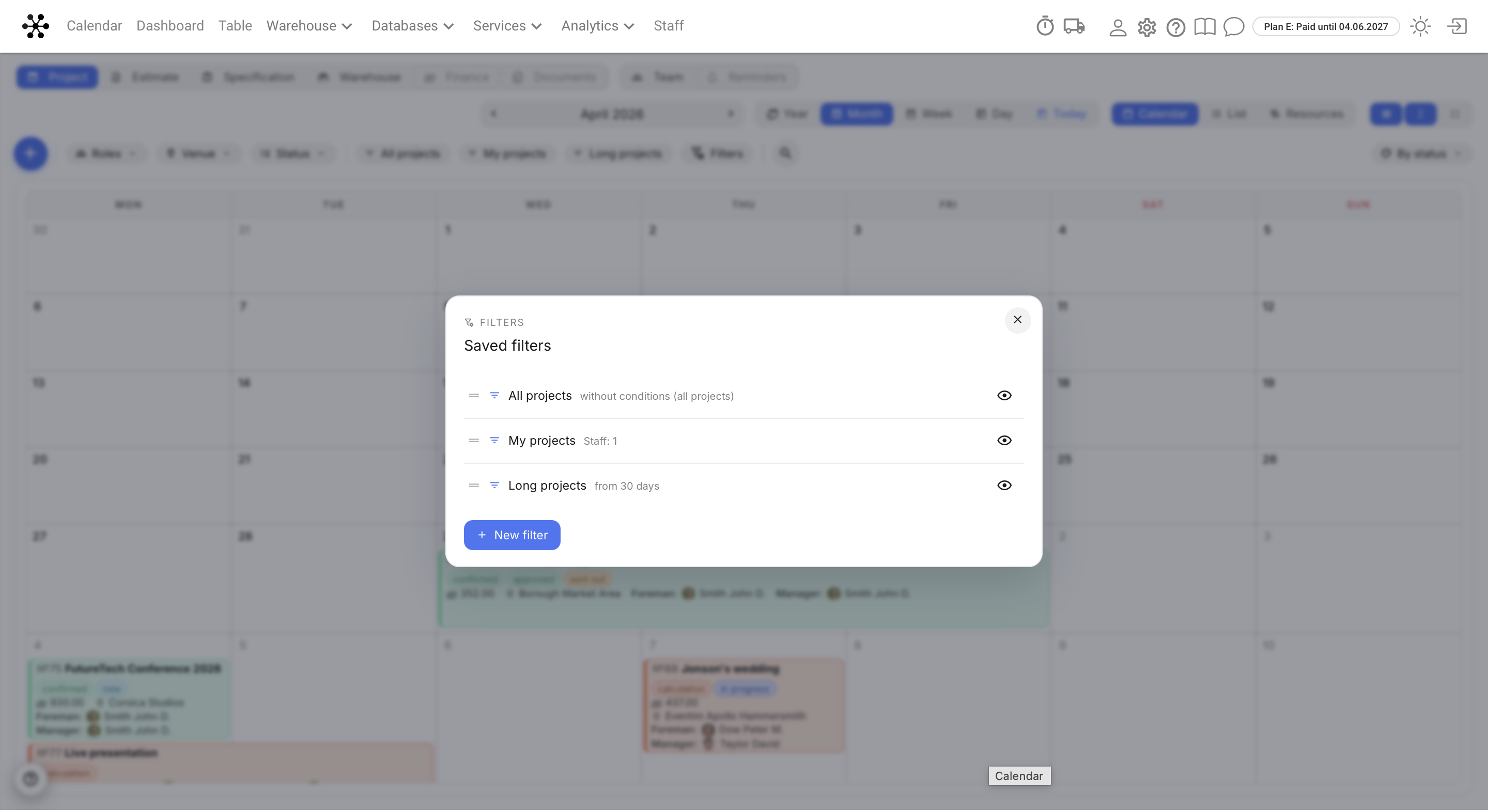
Die Schaltfläche Filter öffnet das Fenster Gespeicherte Filter mit der Liste aller für Sie verfügbaren Filter. Die Bedingungen werden neben jedem Namen angezeigt — zum Beispiel „in Bearbeitung / Reservierung / bestätigt / abgeschlossen · 1–10 Tage".
In diesem Fenster können Filter:
neu angeordnet werden — durch Ziehen des Anfassers auf der linken Seite. Die Reihenfolge ist Ihre eigene; andere Mitarbeiter haben ihre eigene;
ausgeblendet werden — mit dem Augensymbol auf der rechten Seite. Nützlich, um globale Filter, die Sie nie verwenden, wegzuräumen. Der Filter wird nur für Sie ausgeblendet, andere Mitarbeiter sehen ihn weiterhin.
Eine horizontale Linie in der Liste markiert die Grenze: Die Filter darüber werden so wie sie sind in der Kalenderzeile angezeigt, der Rest verbirgt sich hinter einer Zählerschaltfläche — +1, +2 usw.
Wenn ein Filter Bedingungen enthält, die das Kalenderfenster nicht hat, wird er mit + CRM-Einstellungen gekennzeichnet. Solche Bedingungen funktionieren, können aber derzeit nur in den Systemeinstellungen und nicht im Kalender geändert werden.
Eigener Filter
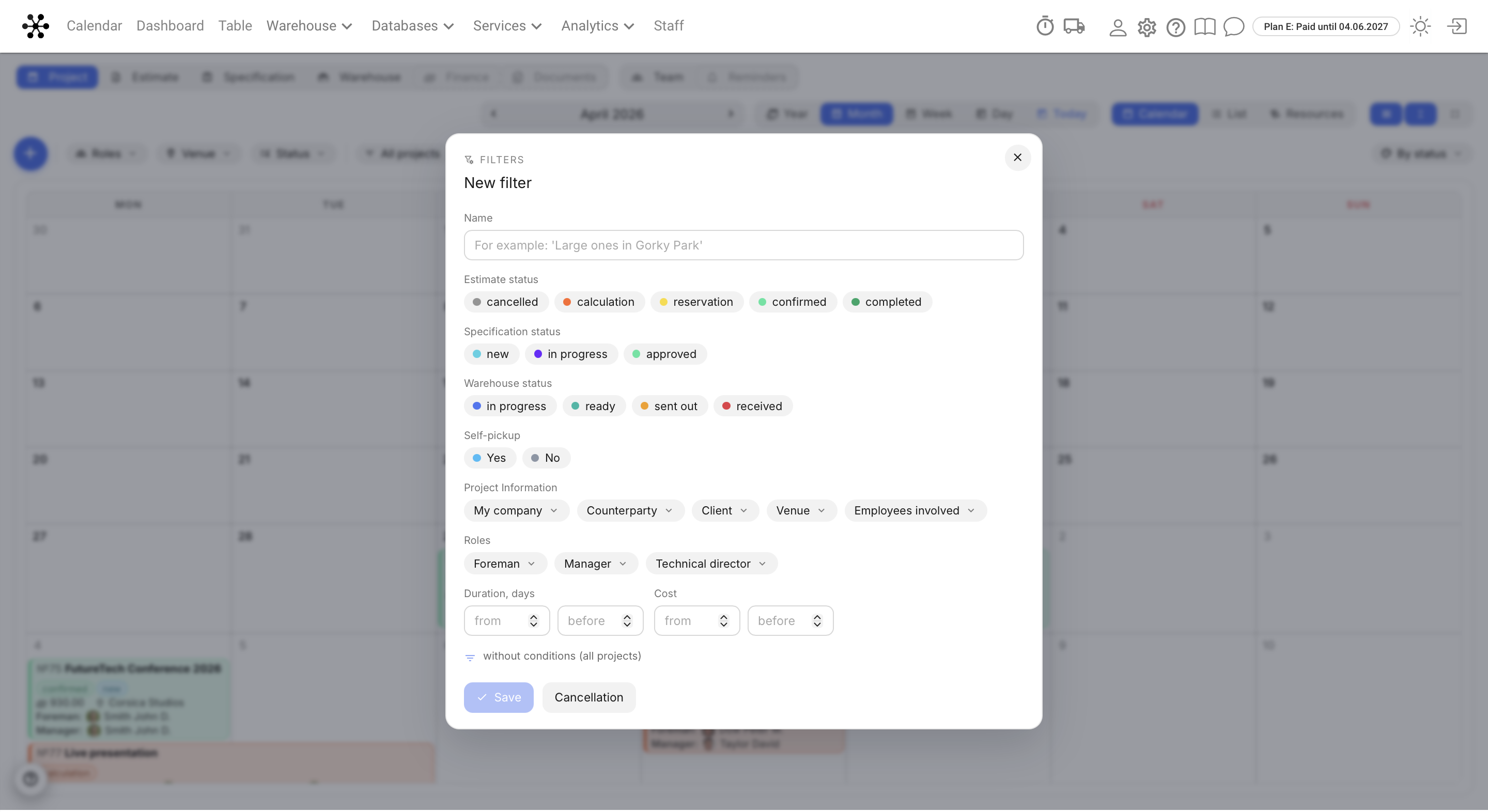
Klicken Sie im Filterfenster auf + Neuer Filter. Geben Sie ihm einen Namen und wählen Sie die Bedingungen aus:
Kalkulationsstatus, Spezifikationsstatus, Lagerstatus — beliebige Kombination von Status.
Selbstabholung — ja oder nein.
Projektinformation — Ihr Unternehmen, Gegenpartei, Kunde, Veranstaltungsort, beteiligte Mitarbeiter.
Rollen — bestimmte Personen als Vorarbeiter, Manager, Projektmanager usw.
Dauer, Tage und Kosten — Bereiche „von" und „bis".
Unterhalb des Formulars befindet sich eine Zusammenfassung der gewählten Bedingungen — solange nichts ausgewählt ist, lautet sie „ohne Bedingungen (alle Projekte)". Ein nützliches Beispiel: die Projekte, bei denen Sie der Manager sind.
Schnellfilter
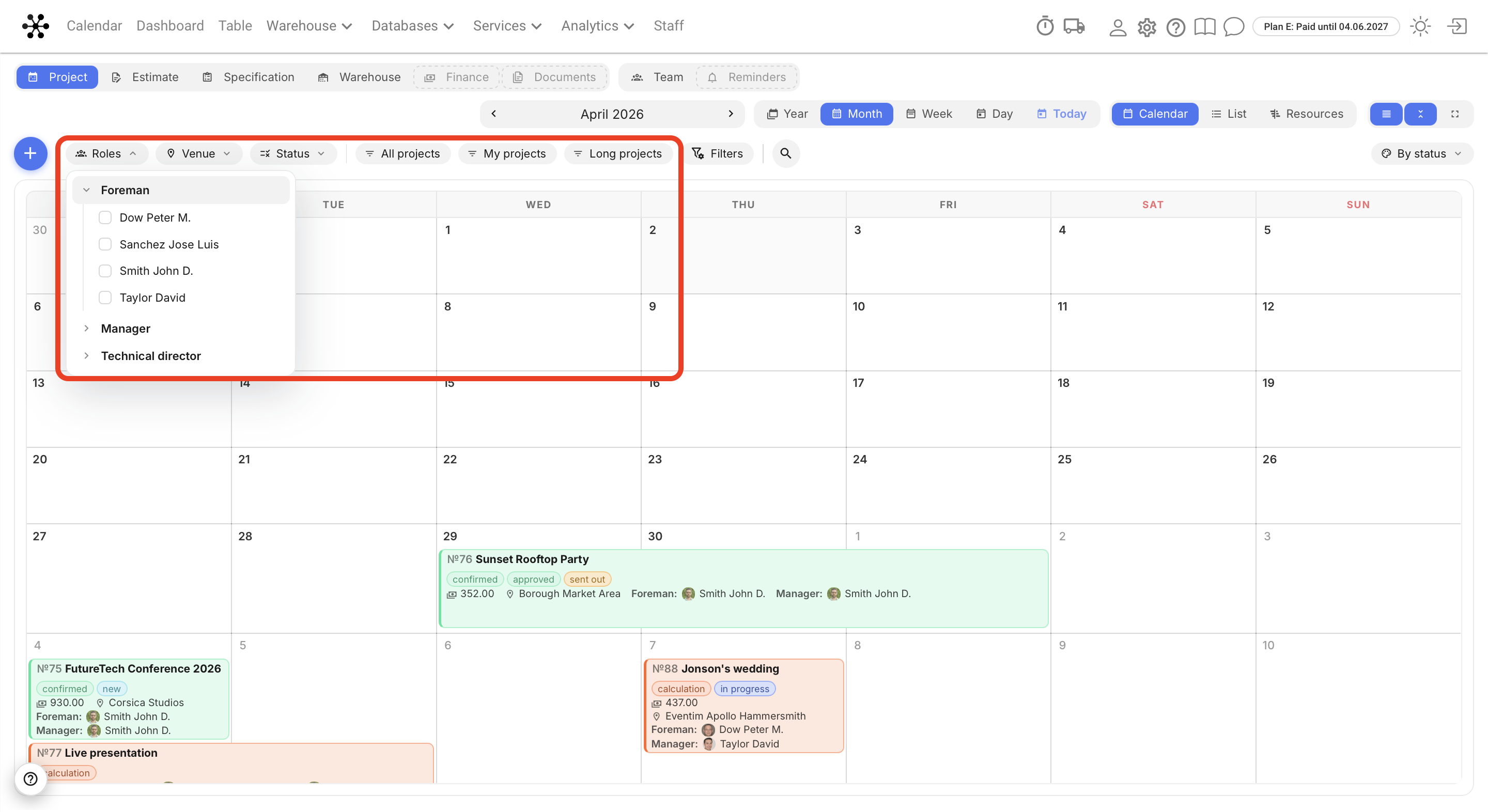
Auf der linken Seite der Zeile befinden sich Rollen, Veranstaltungsort und Status. Sie werden zusätzlich zum ausgewählten gespeicherten Filter angewendet.
Innerhalb einer Liste erweitert die Auswahl das Ergebnis: Wenn Sie zwei Administratoren unter „Rollen" auswählen, zeigt der Kalender die Projekte beider an, nicht nur die gemeinsamen.
Wenn Sie Personen in mehreren Rollen oder Status in mehreren Abschnitten auswählen, muss ein Projekt alle ausgewählten Bedingungen gleichzeitig erfüllen. Ein Hinweis am unteren Rand der Liste erinnert Sie daran.
Oben in der Liste Veranstaltungsort befindet sich ein Schalter ausgewählt / alles außer. Im zweiten Modus zeigt der Kalender alle Projekte außer denen an den ausgewählten Veranstaltungsorten an.
Die Schaltfläche Zurücksetzen in der Filterzeile löscht alle Schnellfilter und den ausgewählten gespeicherten Filter auf einmal.
Suche
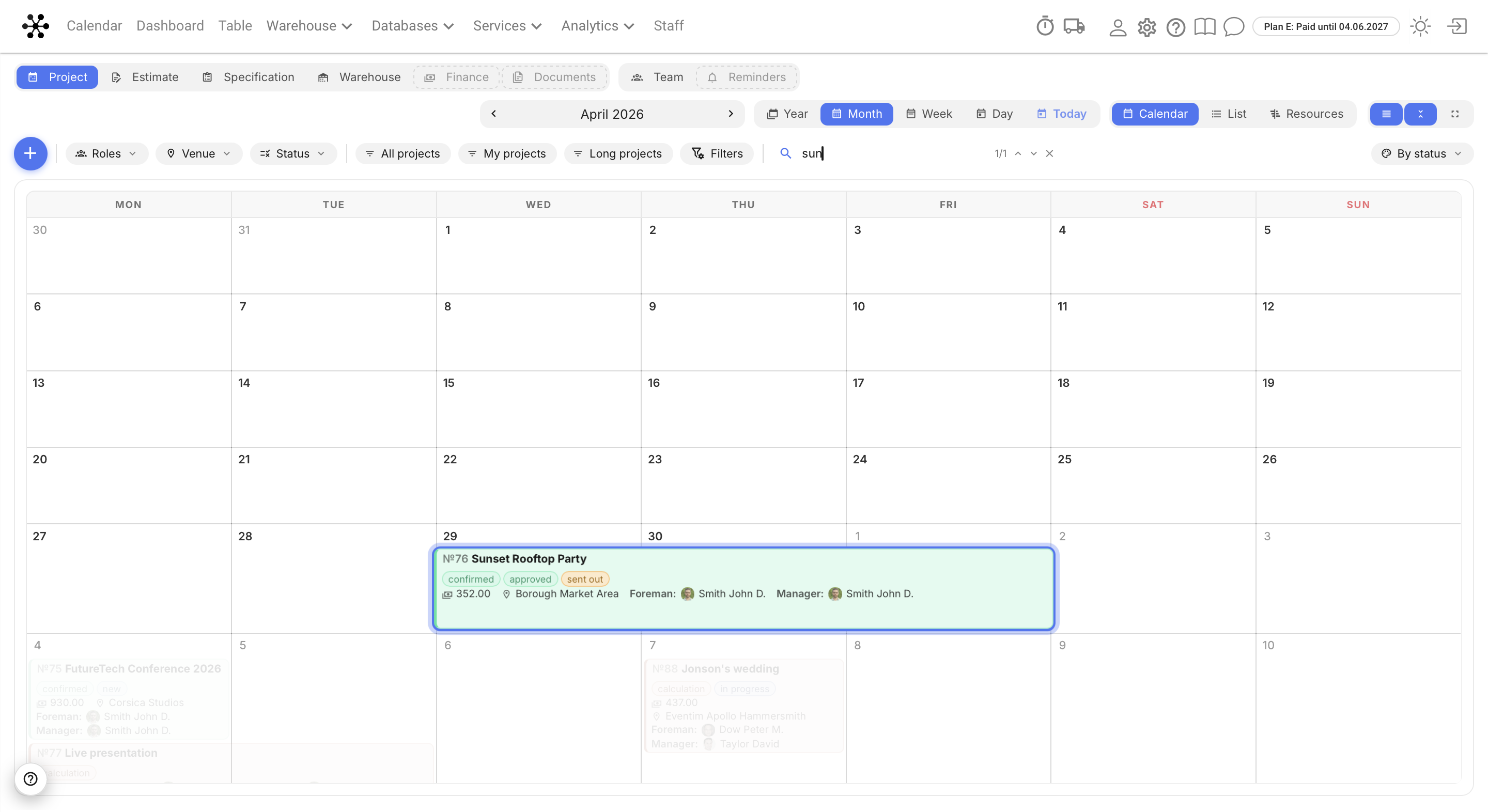
Das Lupensymbol am Ende der Zeile öffnet das Suchfeld. Suchen Sie nach Projektnummer oder -name. Übereinstimmende Projekte werden hervorgehoben, während die übrigen verblassen, aber auf dem Bildschirm sichtbar bleiben — Sie sehen sowohl das Ergebnis als auch, dass die Suche aktiv ist.
Neben dem Feld sehen Sie die Nummer der aktuellen Übereinstimmung und die Gesamtanzahl, zum Beispiel „2/5". Der Kalender springt sofort zur Übereinstimmung, die dem heutigen Tag am nächsten liegt. Mit den Pfeilen neben dem Feld oder mit Enter und Shift+Enter gelangen Sie zur nächsten und vorherigen Übereinstimmung. Um die vollständige Ansicht wiederherzustellen, leeren Sie das Feld oder drücken Sie Esc.
Dokumente und Finanzen
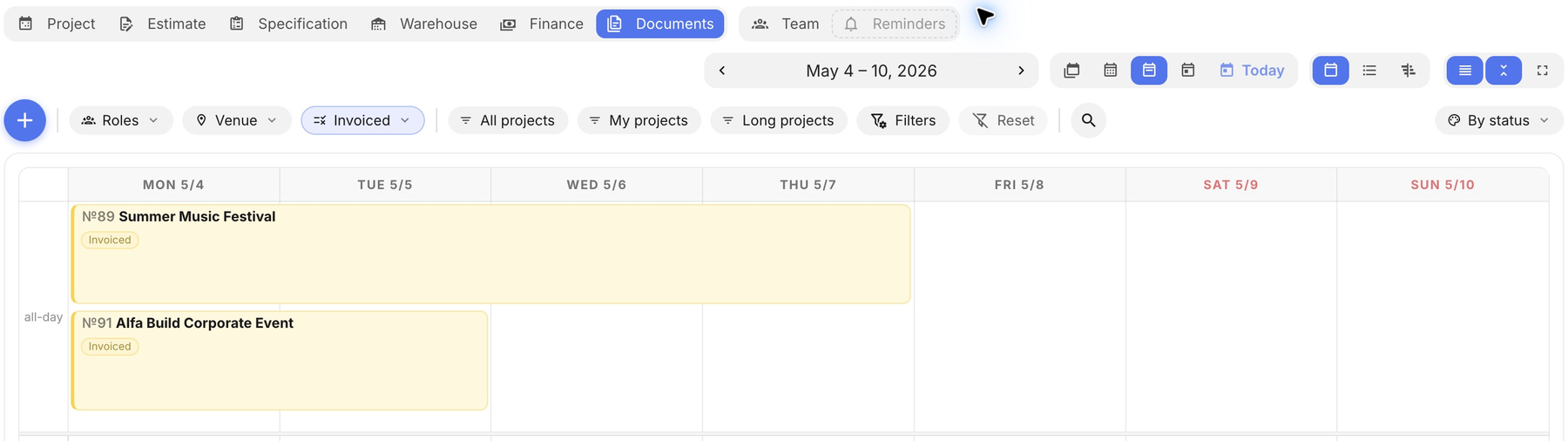
Die obere Zeile der Kalender-Registerkarten enthält Dokumente und Finanzen. Öffnen Sie eine davon, und der Kalender färbt die Projekte nach ihrem Dokument- oder Finanzstatus ein: So sehen Sie auf einen Blick, bei welchen Projekten noch keine Originaldokumente oder keine Zahlung vorliegen. Die Statusfarben werden in den globalen Einstellungen festgelegt: Zahnrad „Einstellungen" → „System" → „Kalender".
Um diese Status auf der Projektkachel auf der Registerkarte Projekt anzuzeigen, aktivieren Sie sie in Ihrem persönlichen Konto in den Kalendereinstellungen. Siehe Dokument- und Finanzstatus.
Schlüsselbegriffe
Kalenderfilter, gespeicherte Filter, globale Filter, persönliche Filter, neuer Filter, Schnellfilter, Filterbedingungen, Kalkulationsstatus, Selbstabholung, Rollen, Ereignissuche, Filter ausblenden, CRM-Einstellungen, meine Projekte