Запитвания
Тикетите са заявки към поддръжката на Golova. С тикет можете да зададете въпрос, да съобщите за неизправност, да предложите идея или да попитате за баланс и документи. Цялата кореспонденция по дадена заявка се съхранява на едно място.
Къде се намират тикетите
Отворете раздела с иконата „Tickets" в горния панел вдясно. Ако иконата показва число, има нови отговори в тикетите ви.
Първо Базата знания
До бутона „Create" се намира бутонът „Knowledge Base". Той отваря помощния раздел на Golova в нов раздел. Преди да пишете на поддръжката, потърсете отговора там: много въпроси вече са обяснени стъпка по стъпка, със снимки на екрана.
Можете да отворите помощния раздел от всяко място в системата: иконата „Help" в горния панел → „Knowledge Base".
Как да създадете тикет
Натиснете „Create".
В полето „Topic" изберете темата на заявката: „question", „idea", „balance", „malfunction", „document constructor" или „legal questions".
В полето „Project number" въведете номера на проекта, ако въпросът се отнася до конкретен проект. Ако не — въведете тире.
Опишете ситуацията в полето „Message text". Полето е задължително.
При необходимост прикачете файл в полето „Screenshot/video, etc.".
Натиснете „Create".
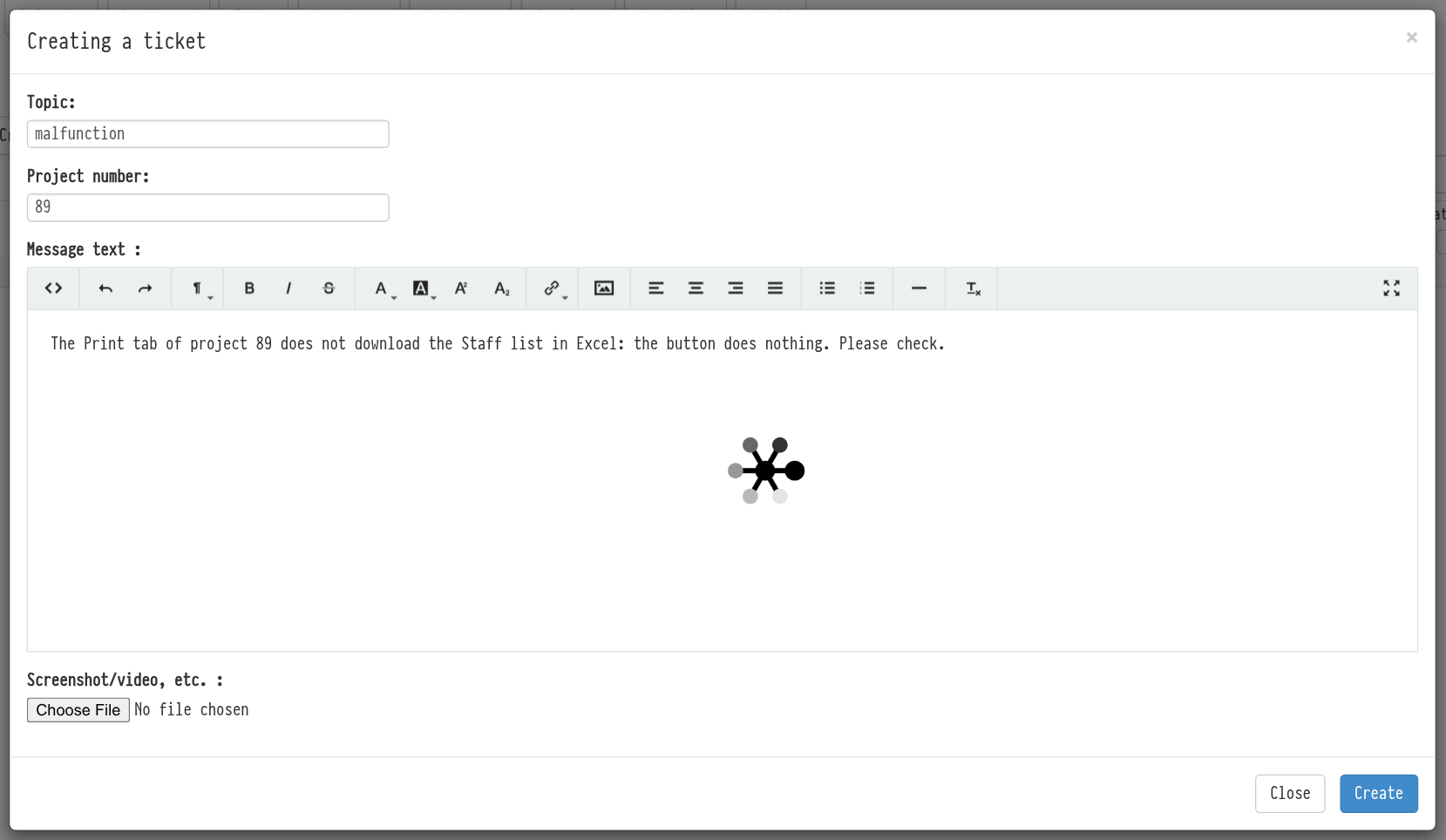
Колкото по-точно е описанието, толкова по-бърз ще бъде отговорът. Напишете какво сте направили, какво сте очаквали да видите и какво се е случило. Снимката на екрана с грешката помага много.
Списък с тикети
Таблицата показва всички заявки: „ID", „Name", „Category", „Status", „Discussions", „Creating", „Author" и „Update". Над колоните има филтри, например по категория или статус.
Тикетът има три статуса:
„in progress": заявката чака отговор от поддръжката;
„answered": поддръжката е отговорила;
„closed": въпросът е решен.
Кореспонденция и затваряне
Натиснете реда на тикета, за да отворите кореспонденцията. За да отговорите на поддръжката, напишете текста в полето „Leave a comment" и натиснете „Reply".
Можете да прикачите файл към отговора си: снимка на екрана, видео или документ. Изберете го с бутона за файл под полето „Comment text" и натиснете „Reply". В кореспонденцията вашите съобщения са отбелязани с „You wrote", а отговорите на поддръжката — с „Golova wrote". Прикаченият файл се отваря с връзката под съобщението.
Когато въпросът е решен, натиснете „The issue has been resolved." вдясно от статуса. Тикетът получава статус „closed".
Кой вижда тикетите
Достъпът до тикетите се задава в шаблона за достъп на служителя: раздел „System", ред „Tickets".
„full access": служителят вижда всички тикети на компанията;
„only mine": само тикетите, които той самият е създал;
„hide": разделът е скрит.
Повече за шаблоните: Създаване на нов шаблон.