Ausrüstungsartikel
Ein Artikel ist die quantitative Seite einer Katalogposition, d. h. ein konkretes physisches Gerät mit einer eigenen eindeutigen Identifikationsnummer.
Beispiel: Der JBL SRX112 Lautsprecher ist eine Katalogposition (Ausrüstung). Sie können ihn einem Kostenvoranschlag hinzufügen, und er kostet 90 €. Er hat Abmessungen und ein Gewicht, die bei der Projektplanung hilfreich sind. Ein Artikel ist ein konkretes physisches Objekt. Wenn Sie vier solcher Lautsprecher im Lager haben, haben Sie vier Artikel.
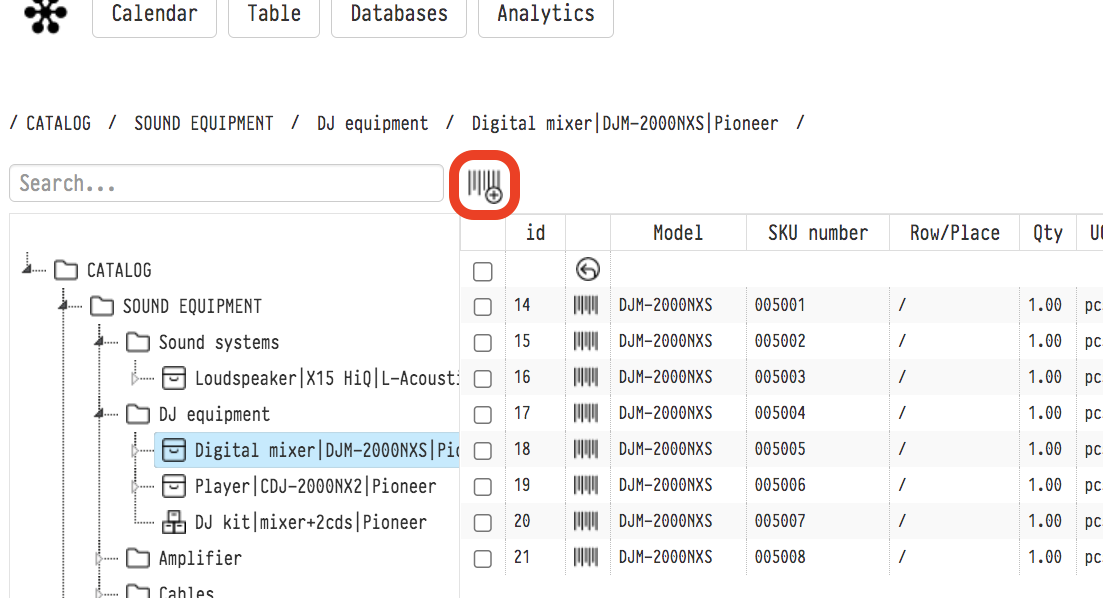
Um Artikel für Ausrüstung zu erstellen, wählen Sie den gewünschten Eintrag im Katalogbaum aus oder doppelklicken Sie darauf im Arbeitsbereich in der Mitte des Bildschirms. Über dem Arbeitsbereich befindet sich das Symbol „Menge hinzufügen": ein Barcode mit einem „+". Klicken Sie darauf, um das Fenster zum Hinzufügen von Artikeln zu öffnen.
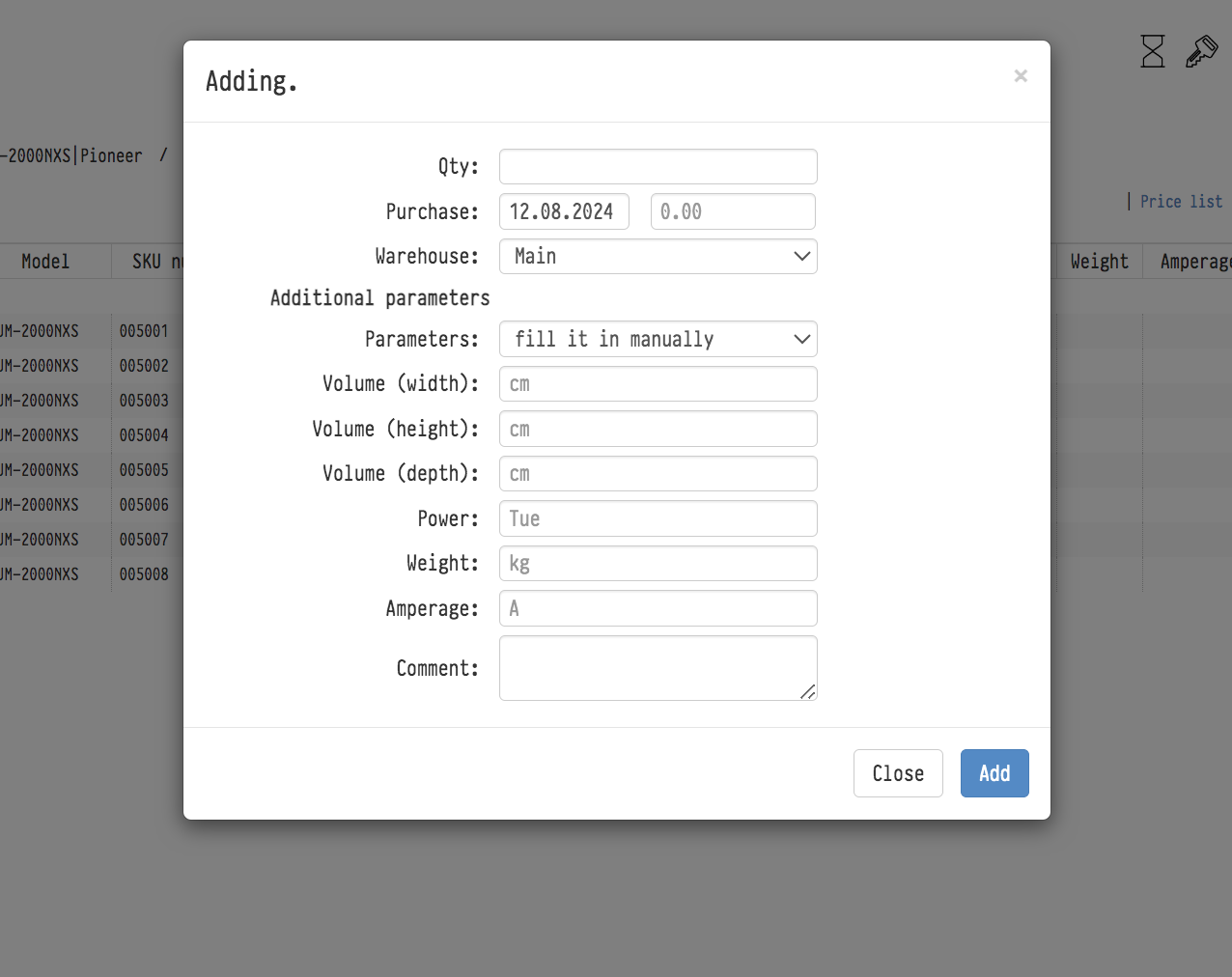
Geben Sie im Feld Menge die gewünschte Anzahl ein.
Im Feld Kauf können Sie das Kaufdatum und die Anschaffungskosten der Ausrüstung eingeben.
Wählen Sie aus der Dropdown-Liste Lager das Lager aus, in dem diese Artikel aufbewahrt werden sollen.
Im Block „Zusätzliche Parameter", im Feld „Parameter", wählen Sie aus, woher die Abmessungen, Leistung, Gewicht und Stromaufnahme für die neuen Artikel übernommen werden sollen: „Manuell ausfüllen": Die Werte aus den Feldern unten werden für alle erstellten Artikel festgelegt; „Von den Eintragsparametern kopieren": aus der Eintrags-Karte; „Vom ersten Artikel kopieren": vom allerersten Artikel dieses Eintrags. Sie können die eingetragenen Werte vor dem Hinzufügen noch korrigieren.
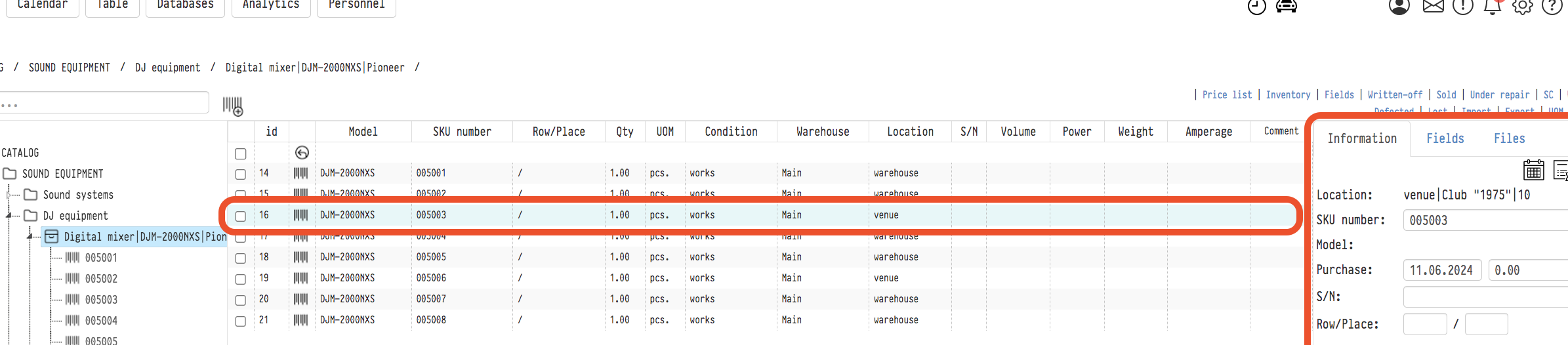
Nachdem Sie im Fenster auf Hinzufügen geklickt haben, erscheint die angegebene Anzahl von Artikeln im Katalog. Ihre Nummern werden vom System generiert, können jedoch in der Artikelkarte geändert werden. Die Menge des Eintrags, für den Sie die Artikel erstellt haben, ändert sich ebenfalls.
Ausrüstungsartikelkarte
Um die Artikelkarte auf der rechten Seite des Katalogs anzuzeigen, wählen Sie den gewünschten Artikel im mittleren Teil des Arbeitsbereichs aus. Die Artikelkarte hat drei Registerkarten: „Information", „Felder" und „Dateien".
1) Registerkarte Information
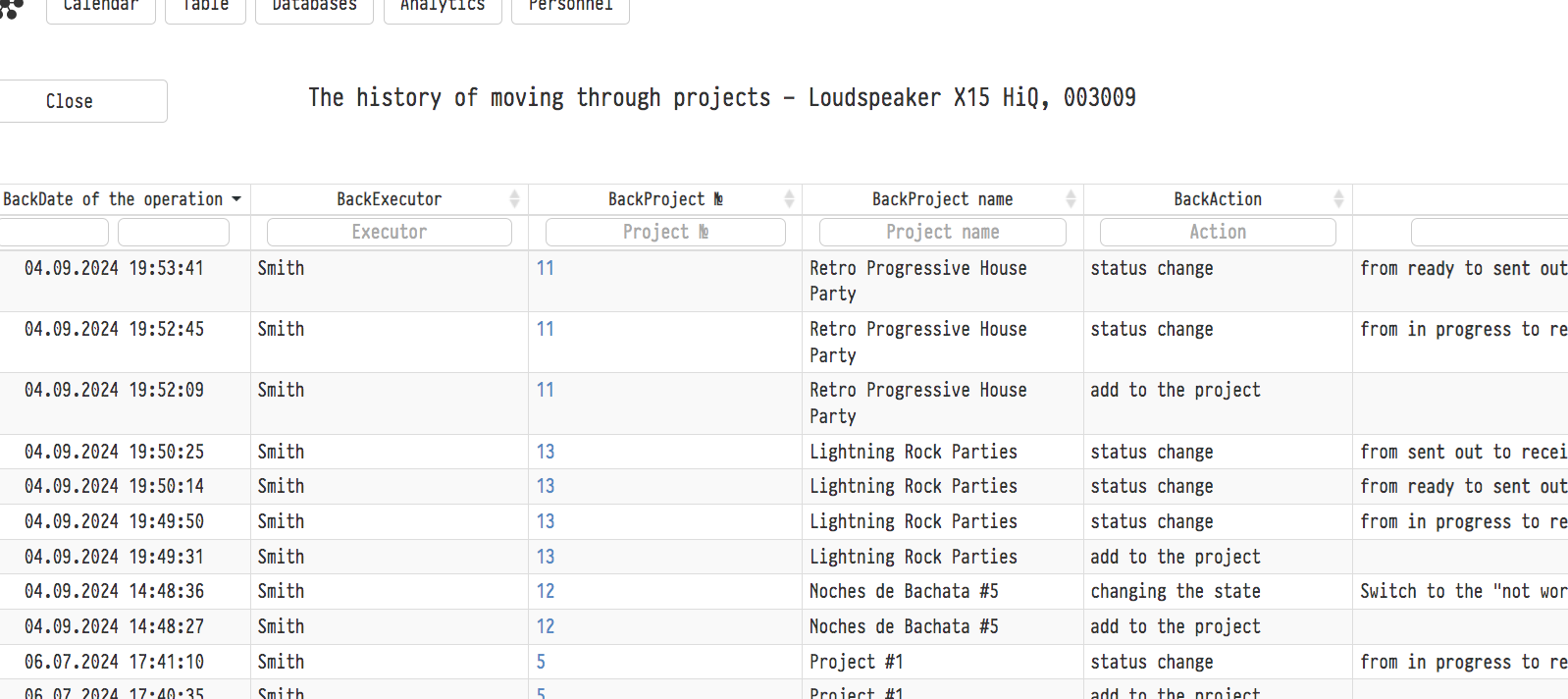
In der oberen rechten Ecke der Registerkarte Information befinden sich drei Symbole: Kalender, Artikelverlauf und der Verlauf der Projektbewegungen.
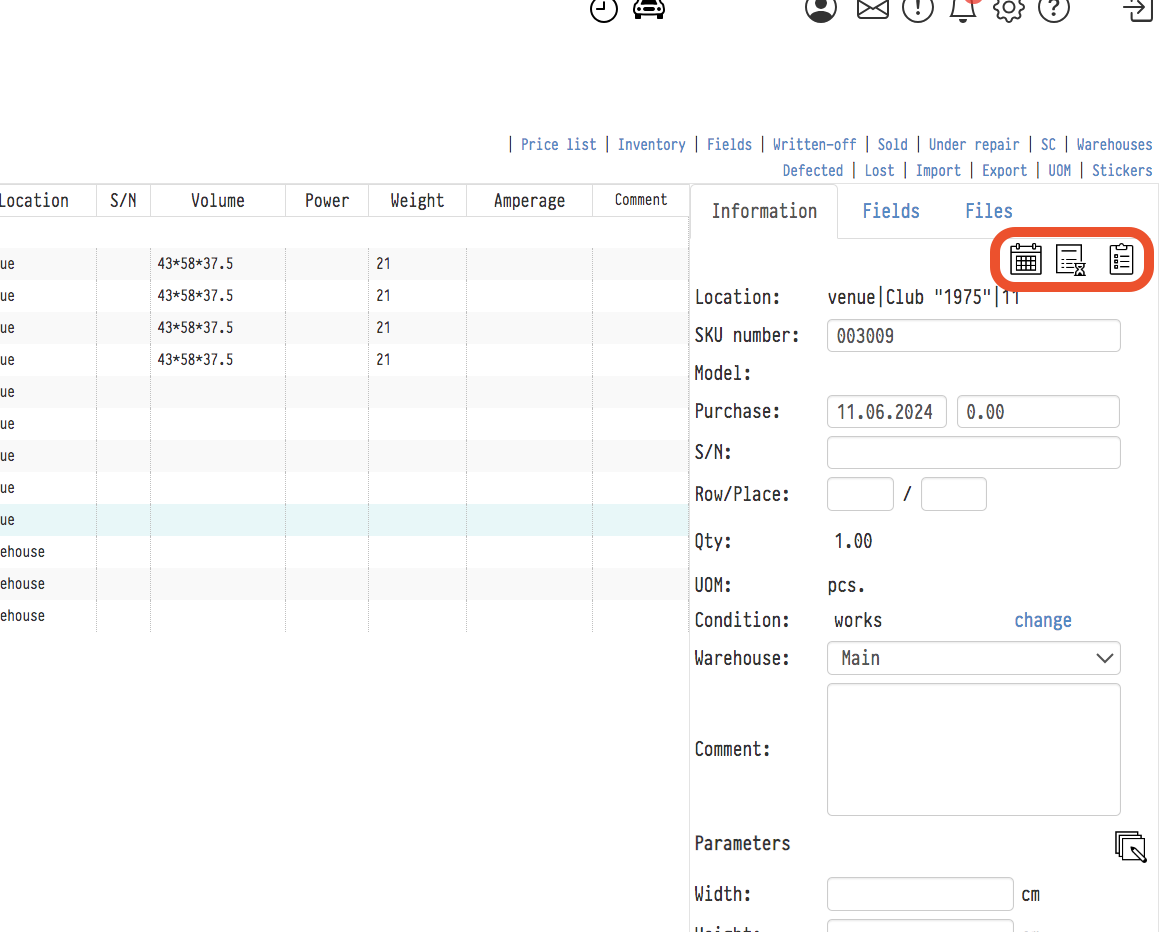
Der Kalender zeigt die Projekte, in denen dieser Artikel verwendet wurde.
Der Artikelkalender öffnet sich in einem neuen Tab und wird aus der Spezifikation erstellt, nicht aus dem Kostenvoranschlag: Er enthält jedes Projekt, in dem dieser Artikel in der Spezifikation für die Buchungszeit zugewiesen ist. Ein Ereignis zeigt die Projektnummer und den Projektnamen (falls kein Name vorhanden ist, den Veranstaltungsort), die Buchungszeit und den Projektstatus. Klicken Sie auf ein Ereignis, um das Projekt zu öffnen.
Wenn der Artikel Teil eines Sets ist, werden die Projekte, zu denen das Set gegangen ist, ebenfalls im Kalender dieses Artikels angezeigt. Solche Ereignisse sind blau hervorgehoben und mit „Set:" sowie der Artikelnummer des Sets beschriftet, damit Sie erkennen können, dass der Artikel als Teil eines Sets eingesetzt wurde. Es wird nur die Zeit gezählt, in der der Artikel im Set fixiert war.
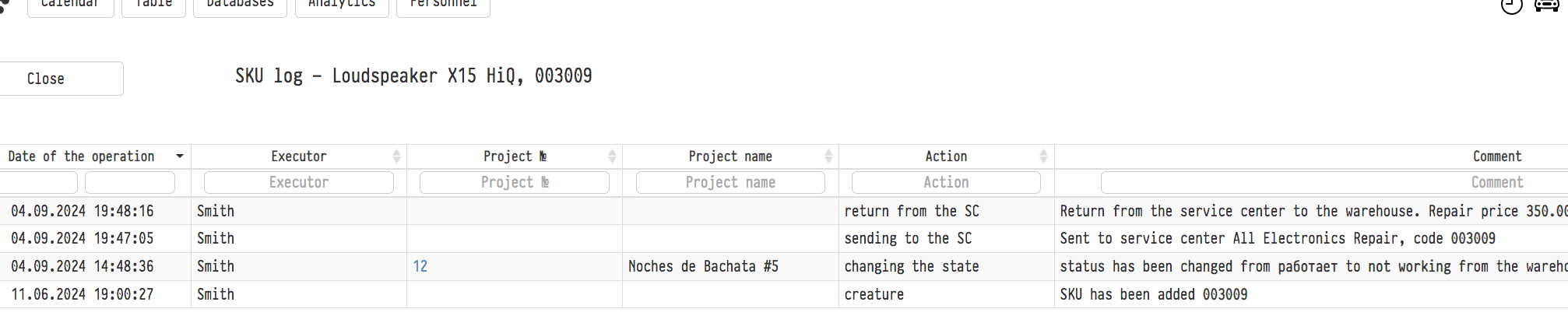
Der Artikelverlauf zeigt alle Änderungen, die am Artikel im Katalog vorgenommen wurden. Das Symbol öffnet die Seite „Artikelprotokoll" in einem neuen Tab: wer was an diesem Artikel wann geändert hat. Siehe Systemprotokoll.
Der Verlauf der Projektbewegungen zeigt, wie sich der Artikel zwischen den Status innerhalb von Projekten bewegt hat (z. B. von „bereit" zu „ausgegeben" oder zu „empfangen").
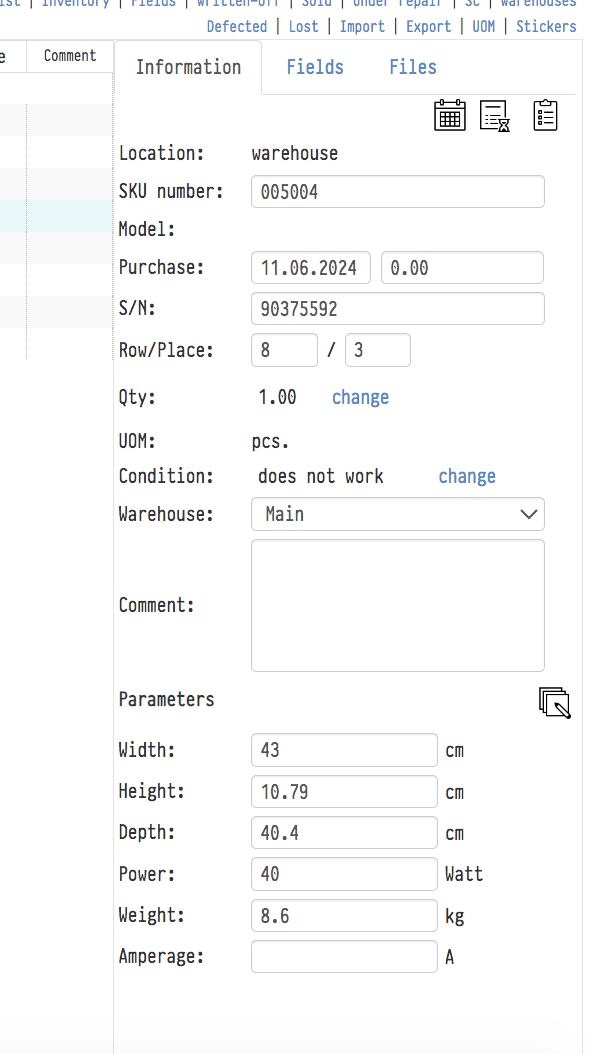
Aktueller Standort. Dieses Feld zeigt an, wo sich der Artikel gerade befindet. Mögliche Optionen: Lager, Servicezentrum (dessen Name), Veranstaltungsort (der Veranstaltungsort und die Projektnummer werden angezeigt).
Artikelnummer. Hier können Sie die Artikelnummer manuell festlegen. Wenn die Nummer bereits im Katalog verwendet wird, zeigt das System einen Fehler an.
Kauf. Hier können Sie das Kaufdatum dieses Artikels und dessen Kosten eintragen. Wenn Sie diese Angaben beim Hinzufügen des Artikels bereits ausgefüllt haben, werden sie hier angezeigt.
S/N: Seriennummer. Dies ist die Seriennummer des Herstellers der Ausrüstung, nicht die Artikelnummer, die die Einheit im System identifiziert.
Reihe/Fach. Die Lagerkoordinaten dieses Artikels.
Menge. Für den Ausrüstungs-Eintragstyp ist die Menge immer 1. Klicken Sie neben der Menge auf „Ändern", um den Artikel abzuschreiben, zu verkaufen oder in ein Servicezentrum zu senden. Bei Abschreibung oder Verkauf wird der Artikel in die entsprechende Liste verschoben (siehe Oberes Menü des Katalogs) und aus dem Bestand entfernt: Die Gesamtmenge dieses Eintrags verringert sich, und der Artikel wird im Katalog nicht mehr angezeigt, wenn Sie den Eintrag auswählen. Bei Versand in ein Servicezentrum wird der Artikel in die Liste „In Reparatur" verschoben, bleibt aber im Bestand.
Lager. Hier wählen Sie aus, in welchem Ihrer Lager der Artikel aufbewahrt wird. Lager werden unter „Lager" im oberen Menü des Katalogs erstellt. Bitte beachten Sie: Diese Lager dienen Ihrer internen Navigation, um Ausrüstung leichter zu finden (z. B. „Hinterzimmer", „Zweites Stockwerk" usw.). Es handelt sich nicht um separate Bestände, zwischen denen Sie Ware umbuchen können.
Parameter. Die physischen Parameter des Artikels. Rechts neben der Überschrift befindet sich das Symbol „Parameter auf alle Artikel anwenden". Wenn Sie darauf klicken, überschreiben die hier festgelegten Werte die Parameter der anderen Artikel dieses Eintrags.
2) Registerkarte Felder
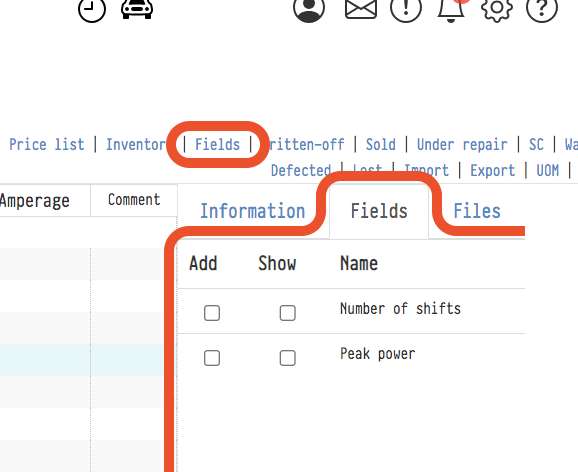
Wie in der Ausrüstungskarte können Sie der Artikelkarte zusätzliche Felder hinzufügen. Diese werden unter Felder im oberen Menü des Katalogs erstellt.
3) Registerkarte Dateien
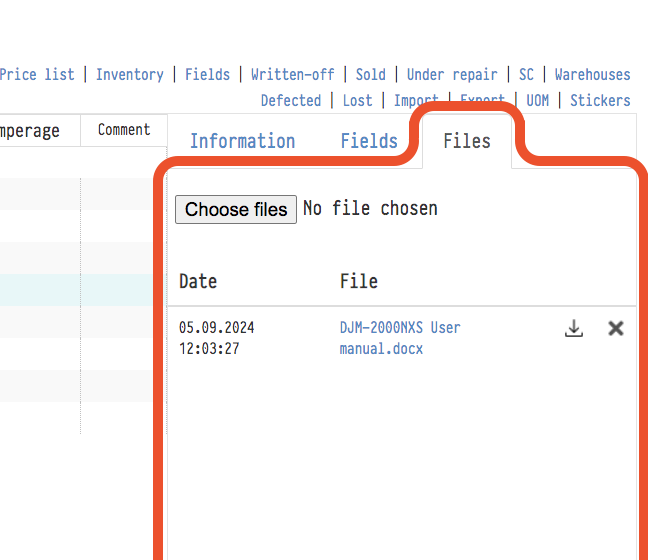
Rechts neben der Registerkarte Felder befindet sich die Registerkarte Dateien, in die Sie beliebige Dokumente hochladen können, die zur Ausrüstung gehören: eine Lizenz, eine Versicherung, Fotos, eine Bedienungsanleitung oder alle anderen Informationen, die es sinnvoll ist, bei der Ausrüstung aufzubewahren.
4) Die Registerkarte Geldtransaktionen enthält Informationen über den Kauf des Artikels. Ein Datensatz wird automatisch beim Hinzufügen des Artikels erstellt, auch wenn kein Preis angegeben ist (in diesem Fall ist er 0). Der Datensatz enthält das Kaufdatum, die Menge, die Kosten und einen optionalen Kommentar. Kosten und Kommentar können bei Bedarf nachträglich bearbeitet werden. Bei Ausrüstung ist die Menge immer 1. Diese Daten bilden die Grundlage des Einkaufsberichts im Bereich Analysen.
Die Artikelkarte verfügt über die Felder „RFID" und „Zusätzliche Tags": die Nummern der am Artikel angebrachten RFID-Tags. So weisen Sie Tags zu: siehe RFID.
Sie können mehrere Fotos zu einem Ausrüstungsartikel hochladen: die Zeile „Foto" auf der Registerkarte „Information". Blättern Sie mit den Pfeilen ← → durch die Fotos; die Links „Herunterladen", „Teilen" und „Löschen" unter dem Foto wirken auf das aktuelle Foto. Ein neues Foto wird über das Dateifeld unter dem Schieberegler hinzugefügt, jeweils eines nach dem anderen.
Im Katalog werden Artikel nach Zustand hervorgehoben: Diagnose erforderlich in Gelb, defekt in Rot, in Reparatur in Rosa, verloren in Grau.