Parameter
Der Punkt „Parameter" ändert die Daten für alle Einträge des Kalkulationsblatts, mit dem Sie gerade arbeiten, auf einmal. Das Fenster „Parameter" verfügt über fünf Registerkarten: „Steuern", „Rabatt", „Koeffizient", „Tagesrabatt" und „Preisanpassung".
Steuern
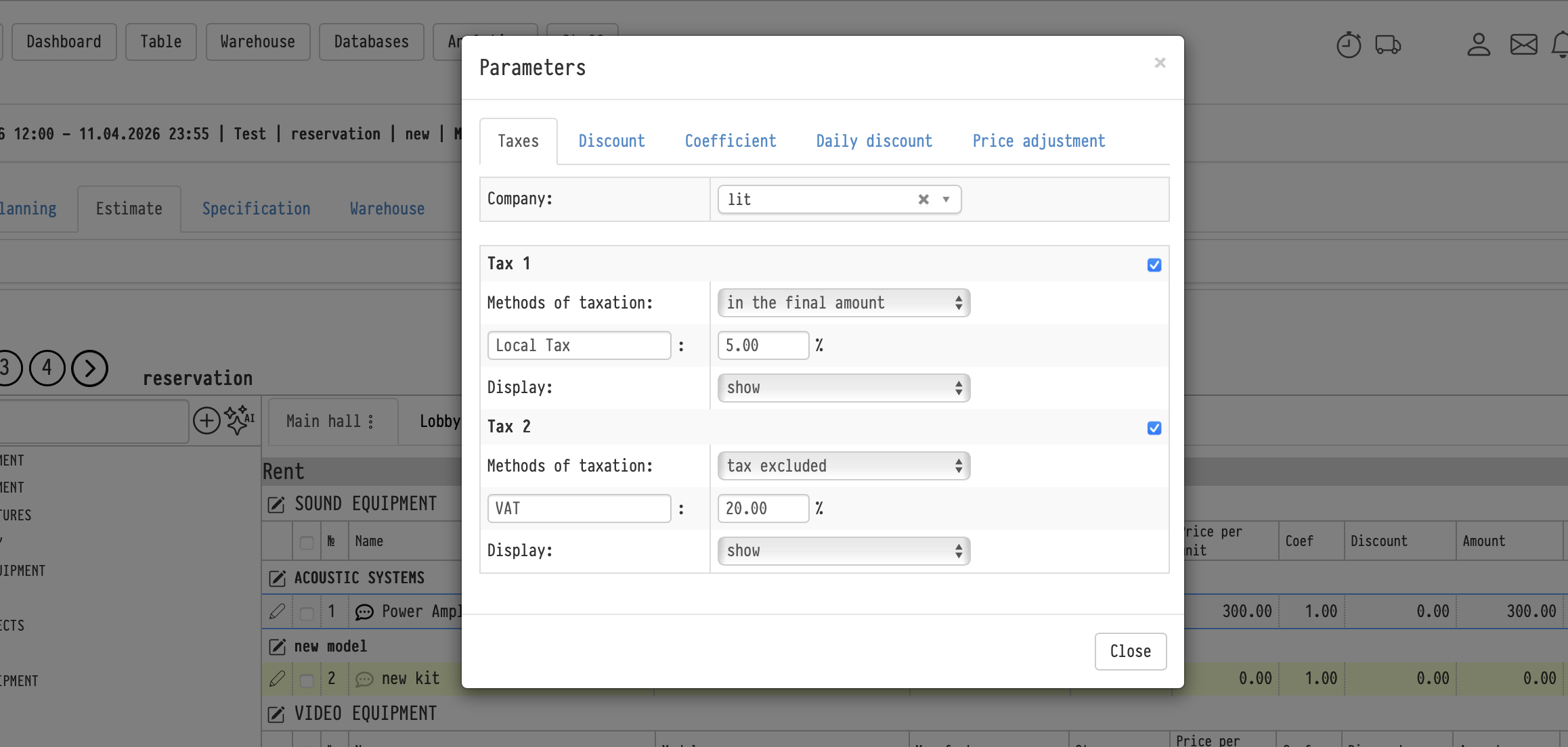
Wählen Sie oben auf der Registerkarte die „Firma" aus. Wenn Sie eine Firma auswählen, erhält das Blatt die in der Firmenkarte in der Datenbank „Meine Firmen" festgelegten Steuern (siehe Einrichtung einer Firma). Darunter können Sie diese nur für dieses Blatt ändern.
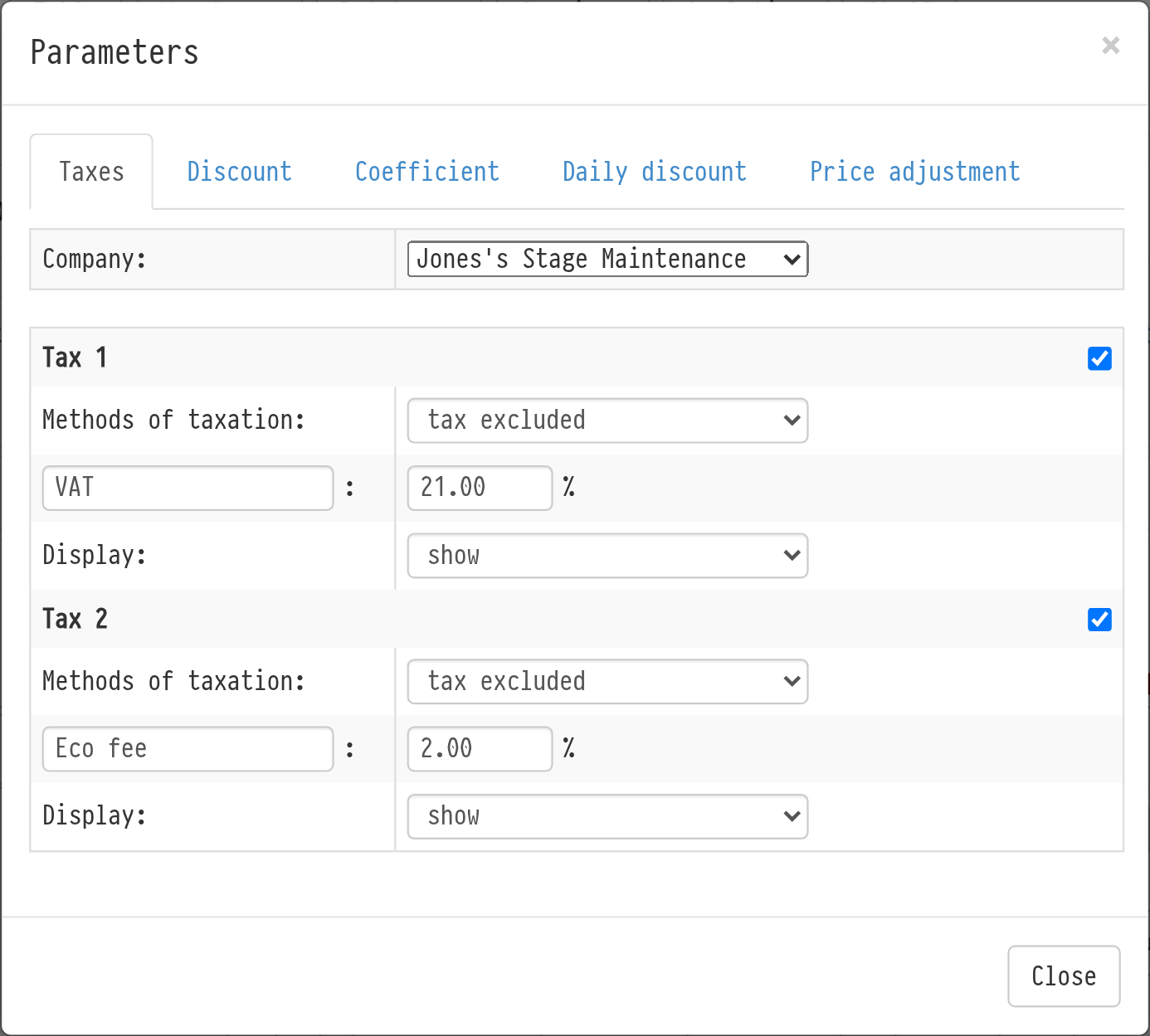
Ein Blatt kann bis zu zwei Steuern haben: „Steuer 1" und „Steuer 2". Jede wird mit einem eigenen Kontrollkästchen rechts neben dem Titel aktiviert. Für eine aktivierte Steuer füllen Sie Folgendes aus:
„Besteuerungsmethoden": „Steuer inbegriffen", „Steuer nicht inbegriffen", „Im Preis" oder „Im Endbetrag" (unten beschrieben);
den Steuernamen und den Steuersatz in Prozent;
„Anzeige": „anzeigen" oder „ausblenden".
Wie die zweite Steuer berechnet wird
Die zweite Steuer wird nach der ersten berechnet: Ihre Bemessungsgrundlage ist der Blattbetrag einschließlich der ersten Steuer. Wenn die erste Steuer „Steuer nicht inbegriffen" oder „Im Endbetrag" ist, wird die zweite Steuer vom erhöhten Betrag berechnet. Wenn die erste Steuer „Steuer inbegriffen" oder „Im Preis" ist, wächst der Betrag nicht, und die Bemessungsgrundlage der zweiten Steuer ist gleich dem „Zwischensumme".
Beispiel. „Zwischensumme" beträgt 10.000 €. „Steuer 1" ist 21 % Steuer nicht inbegriffen: die Steuer beträgt 2.100 €, der Betrag mit der ersten Steuer beträgt 12.100 €. „Steuer 2" ist 5 % Steuer nicht inbegriffen: die Steuer beträgt 605 € von 12.100 €. „Gesamtbetrag" beträgt 12.705 €.
Dies ist nützlich, wenn eine Steuer Teil der Eintragspreise ist und die andere obendrauf addiert wird. Sie können den Betrag mit der ersten Steuer, aber vor der zweiten, in Dokumenten anzeigen: siehe Einrichtung einer Firma.
Besteuerungsmethoden
Zunächst zwei Begriffe des Kostenvoranschlags.
„Zwischensumme" ist der Betrag des Kalkulationsblatts. Er enthält bereits Rabatte, Koeffizienten und manuelle Preisänderungen der Einträge (Sie können einen Preis direkt im Kostenvoranschlag ändern, indem Sie darauf klicken).
„Gesamtbetrag" ist der Betrag, den der Kunde tatsächlich zahlt. Je nach Besteuerungsmethode kann er gleich der „Zwischensumme" oder höher sein.
Steuer inbegriffen
Verwenden Sie diese Methode, wenn Ihre Preise bereits die Mehrwertsteuer enthalten. Der Kunde zahlt den Kostenvoranschlagsbetrag, und die Steuer ist der darin enthaltene Anteil, der nach der Standard-Mehrwertsteuerformel berechnet wird.
Steuer = Steuersatz × „Zwischensumme" / (Steuersatz + 100)
„Zwischensumme" = „Gesamtbetrag".
Beispiel: „Gesamtbetrag" (der auch die „Zwischensumme" ist) beträgt 10.000 €, einschließlich 10 % Steuer von 909,09 €.
Steuer nicht inbegriffen
Verwenden Sie diese Methode, wenn Ihre Preise keine Mehrwertsteuer enthalten. Die Steuer wird zum Kostenvoranschlagsbetrag hinzuaddiert.
Steuer = Steuersatz × „Zwischensumme" / 100
„Gesamtbetrag" = „Zwischensumme" + Steuer.
Beispiel: „Zwischensumme" beträgt 10.000 €, 10 % Steuer beträgt 1.000 €, der Kunde zahlt 11.000 €.
Im Endbetrag
Wie bei „Steuer nicht inbegriffen" wird die Steuer zum Kostenvoranschlagsbetrag hinzuaddiert, wird jedoch mit einer anderen Formel berechnet: Die Steuer wird zum festgelegten Anteil des Endbetrags (wird für einige lokale Steuern und vereinfachte Regelungen verwendet).
Steuer = „Zwischensumme" / ((100 / Steuersatz) – 1)
„Gesamtbetrag" = „Zwischensumme" + Steuer.
Beispiel: „Zwischensumme" beträgt 10.000 €, 10 % Steuer beträgt 1.111,11 €, „Gesamtbetrag" beträgt 11.111,11 €.
Im Preis
Der Kunde zahlt den Kostenvoranschlagsbetrag, und Sie berechnen die Steuer daraus zu Ihrem Satz (Steuer auf den Umsatz).
Steuer = Steuersatz × „Zwischensumme" / 100
„Gesamtbetrag" = „Zwischensumme".
Beispiel: Der Kunde zahlt 10.000 €, 10 % Steuer beträgt 1.000 €.
Bitte beachten Sie: Wenn Sie „Steuer nicht inbegriffen" auswählen und „Anzeige" auf „ausblenden" setzen, verschwindet der Steuerbetrag nur aus dem Kostenvoranschlag auf Ihrem Bildschirm. Die Steuer wird nach wie vor im Angebot angezeigt.
Rabatt und Koeffizient
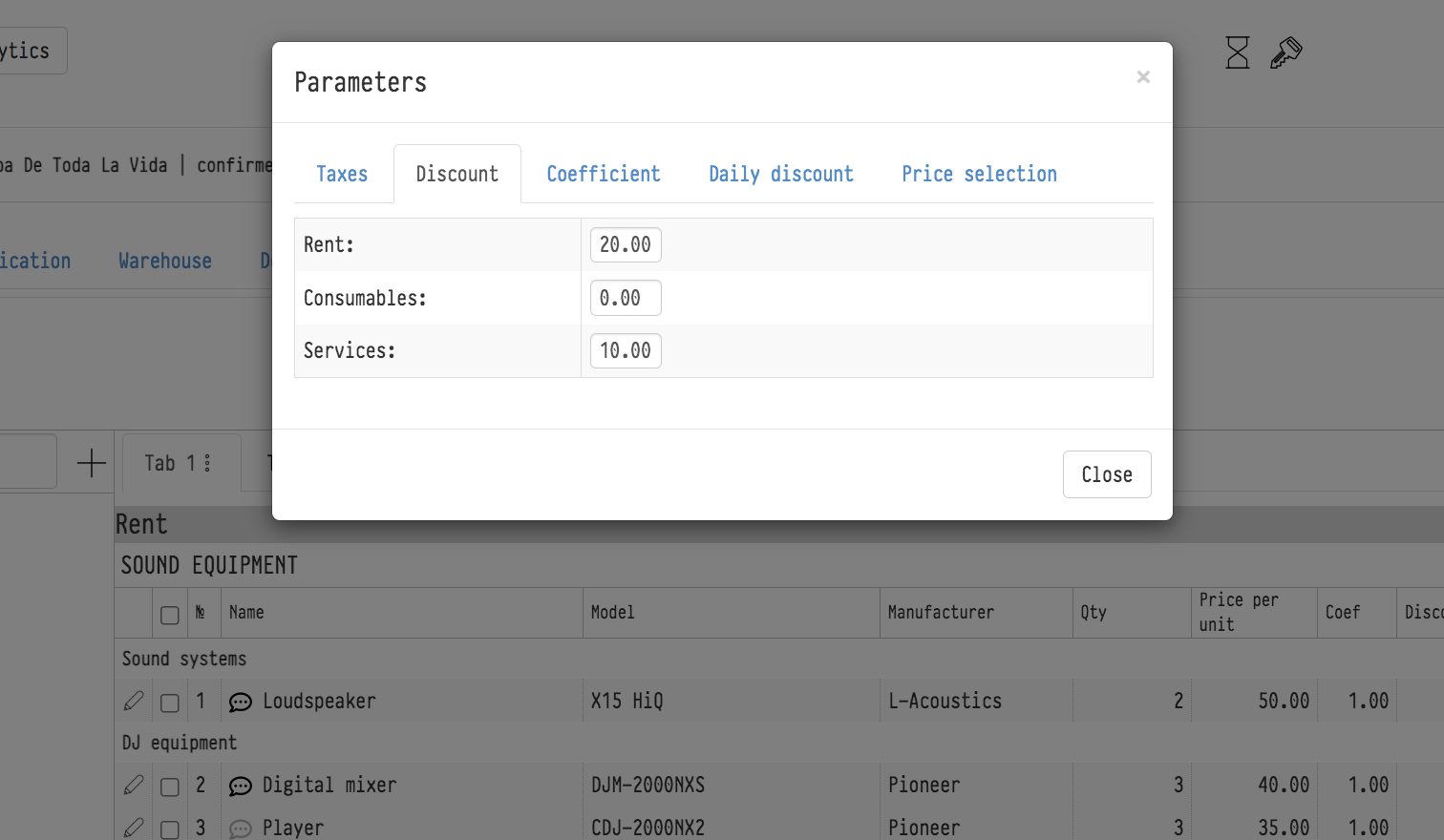
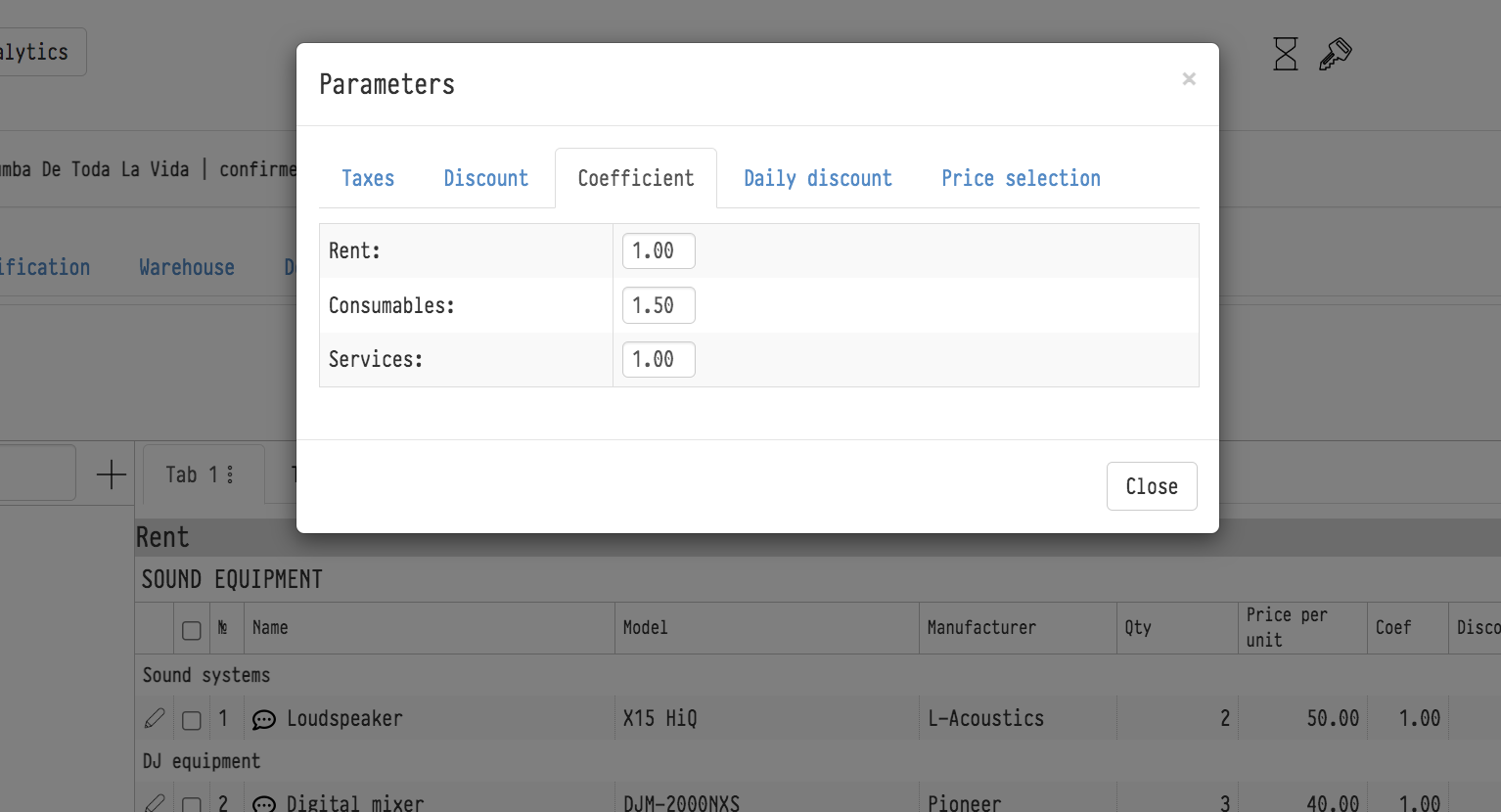
Die Registerkarten „Rabatt" und „Koeffizient" legen den allgemeinen Rabatt und den allgemeinen Koeffizienten des Blatts separat für Miete, Verbrauchsmaterial und Dienstleistungen fest. Dies sind dieselben Werte wie unten rechts auf jedem Kalkulationsblatt: siehe Koeffizient und Rabatt.
Tagesrabatt
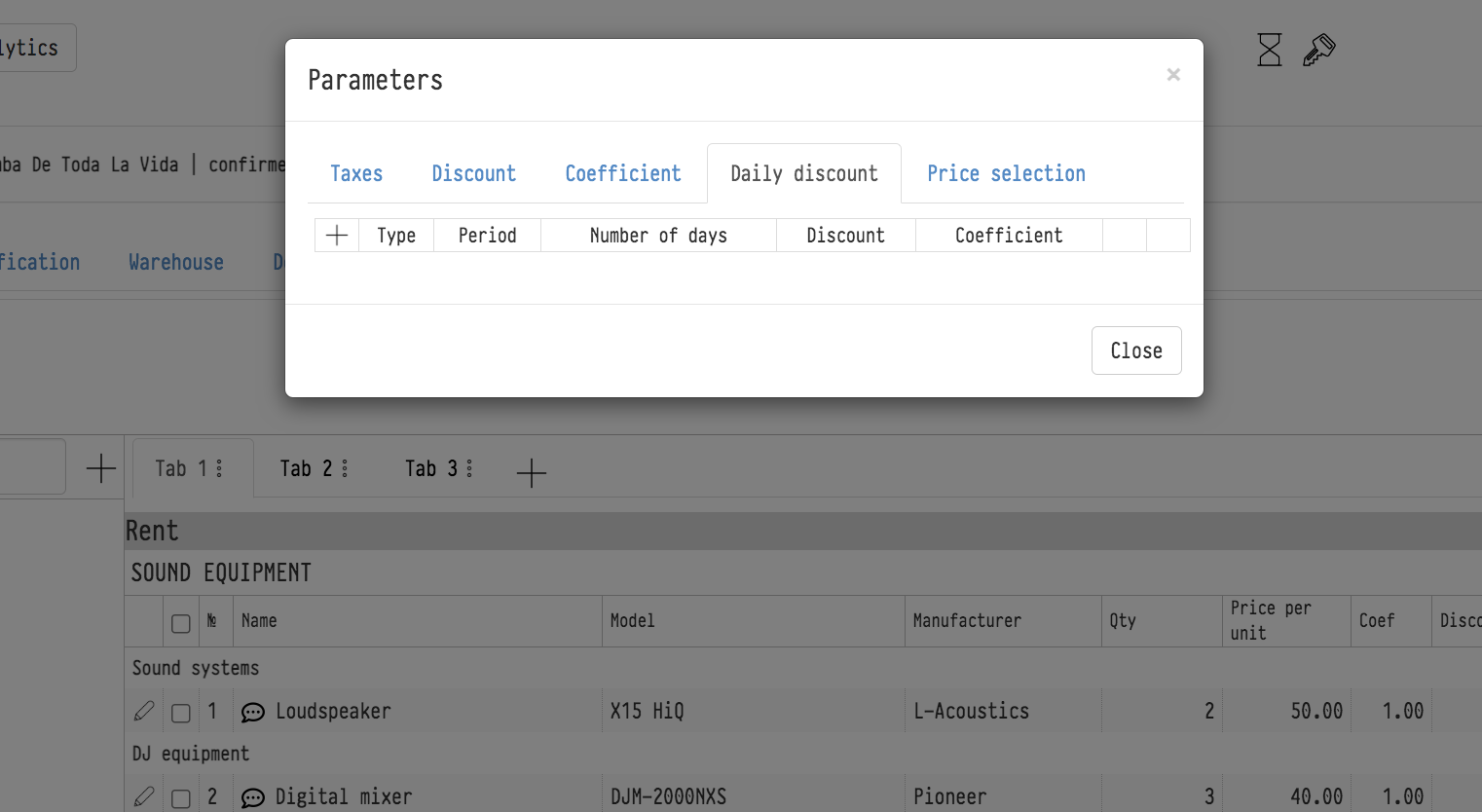
Ein Tagesrabatt gilt nur für die ausgewählten Daten. Um ihn hinzuzufügen:
Klicken Sie auf „+" auf der Registerkarte.
Wählen Sie aus, worauf der Rabatt angewendet wird: Ausrüstung oder Dienstleistung.
Wählen Sie die Daten aus, für die der Rabatt gilt.
Geben Sie den Rabattprozentsatz oder den Preissteigerungskoeffizienten ein.
Preisanpassung
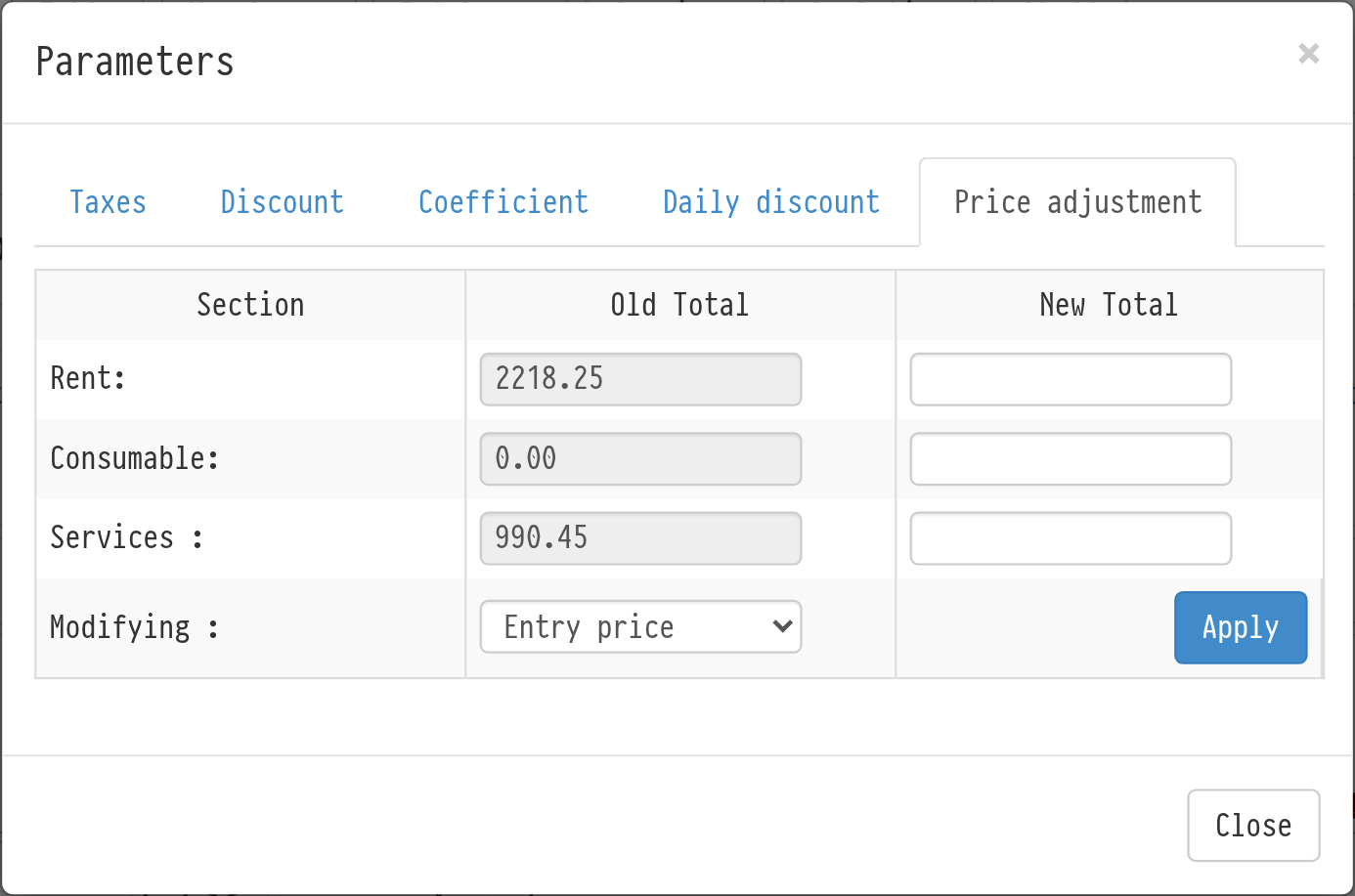
Die Registerkarte „Preisanpassung" passt den Blattbetrag an die von Ihnen benötigte Zahl an. Für „Miete", „Verbrauchsmaterial" und „Dienstleistungen" sehen Sie die „Alte Summe"; geben Sie im Feld „Neue Summe" den gewünschten Betrag ein. Wählen Sie in der Liste „Ändern" aus, wie der Betrag geändert werden soll: „Eintragspreis", „Eintragskoeffizient" oder „Abschnittskoeffizient". Klicken Sie auf „Anwenden".