Persönliches Konto
Das persönliche Konto ist die Seite, auf der jeder Mitarbeiter seine eigenen Daten einträgt: Name, Dokumente, Telefonnummern und E-Mail, sowie das Passwort, die Oberflächensprache und persönliche Kalender- und Benachrichtigungseinstellungen ändert. Die Änderungen gelten nur für Sie.
Bitte beachten. Verwechseln Sie es nicht mit dem persönlichen Konto des Kontoinhabers, wo Unternehmen erstellt und das Abonnement bezahlt wird. Es wird unter Registrierung eines persönlichen Kontos beschrieben.
Wo zu finden
Klicken Sie auf das Personen-Symbol in der Kopfzeile rechts. Auf einem schmalen Bildschirm verwenden Sie das Menü „⋮" → „Persönliches Konto".
Jeder Mitarbeiter öffnet nur sein eigenes Konto. Die Daten anderer Mitarbeiter werden in der Datenbank „Mitarbeiter" bearbeitet.
Oben auf der Seite „Persönliches Konto" befinden sich die Schaltflächen „Zurück" und „Speichern" sowie drei Registerkarten: „Allgemeine Informationen", „Einstellungen", „Benachrichtigungen".
Bitte beachten. Die Felder auf den Registerkarten werden nur mit der Schaltfläche „Speichern" oben auf der Seite gespeichert. Die Tabellen „Fachrichtung", „Telefonnummer", „E-Mail" und „Dateien" werden sofort in ihren eigenen Fenstern gespeichert.
Allgemeine Informationen
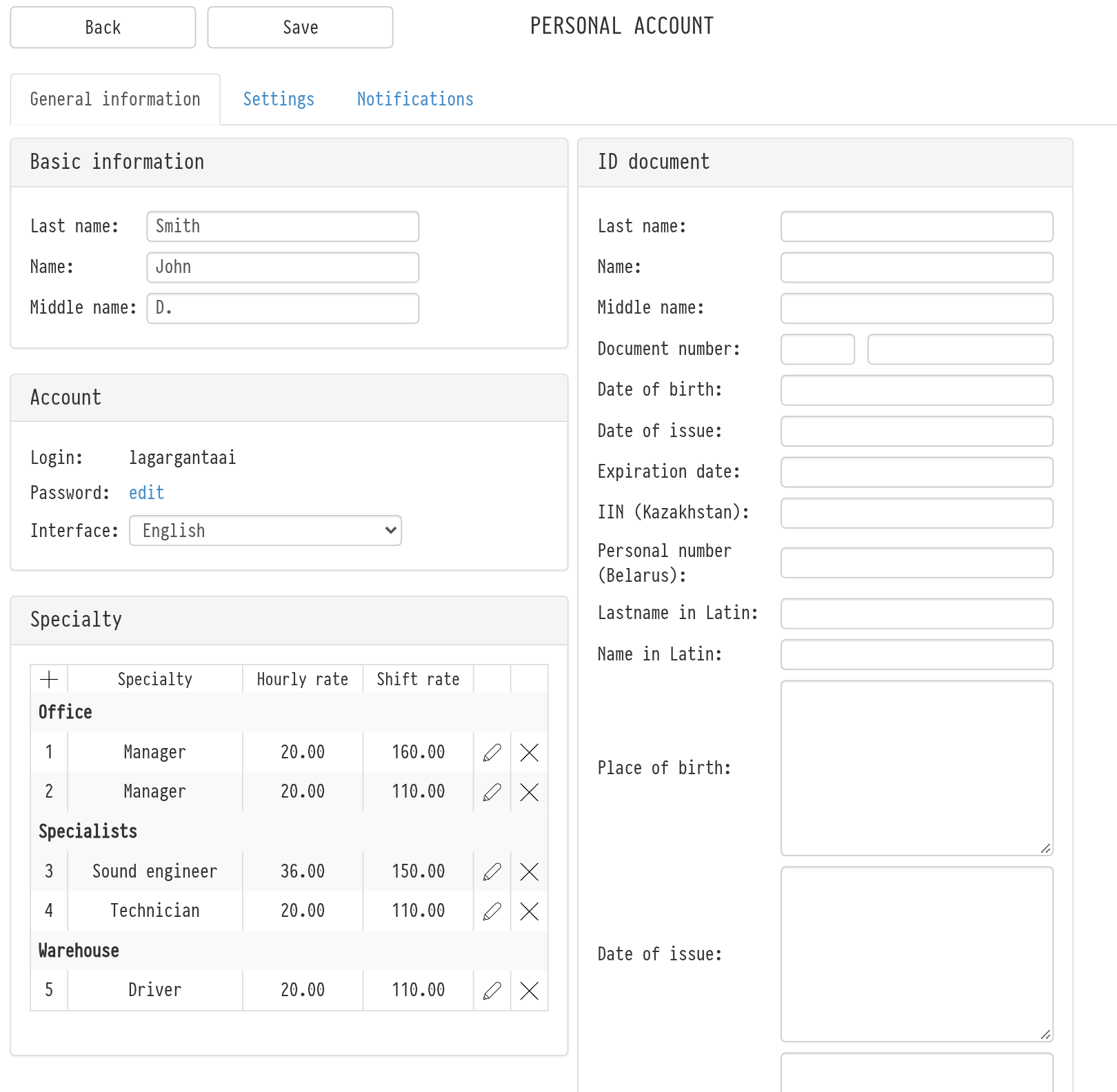
Grundlegende Informationen
„Nachname", „Vorname", „Mittelname": So sehen Sie Ihre Kollegen in Projekten, im Kalender und in Tabellen.
Konto
„Login": nur zur Ansicht.
„Passwort": Klicken Sie auf „bearbeiten". Geben Sie im Fenster „Passwort ändern" das „Alte Passwort" und das „Neue Passwort" ein. Das Symbol neben dem neuen Passwort generiert ein sicheres Passwort. Das Kontrollkästchen „An E-Mail senden" sendet das neue Passwort an Ihre E-Mail-Adresse. Klicken Sie auf „Speichern".
„Oberfläche": die Systemsprache: English, Español, Português Brasileiro, Deutsch, Български, Русский. Die neue Sprache wird nach dem Klicken auf „Speichern" angewendet.
Fachrichtung
Die Tabelle Ihrer Fachrichtungen mit „Stundensatz" und „Schichtsatz". Das Symbol in der Tabellenüberschrift fügt eine Fachrichtung hinzu; die Symbole in einer Zeile ermöglichen das Bearbeiten und Löschen. Die Sätze werden zur Berechnung der Mitarbeitervergütungen in Projekten verwendet.
Dokumente
„Ausweisdokument": Nachname, Vorname, Mittelname, Dokumentnummer, Geburts- und Ausstellungsdatum, Ablaufdatum, IIN (Kasachstan), Personalnummer (Belarus), Nachname und Vorname in Lateinschrift, Geburtsort, Adresse und Scan.
„Reisepass": Nachname, Vorname, Nummer, Ausstellungs- und Ablaufdatum, ausgestellt von, Scan.
„Führerschein": Dokumentnummer, Kategorie, Scan und das Merkmal „Privatfahrzeug".
Diese Daten werden beispielsweise für Zugangspässe zu Veranstaltungsorten benötigt.
Kontakte und Dateien
„Telefonnummer": eine oder mehrere Nummern mit einem Kommentar.
„E-Mail": Adressen mit einem Kommentar. Das Merkmal „Für Benachrichtigungen" bedeutet, dass E-Mail-Benachrichtigungen an diese Adresse gesendet werden.
„Dateien": beliebige Ihrer Dokumente. Doppelklicken Sie auf die Dateibeschreibung, um sie zu bearbeiten.
Einstellungen
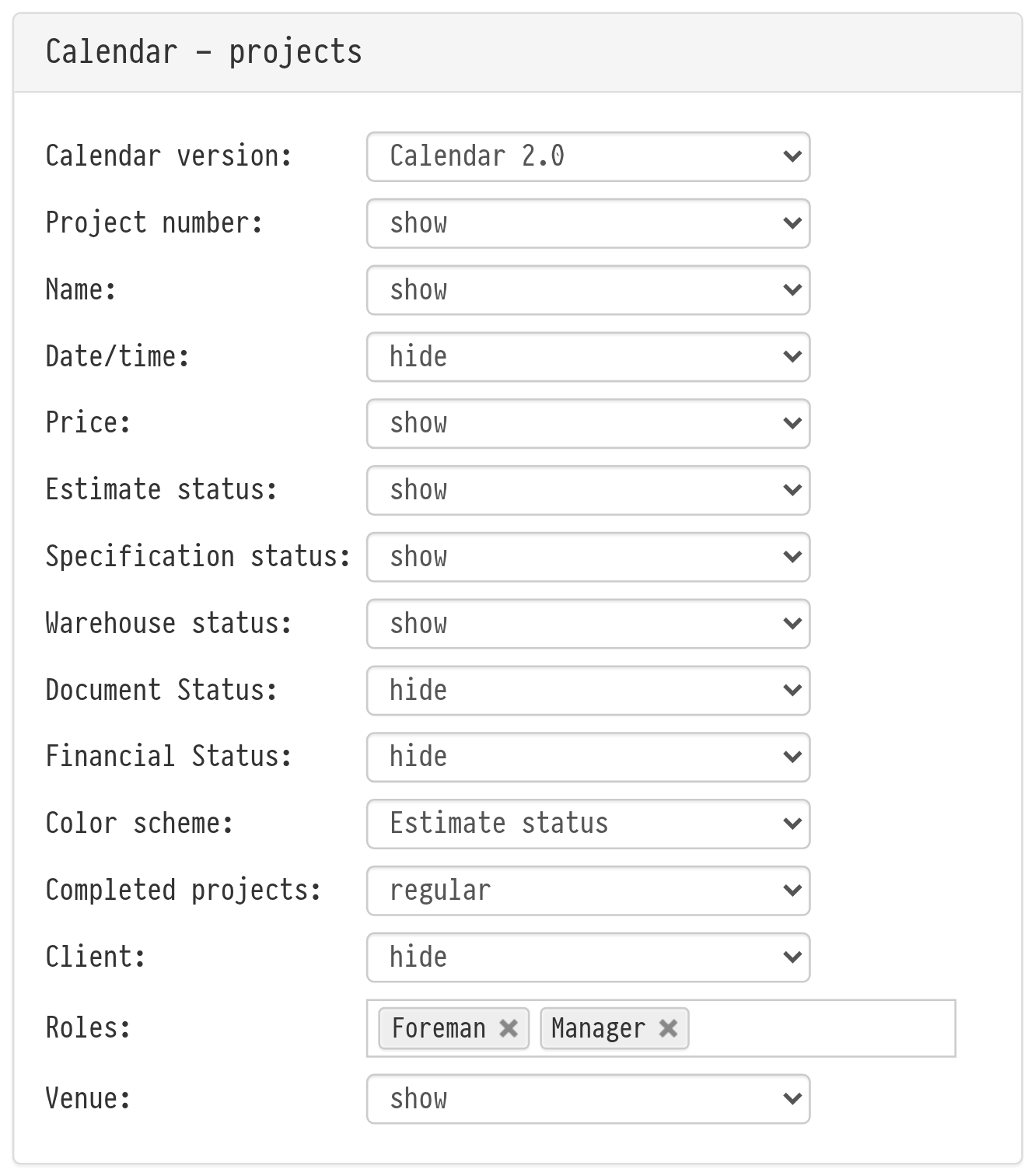
Auf der Registerkarte „Einstellungen" legt der Block „Kalender – Projekte" fest, wie Projekte im Kalender für Sie persönlich angezeigt werden:
„Kalenderversion": „Kalender 1.0" oder „Kalender 2.0".
Was auf der Projektkachel angezeigt werden soll: „Projektnummer", „Name", „Datum/Uhrzeit", „Preis", „Kostenvoranschlagsstatus", „Spezifikationsstatus", „Lagerstatus", „Dokumentstatus", „Finanzstatus", „Kunde", „Veranstaltungsort": für jedes „anzeigen" oder „ausblenden".
„Rollen": welche Verantwortlichen auf der Kachel angezeigt werden sollen. Wenn nichts ausgewählt ist, werden Verantwortliche ausgeblendet.
„Farbschema": Projekte nach Kostenvoranschlags-, Spezifikations- oder Lagerstatus einfärben.
„Abgeschlossene Projekte": „normal" oder „halbtransparent". Die Zeile ist sichtbar, wenn „Kalender 2.0" ausgewählt ist.
Wie diese Einstellungen den Kalender verändern, wird unter Erscheinungsbild beschrieben.
Benachrichtigungen
Auf der Registerkarte „Benachrichtigungen" wählen Sie aus, über welche Änderungen in Projekten Sie informiert werden möchten und wo: im System, per E-Mail oder in Telegram. Hier finden Sie auch das Kontrollkästchen „Alle Benachrichtigungen deaktivieren" und den Link „Telegram-Bot abonnieren". Die Liste der Ereignisse hängt von Ihrer Zugriffsvorlage ab.