Einrichten der Unterschriftsfelder in der Kommissionierliste
Wenn es viele Projekte gibt, ist es für die für das Lager verantwortlichen Personen hilfreich, die Packliste zu unterzeichnen: wer gepackt hat, wer erhalten hat, wer abgefahren ist. Dafür werden Unterschriftsfelder zur Packliste hinzugefügt: Zeilen wie „Vorarbeiter: ____________".
Wo Sie es finden: Zahnrad „Einstellungen" → „System" → „Spezifikation und Lager", der Block „Signature fields setup of the pick list". Der Block ist im erweiterten Serviceplan verfügbar.
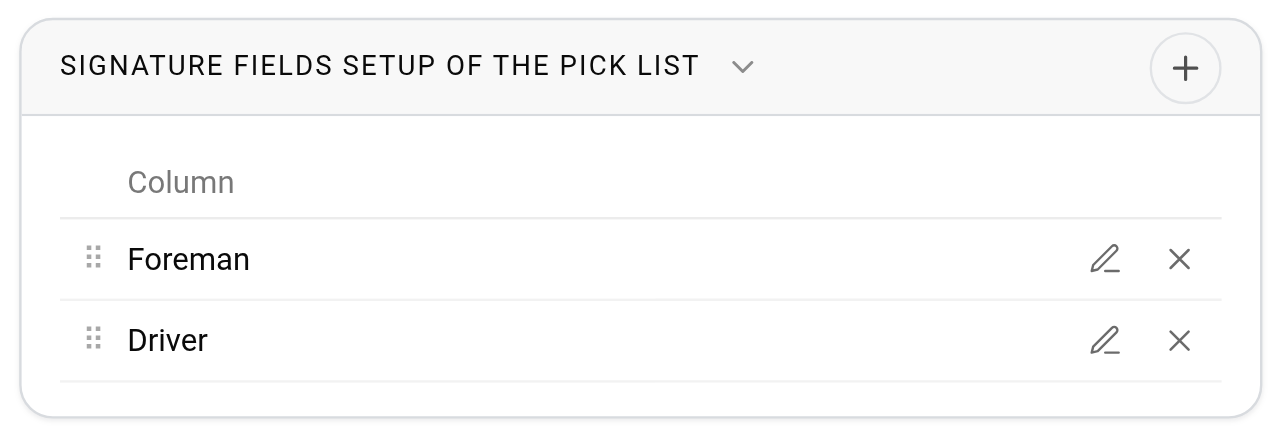
So fügen Sie ein Feld hinzu
Klicken Sie auf das „+"-Symbol in der Kopfzeile des Blocks. Geben Sie im Fenster „Unterschrift hinzufügen" den „Namen" ein, z. B. „Vorarbeiter", „Fahrer" oder „Lagerleiter, Carlos Ruiz", und klicken Sie auf „Speichern". Sie können so viele Felder hinzufügen, wie Sie benötigen.
So ändern, löschen oder sortieren Sie
Der Bleistift in einer Zeile öffnet das Fenster „Unterschrift bearbeiten", das Kreuz löscht das Feld. Die Reihenfolge wird durch Ziehen am „⠿"-Symbol links neben dem Namen geändert. Der Block hat keine „Speichern"-Schaltfläche: Änderungen werden sofort gespeichert.
Wo die Felder in der Packliste erscheinen
Unterschriftsfelder werden im oberen Teil der Packliste gedruckt: nach der Kopfzeile mit den Projektdaten, vor dem Titel „Shipping list". Jedes Feld besteht aus einem Namen mit Doppelpunkt und einer Linie für die Unterschrift.
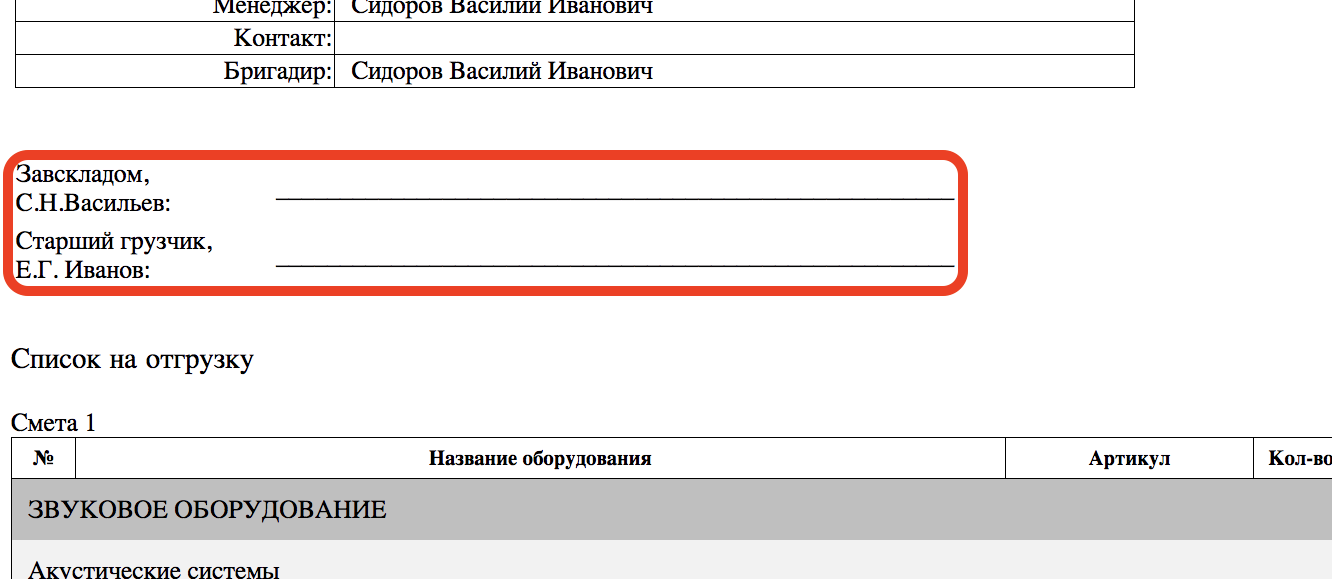
Die Felder werden sowohl in PDF als auch in XLSX angezeigt, und es gibt kein separates Kontrollkästchen für sie: Wenn die Einstellungen mindestens ein Feld enthalten, erscheint es in allen Packlisten. Um Unterschriften aus den Packlisten zu entfernen, löschen Sie die Felder hier.
Bitte beachten. Die Felder gelten für das gesamte Unternehmen und werden gleichzeitig in den Packlisten aller Projekte geändert.