Anzeigemodi
Der Kalender zeigt dieselben Daten aus verschiedenen Perspektiven. Die Leiste oberhalb des Rasters ist in zwei Gruppen unterteilt: den Zeitraum auf der linken Seite und die Ansicht auf der rechten Seite. Diese lassen sich miteinander kombinieren. Der Rest der Leiste wird unter Kalenderoberfläche erläutert.
Zeitraum
Jahr — zwölf Monate auf einem Bildschirm, Projekte in kompakter Form. Ein Klick auf einen Monat wechselt den Kalender zu diesem Monat.
Monat — die Standardansicht.
Woche — ein Raster nach Stunden. Projekte, die länger als einen Tag dauern, werden in den Ganztagesstreifen oben verschoben.
Tag — ein einzelner Tag mit Start- und Endzeiten. Wenn mehrere Projekte auf einen Tag fallen, sehen Sie, wie sie über die Stunden verteilt sind.
Die Schaltfläche Heute bringt Sie zum aktuellen Datum zurück; die Pfeile auf beiden Seiten des Zeitraumnamens blättern vor und zurück.
Um direkt zu einem gewünschten Datum zu springen, klicken Sie auf den Zeitraumnamen selbst. Ein kleiner Kalender öffnet sich: Blättern Sie mit den Pfeilen durch die Monate und wählen Sie einen Tag aus.

Ansicht
Kalender — das vertraute Datumsraster.
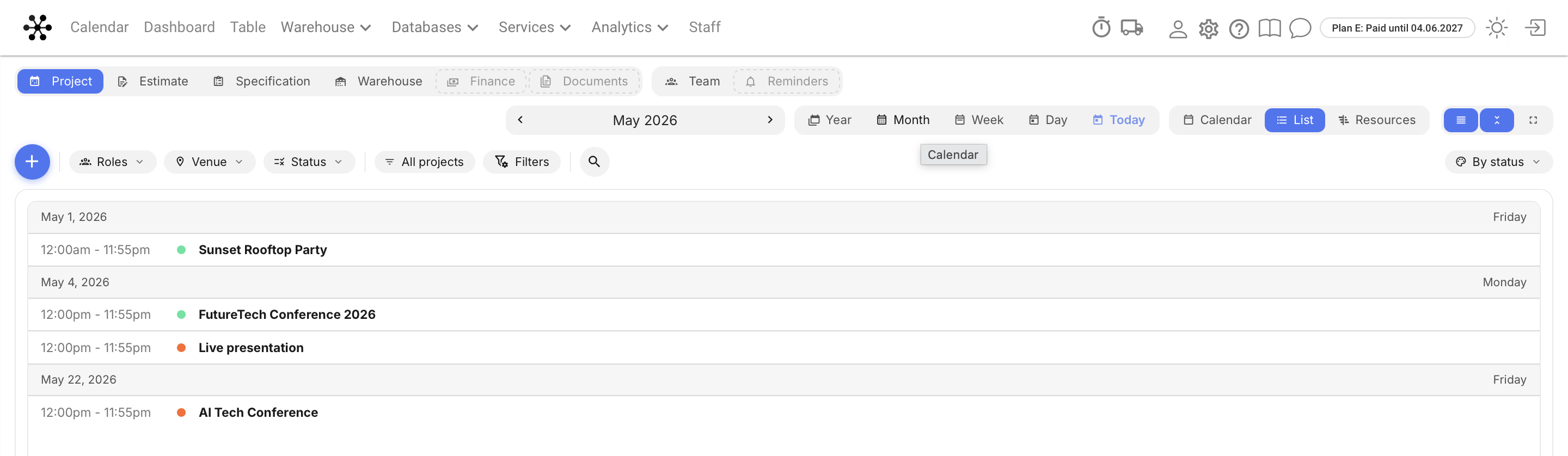
Liste — Ereignisse Tag für Tag: Datum, Wochentag, Uhrzeit und Name. Ein langes Projekt wird für jeden Tag, an dem es läuft, wiederholt.
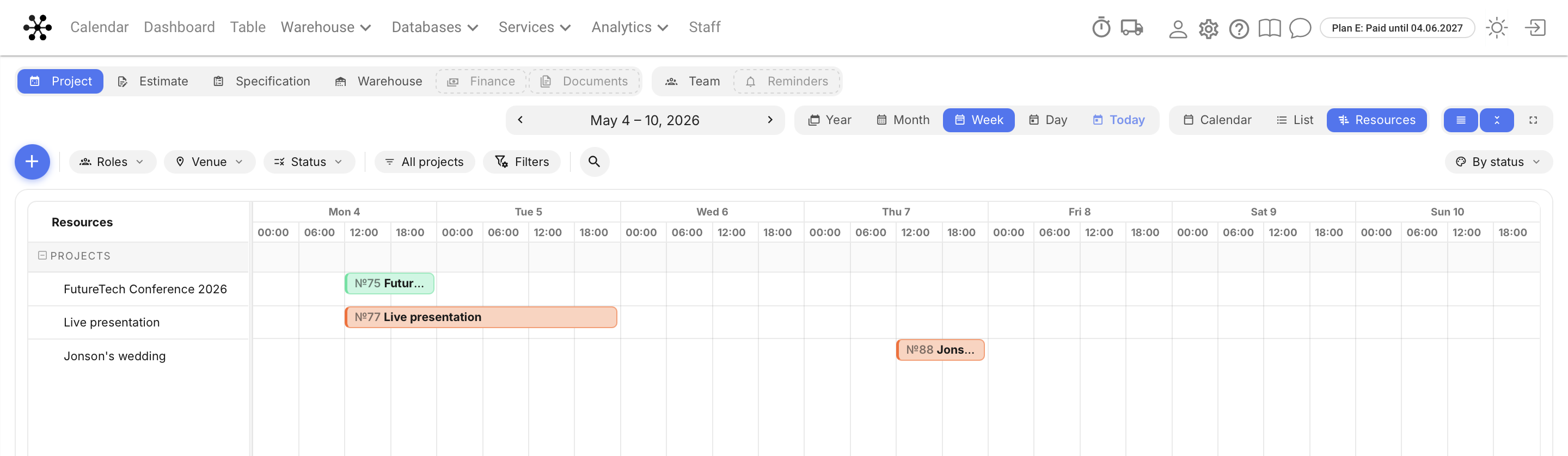
Ressourcen — ein Gantt-Diagramm: die Liste der Zeilen auf der linken Seite, die Datumsskala oben und Balken, die zeigen, wie sich Ereignisse zeitlich überschneiden. Eine vertikale Linie markiert den heutigen Tag. Sie können ein Projekt direkt von hier aus öffnen.
In der Ansicht Ressourcen sind die Zeilen gruppiert: Projekte — eine Zeile pro Projekt, Mitarbeiter — die Schichten, Urlaube, Aufgaben und der Timer jedes Mitarbeiters, Fahrzeuge — die Fahrten jedes Fahrzeugs. Die Gruppen Mitarbeiter und Fahrzeuge sind auf der Registerkarte Team sichtbar.
Dichte und Vollbild
Drei Symbole am rechten Ende der Leiste steuern, wie viel auf den Bildschirm passt.

Kompakte Ereigniskacheln — jedes Projekt wird auf eine Zeile reduziert: Nummer, Name, Statuspunkte und Betrag. Erneutes Klicken kehrt zu den detaillierten Kacheln mit Manager, Vorarbeiter, Kosten und Veranstaltungsort zurück.
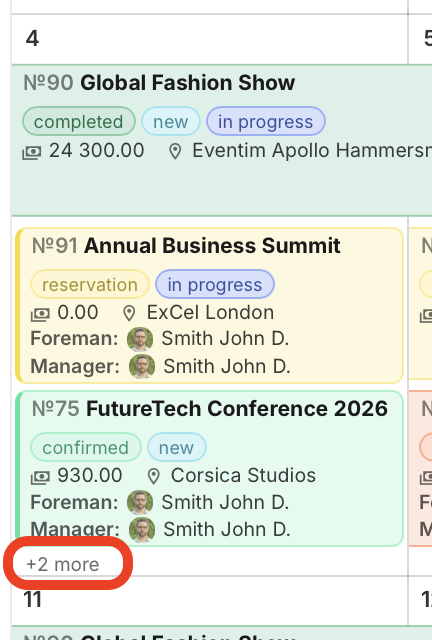
Zellen reduzieren — in einem Tag werden höchstens drei Ereignisse angezeigt, der Rest wird hinter einem „+ mehr"-Zähler verborgen.
Vollbild — der Kalender wird auf den gesamten Bildschirm erweitert, ohne die Systemkopfzeile. Zum Beenden klicken Sie auf dasselbe Symbol oder drücken Sie Esc.
Der Vollbildmodus eignet sich gut für einen gemeinsam genutzten Bildschirm im Büro oder im Lager: Wählen Sie die Registerkarte Lager, aktivieren Sie den Vollbildmodus und zeigen Sie das Bild auf einem Fernseher oder Tablet an — das Team sieht die aktiven Projekte des Tages. Welche Farben die Projekte annehmen, wird unter Erscheinungsbild erläutert.
Schlüsselbegriffe
Anzeigemodi, Zeitraum, Ansicht, Jahr, Monat, Woche, Tag, heute, Listenansicht, Ressourcen, Gantt-Diagramm, kompakte Ereigniskacheln, Zellen reduzieren, Vollbild, TV-Modus