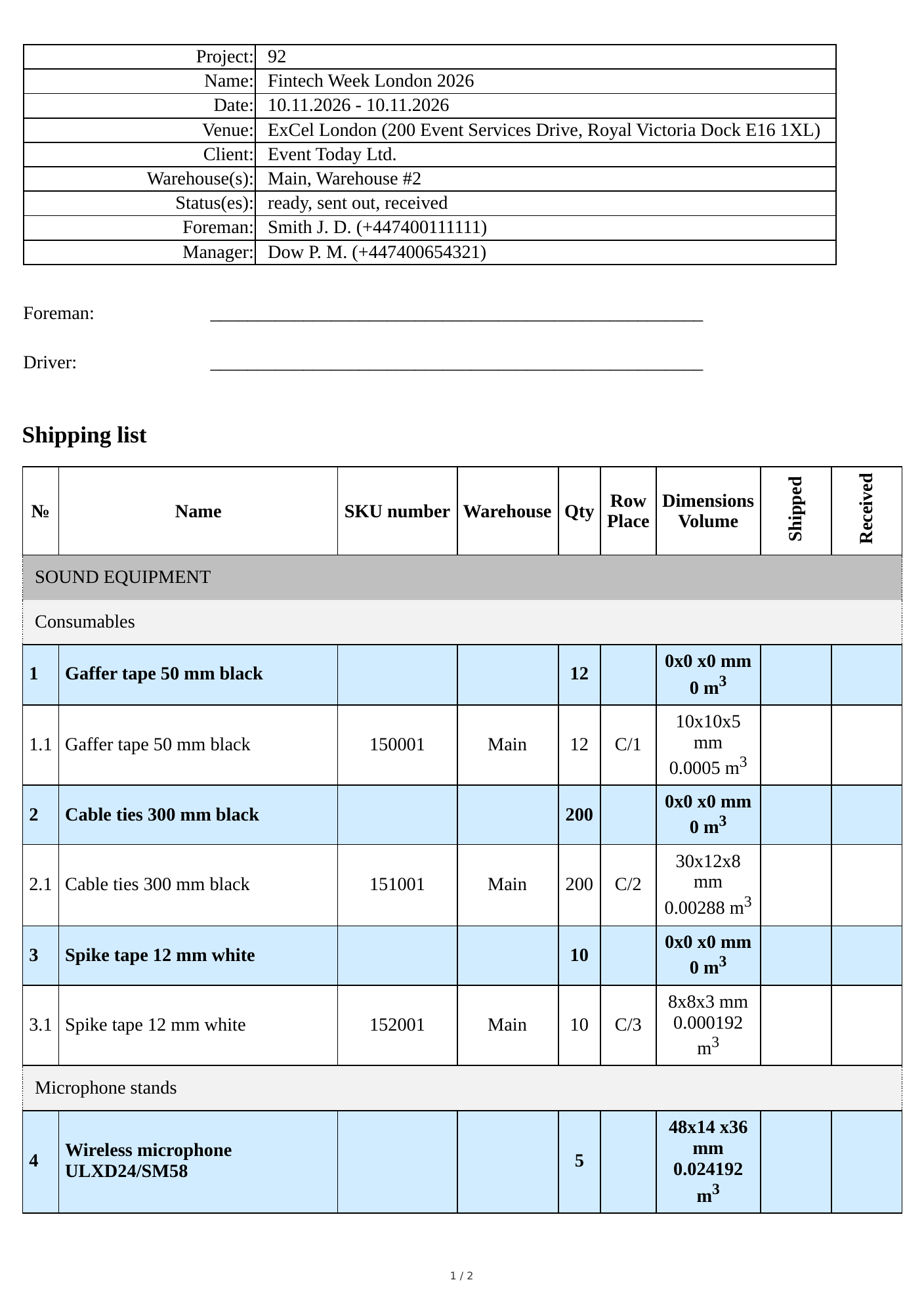
Druckoptionen der Lagerkommissionierliste
Die Lagerkommissionierliste ist ein Dokument für das Lager: Was geht für das Projekt raus, woher und in welcher Menge. Sie laden es im Block „Print" am unteren Rand der Registerkarte „Specification" mit den Schaltflächen „Download (pdf)" und „Download (xlsx)" herunter. Wie das Dokument aussieht, wird in den Druckoptionen festgelegt. Zum Block selbst: siehe Drucken.
Um die Optionen zu öffnen, klicken Sie auf „Show print options". Änderungen werden sofort gespeichert und für dieses Projekt gespeichert: Wenn Sie die Kommissionierliste das nächste Mal herunterladen, sieht sie genauso aus. Die Schaltfläche „Reset all settings" setzt die Standardwerte aus den globalen Einstellungen zurück (siehe Drucken. Standardanzeige).
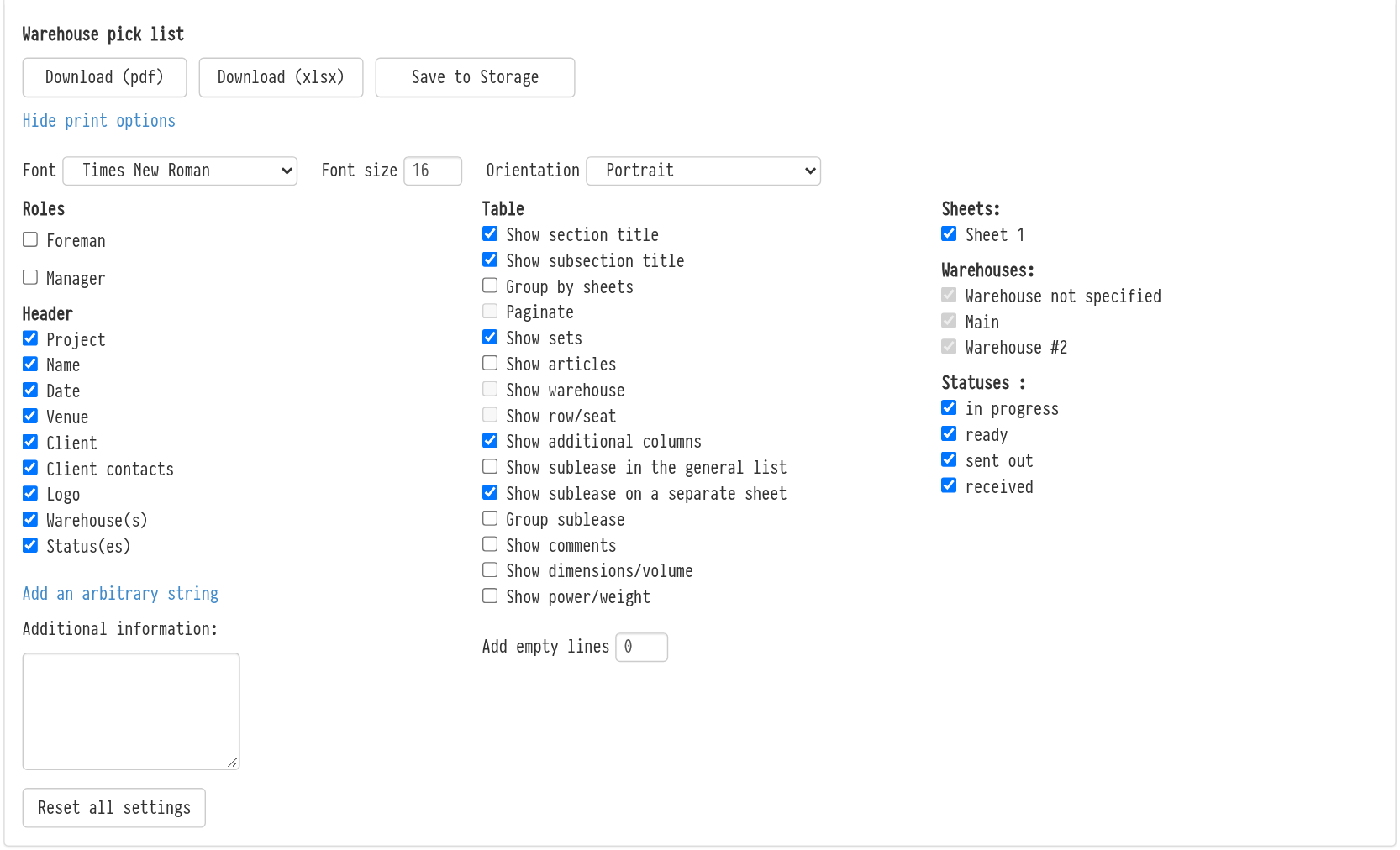
Layout
In der obersten Zeile wählen Sie die „Font" (Arial, Pragmata, Roboto, Times New Roman), die „Font size" und die „Orientation": Hoch- oder Querformat.
Rollen und Kopfzeile
Sie können nun den Dokumentkopf aus den benötigten Feldern aufbauen.
Roles: die im Projekt auf der Registerkarte „Information" zugewiesenen Rollen. Wählen Sie aus, wer in der Kopfzeile angezeigt werden soll. Eine aktivierte Rolle erhält ein Kontrollkästchen „Contact": Dann wird die Telefonnummer neben dem Namen angezeigt. Wenn im Projekt keine Rollen zugewiesen sind, weist das System darauf hin.
Header: welche Projektdetails gedruckt werden sollen: die Projektnummer, der Name, die Daten, der Veranstaltungsort und seine Kontakte, der Kunde und seine Kontaktperson, zusätzliche Informationen, ein Kommentar, das Logo sowie die ausgewählten Lager und Status. Elemente, die im Projekt nicht ausgefüllt sind, erscheinen nicht in der Liste.
Add an arbitrary string: eine eigene Zeile in der Kopfzeile, zum Beispiel „Beladung um 7:00 Uhr an Tor 2". Das Kreuz löscht eine nicht benötigte Zeile.
Additional information: Freitext für das Lager. Er wird in die Kopfzeile aufgenommen, wenn das gleichnamige Element aktiviert ist.
Tabelle
Die Kontrollkästchen in der Spalte „Table" legen fest, wie die Geräteliste aufgebaut wird:
„Show section title" und „Show subsection title": unterteilen die Liste mit Katalogtiteln;
„Group by sheets": eine separate Tabelle für jedes Spezifikationsblatt;
„Paginate": jedes Spezifikationsblatt beginnt auf einer neuen Seite. Das Kontrollkästchen ist verfügbar, wenn die Gruppierung nach Blättern aktiviert ist;
„Show sets": Sets mit ihrem Inhalt anzeigen;
„Show articles": die Nummern der einzelnen Einheiten (Artikel). Wenn Artikel ausgeblendet sind, bleibt die Menge pro Eintrag erhalten;
„Show warehouse" und „Show row/seat": wo jeder Artikel gelagert wird (Lager, Reihe und Fach). Verfügbar, wenn Artikel angezeigt werden;
„Show additional columns": leere Spalten für handschriftliche Notizen (siehe Setting up (additional) columns of the inventory list);
„Show sublease in the general list": untervermietete Einträge werden zusammen mit den übrigen angezeigt;
„Show sublease on a separate sheet": eine separate Tabelle „Sublease" am Ende des Dokuments: Vermieter, Adresse, Kontakte, Abhol- und Rückgabezeitpunkt, Konditionen, Kommentar. „Group sublease" fasst identische Einträge darin zu einer Zeile mit der Menge zusammen;
„Show comments": Kommentare zu Einträgen und Artikeln aus der Spezifikation;
„Show dimensions/volume" und „Show power/weight": Daten aus den Katalogeintragskarten. Nützlich für die Planung von Beladung und Stromversorgung.
Geben Sie im Feld „Add empty lines" an, wie viele leere Zeilen am Ende der Tabelle hinzugefügt werden sollen, für das, was das Lager handschriftlich ergänzt.
Blätter, Lager und Status
In der rechten Spalte wählen Sie aus, was in die Kommissionierliste aufgenommen wird:
Sheets: welche Spezifikationsblätter gedruckt werden sollen. Zum Beispiel eine separate Kommissionierliste für Ton und für Licht;
Warehouses: Artikel aus welchen Lagern angezeigt werden sollen. Nützlich, wenn Ausrüstung in verschiedenen Lagern zusammengestellt wird: jedes Lager erhält seine eigene Kommissionierliste. Verfügbar, wenn Artikel angezeigt werden;
Statuses: Artikel in welchen Lagerstatus angezeigt werden sollen.
Sie können die ausgewählten Lager und Status auch in der Kopfzeile anzeigen: die Elemente „Warehouse(s)" und „Status(es)" im Block „Header".