Rechner
Oben auf der Registerkarte „Finanzen", über dem Rechner, befindet sich eine Reihe von Kreisen für den Finanzstatus des Projekts. Dieser wird manuell festgelegt: Einnahmen und Ausgaben ändern diesen Status nicht. Die Zahlung ausgestellter Rechnungen wird separat und automatisch berechnet, wenn Sie Einnahmen einer Rechnung zuordnen. Mehr dazu: „Dokument- und Finanzstatus".
Dieser Block fasst automatisch die finanziellen Komponenten des Projekts zusammen, um den endgültigen Gewinn anzuzeigen.
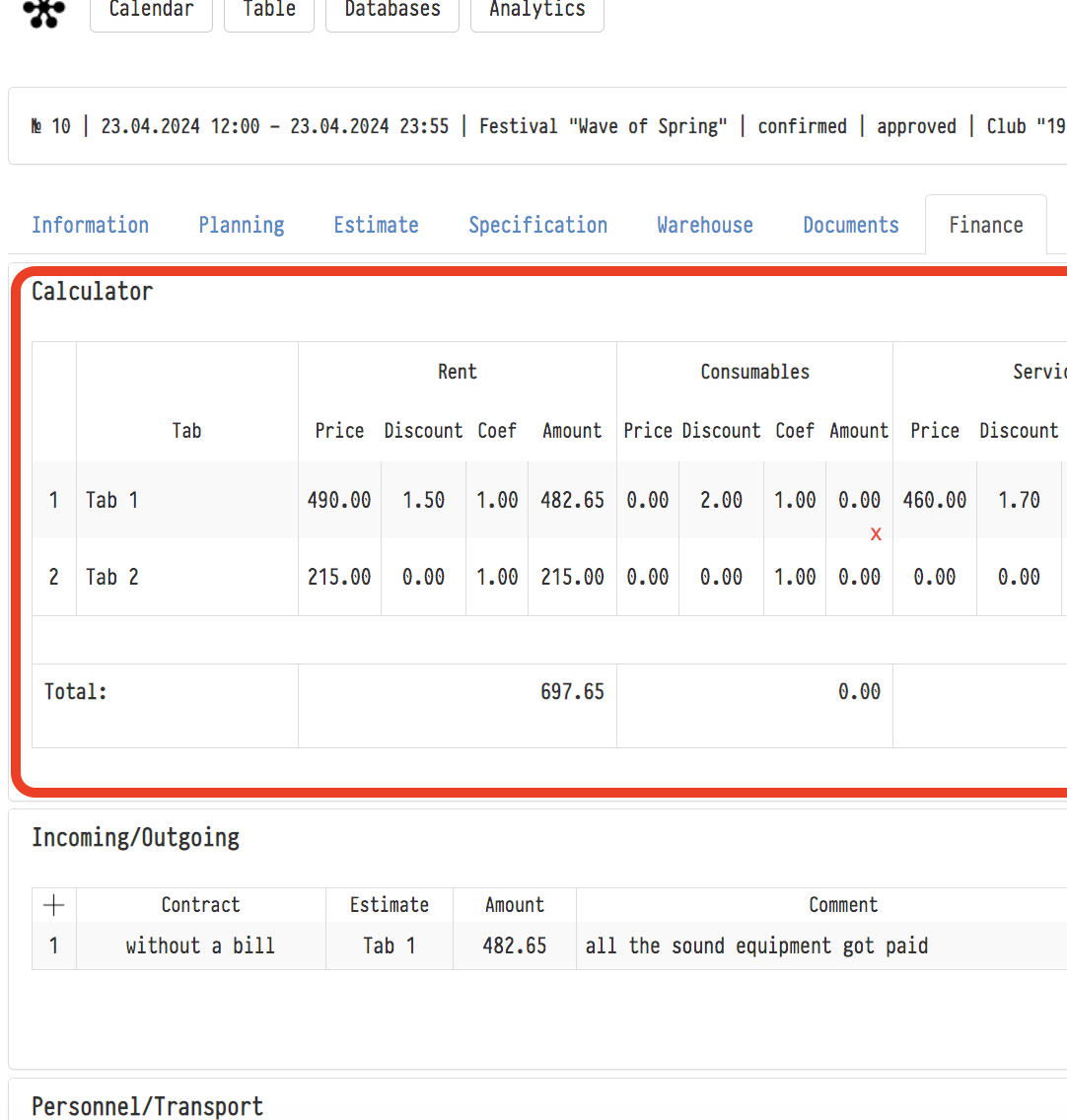
Miete, Verbrauchsmaterial, Leistungen, Kostenvoranschlag
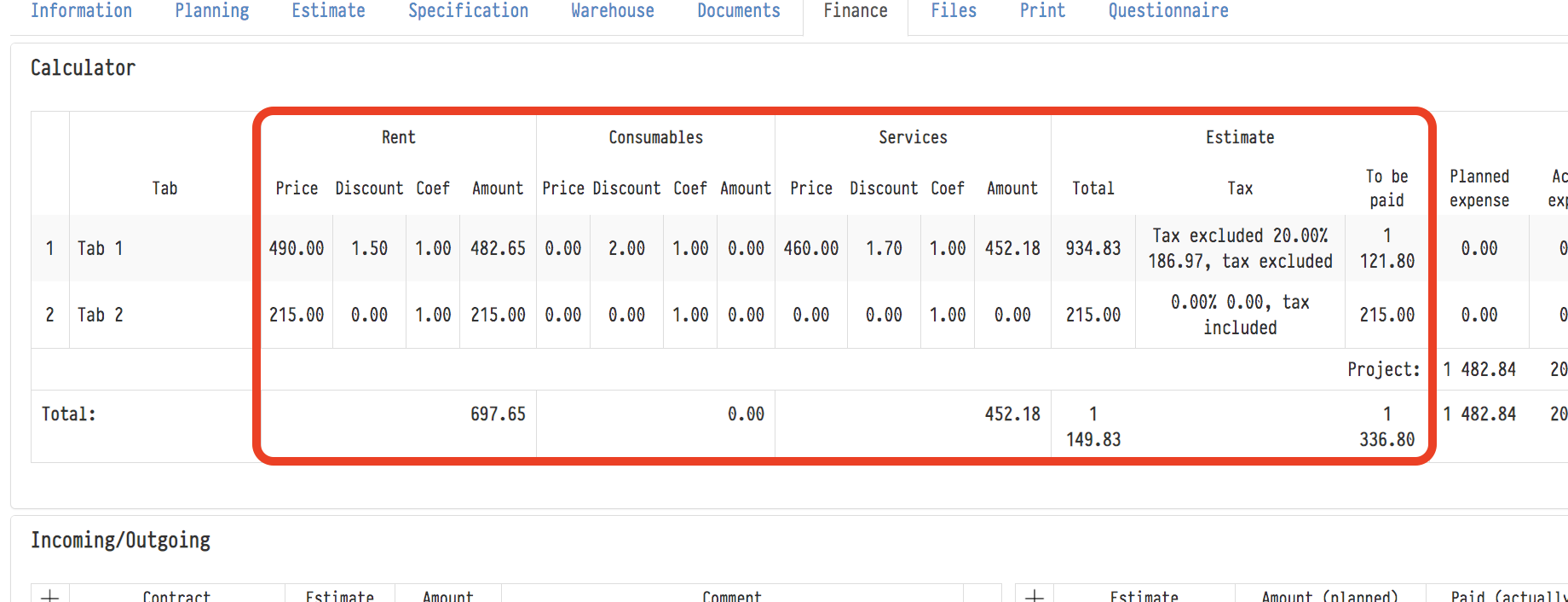
In diesen vier Bereichen des Rechners werden die Zahlen aus den entsprechenden Unterabschnitten des Kostenvoranschlags zusammengeführt (zur Erläuterung: der als „Kostenvoranschlag" bezeichnete Teil des Rechners enthält Daten zu den allgemeinen Berechnungen des Kostenvoranschlags – „Gesamt", „Steuer", „Zahlbar"). Für eine bessere Übersicht sind die Informationen hier in Zeilen aufgeteilt, die jeweils einem eigenen Kostenvoranschlagsblatt entsprechen („Kostenvoranschlag", „Kostenvoranschlag 1", „Kostenvoranschlag 2" usw.).
Gewinn
In diesem Abschnitt des Rechners findet der abschließende Vergleich von Ausgaben, Steuern und Einnahmen – geplant und tatsächlich – statt. Auf Basis dieses Vergleichs werden letztlich die Gewinne berechnet.
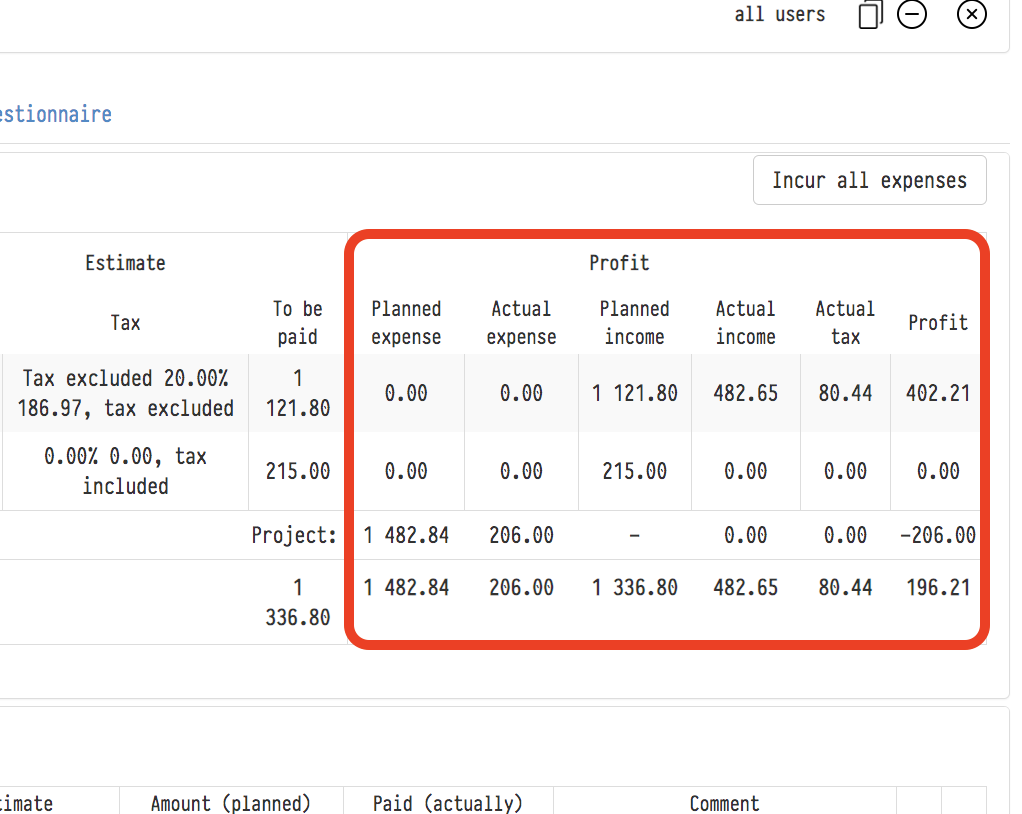
Dies umfasst die folgenden Spalten:
Die Spalte „Geplante Ausgaben"
Hier werden die erwarteten Ausgaben für die verschiedenen Projektelemente angezeigt.
Wir empfehlen, jede Zeile dieser Spalte im Detail zu betrachten:
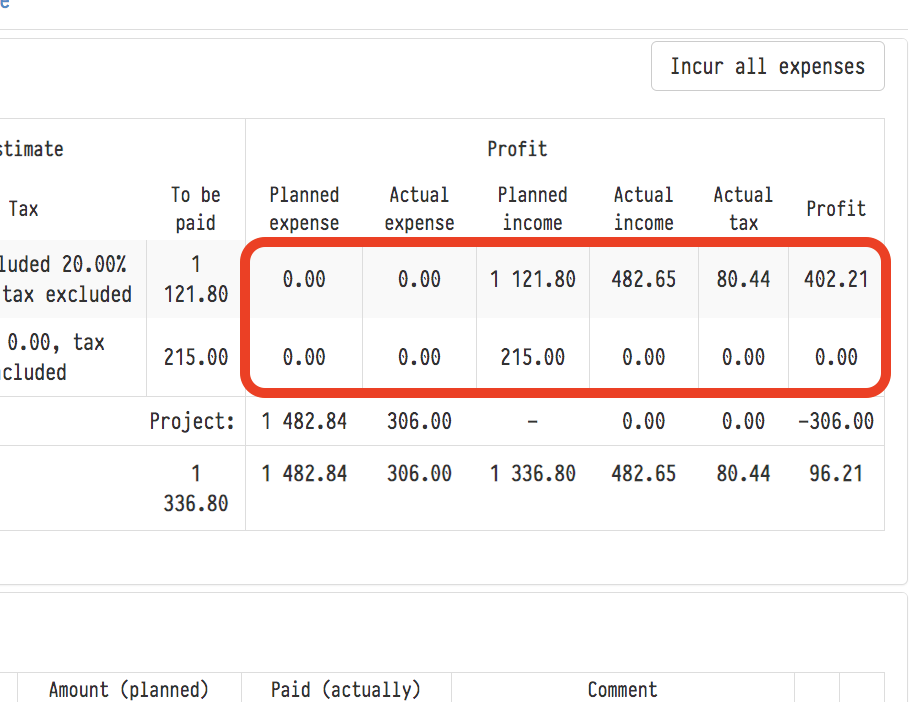
1) Eine Zeile mit dem Namen des Kostenvoranschlag-Reiters („Blatt 1", „Blatt 2" usw.)
Diese Zeile zeigt die Zahlen für einen bestimmten Teil der erwarteten Projektkosten. Gemeint sind alle finanziellen Kosten, die Ihnen entstehen, mit Ausnahme der Kosten für Personal, Fahrzeuge, Untervermietung, Verwaltung und Strafen. Dies kann beispielsweise die Verpflegung des Personals, zusätzliche Materialien oder externe Fahrzeuge sein, die Sie während des Projekts einsetzen, usw. Diese Zahlen werden manuell über die Funktion des Blocks „Einnahmen/Ausgaben" eingegeben (bitte beachten Sie, dass alle anderen Zahlungen automatisch aus anderen Projektabschnitten übernommen werden). Beachten Sie auch, dass diese Beträge nicht direkt in den Kostenvoranschlag aufgenommen werden können, da dieser nur enthält, was der Kunde Ihnen zahlt (d. h. nur Ihre erwarteten Einnahmen), während Ihre Ausgaben in der betreffenden Rechnerspalte stehen;
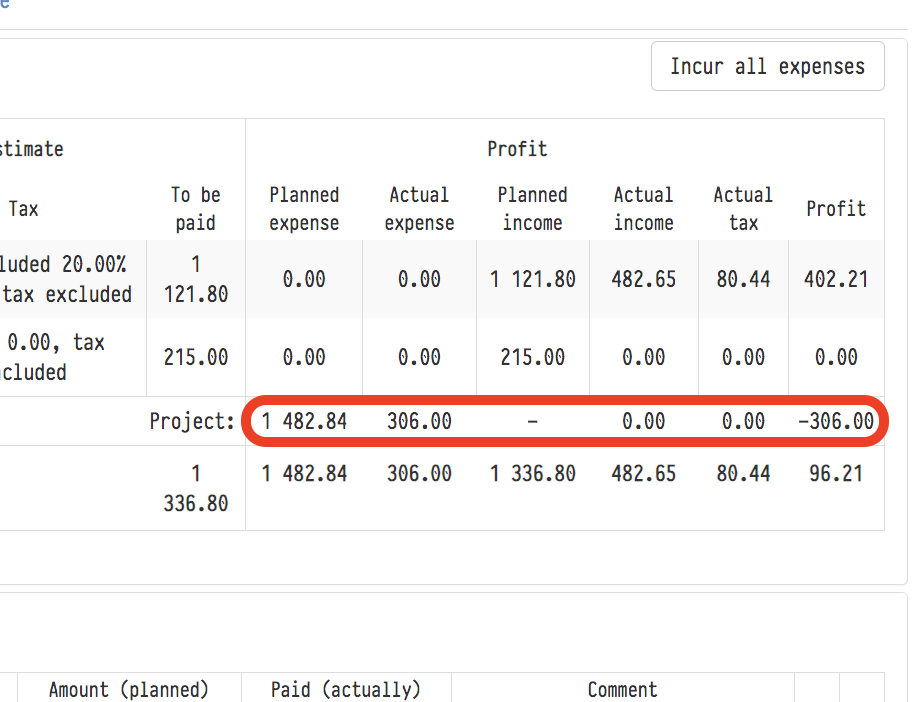
2) Die Zeile „Projekt"
Diese Zeile zeigt den Betrag der geplanten Kosten in vier Bereichen: Personal, Fahrzeuge, Untervermietung und Verwaltung. Diese Zahlen haben Sie zuvor in den Abschnitten „Planung" und „Specification" eingegeben. Jede der Zahlen, aus denen sich diese Summe zusammensetzt, lässt sich auch separat einsehen – in einem der entsprechenden Blöcke des Finanzbereichs („Personal/Fahrzeuge", „Projektleiter/Strafen", „Untervermietung");
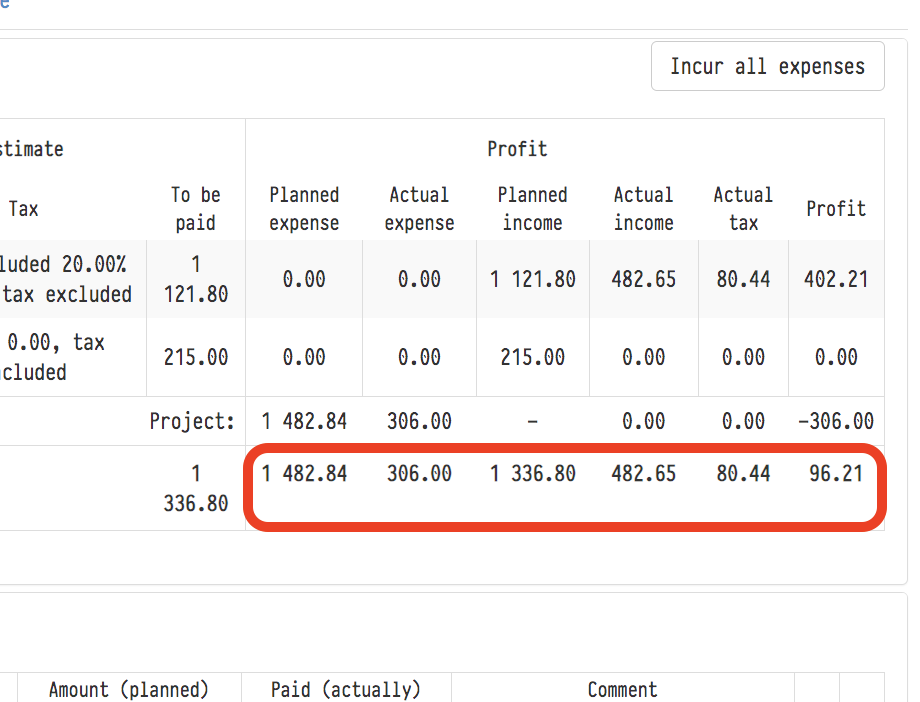
3) Die Zeile „Gesamt"
Diese Zeile fasst zusammen, was sich im Rechnerbereich direkt darüber befindet – die Zahlen aus den Zeilen mit geplanten Ausgaben für jedes Kostenvoranschlagsblatt sowie den Inhalt der Zeile „Projekt".
Kehren wir nun zur Beschreibung der verbleibenden Spalten des Unterabschnitts „Gewinn" zurück.
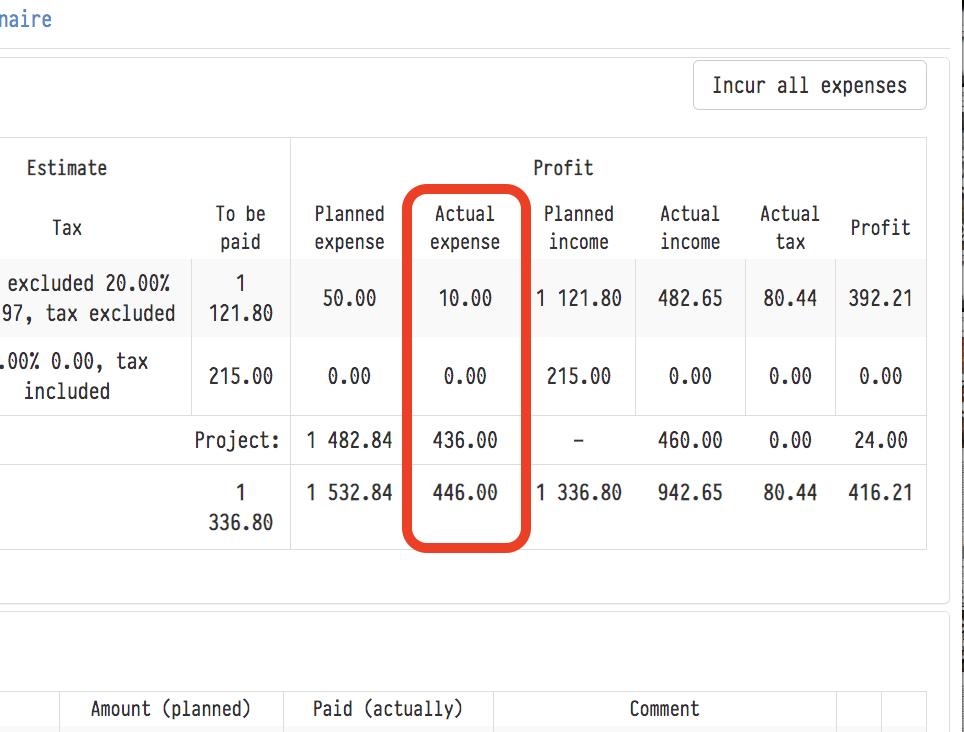
Die Spalte „Tatsächliche Ausgaben"
Hier werden die bereits bezahlten Beträge angezeigt. Durch Klicken auf das Stift-Symbol, das in den meisten Blöcken des Finanzbereichs verfügbar ist, können Sie ein Fenster öffnen, in dem Sie angeben können, welcher Teil der geplanten Ausgabe bereits bezahlt wurde. Nach der Eingabe dieser Daten sehen Sie sofort, wie sich die Zahlen in der betreffenden Rechnerspalte verändert haben.
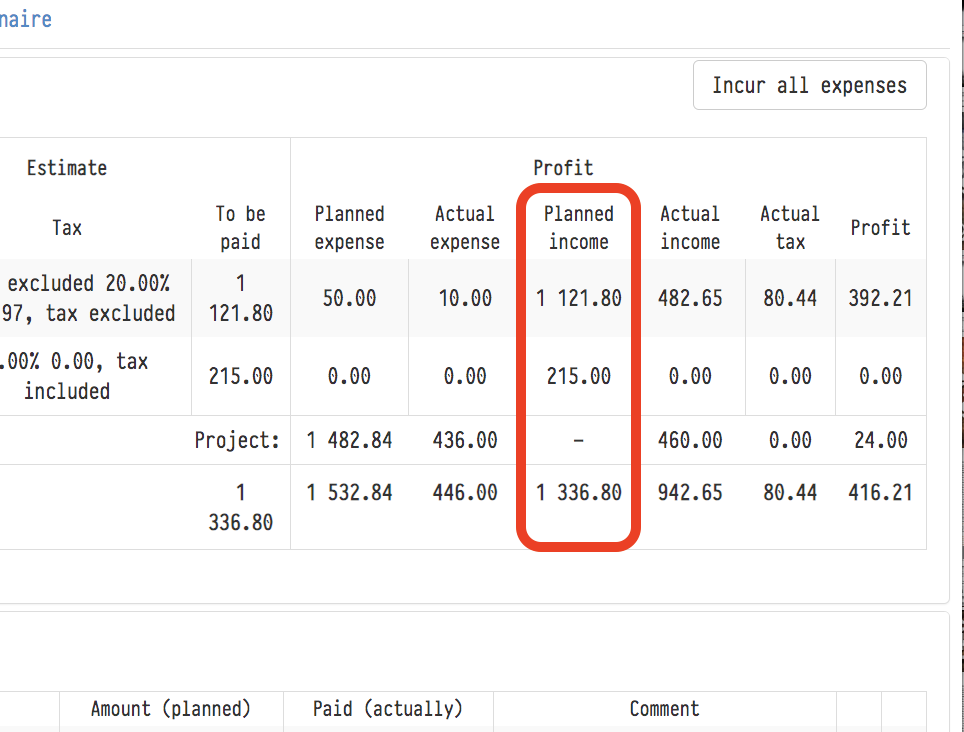
Die Spalte „Geplante Einnahmen"
Die Daten in dieser Spalte sind Zahlen aus den Positionen „Zu zahlender Gesamtbetrag" auf jedem Kostenvoranschlagsblatt. Beachten Sie, dass in der Zeile „Projekt" in dieser Spalte ein Strich steht, da unser System keine geplanten Einnahmen außer den in den Kostenvoranschlägen angegebenen vorsieht.
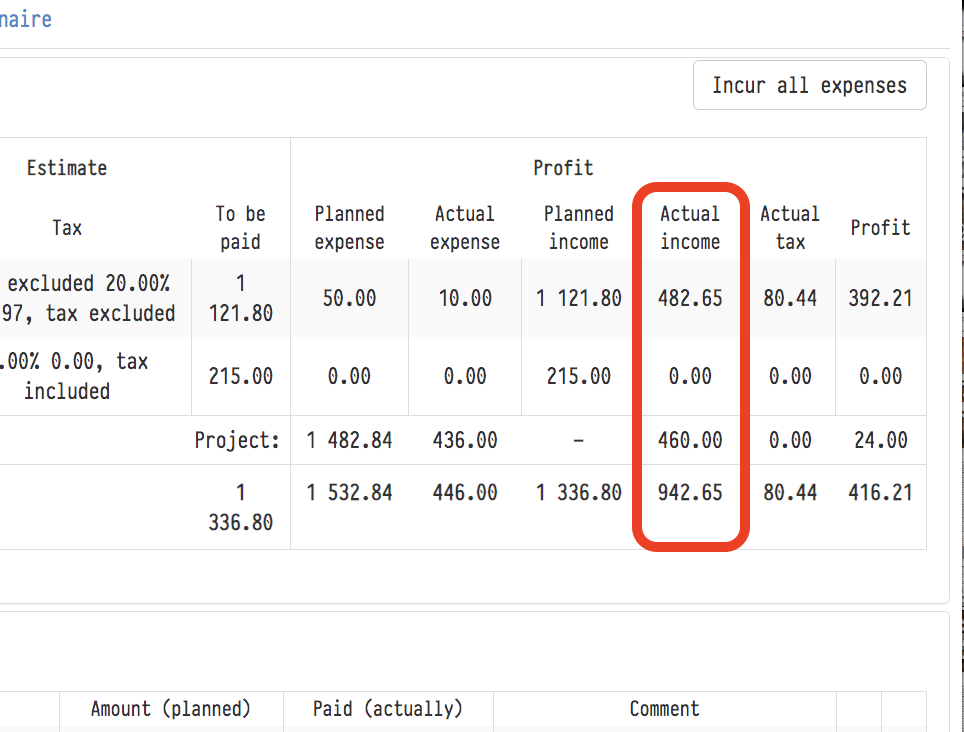
Die Spalte „Tatsächliche Einnahmen"
Die Beträge in dieser Spalte erscheinen, sobald sie im Abschnitt „Einnahmen/Ausgaben" hier im Bereich „Finanzen" eingegeben werden.
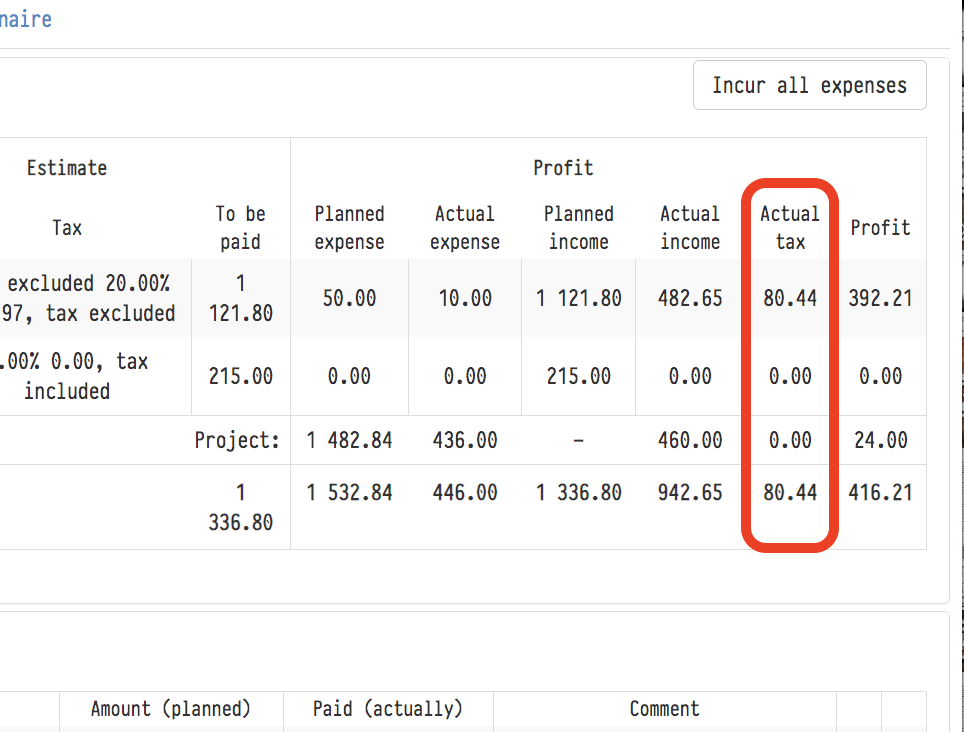
Die Spalte „Tatsächliche Steuer"
Der Inhalt der Zeilen in dieser Spalte wird nach der Standardformel zur Steuerberechnung aus dem Betrag ermittelt: tatsächliche Einnahmen × Steuersatz / (Steuersatz + 100).
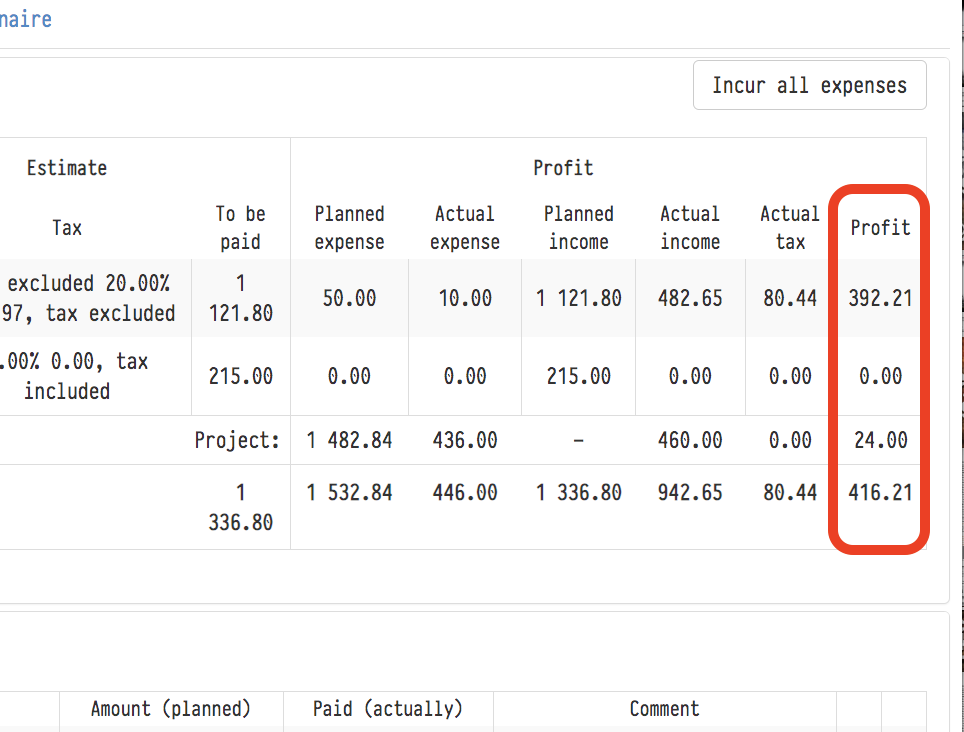
Die Spalte „Gewinn"
Jede Zahl in der Spalte „Gewinn" entspricht den tatsächlichen Einnahmen abzüglich der tatsächlichen Ausgaben und der tatsächlichen Steuer für eine der Berechnungszeilen („Blatt 1", „Blatt 2", „Projekt" usw.).
Rentabilität
Unterhalb der Gesamtzeile des Rechners wird rechts die Projektrentabilität angezeigt: der Anteil der Einnahmen, der nach Abzug der Ausgaben verbleibt. Sie wird berechnet als (Einnahmen − Ausgaben) / Einnahmen, in Prozent, vor Steuern.
„Geplante Rentabilität": anhand der geplanten Einnahmen und Ausgaben. Einnahmen sind hier der „Zu zahlende Betrag" der Kostenvoranschlagsblätter. Solange der Kostenvoranschlag keine Beträge enthält, wird anstelle des Prozentsatzes „kein Kostenvoranschlag" angezeigt.
„Tatsächliche Rentabilität": anhand der bereits erhaltenen und bezahlten Beträge: die tatsächlichen Einnahmen aus dem Block „Einnahmen" und die tatsächlichen Ausgaben. Solange das Projekt keine Einnahmenbuchungen hat, wird anstelle des Prozentsatzes „keine Zahlungen" angezeigt.
Die geplante Rentabilität zeigt, wie rentabel das Projekt kalkuliert ist, die tatsächliche Rentabilität zeigt, wie es sich in der Praxis entwickelt. Wenn der tatsächliche Wert deutlich unter dem geplanten liegt, prüfen Sie ungeplante Ausgaben und ob alle Kundenzahlungen eingetragen wurden.
Bitte beachten: Die Rentabilität wird vor Steuern berechnet, während die Spalte „Gewinn" die Steuer abzieht. Bei einer Rentabilität von null kann der Gewinn in der Tabelle daher negativ sein. Ein Hinweis mit der Formel öffnet sich über das Symbol neben „Tatsächliche Rentabilität".
In die Berechnung fließen nur aktive Kostenvoranschlagsblätter ein. Wenn einige Blätter deaktiviert sind, erscheint unter den Rechnersummen die Zeile „Deaktivierte Blätter nehmen nicht an der Berechnung teil" mit den entsprechenden Namen.
