Einrichten der (zusätzlichen) Spalten der Kommissionierliste
Lagerpersonal findet es oft praktisch, Dinge direkt in der gedruckten Kommissionierliste zu markieren – unterwegs: zum Beispiel, dass ein Gerät entnommen oder geprüft wurde. Dafür können Sie der Kommissionierliste leere zusätzliche Spalten mit eigenen Namen hinzufügen: „Entnommen", „Geprüft", „Versendet", „Empfangen" usw.
Wo Sie es finden: Zahnrad „Einstellungen" → „System" → „Spezifikation und Lager", Block „Setup (additional) columns of the pick list". Der Block ist im erweiterten Serviceplan verfügbar.
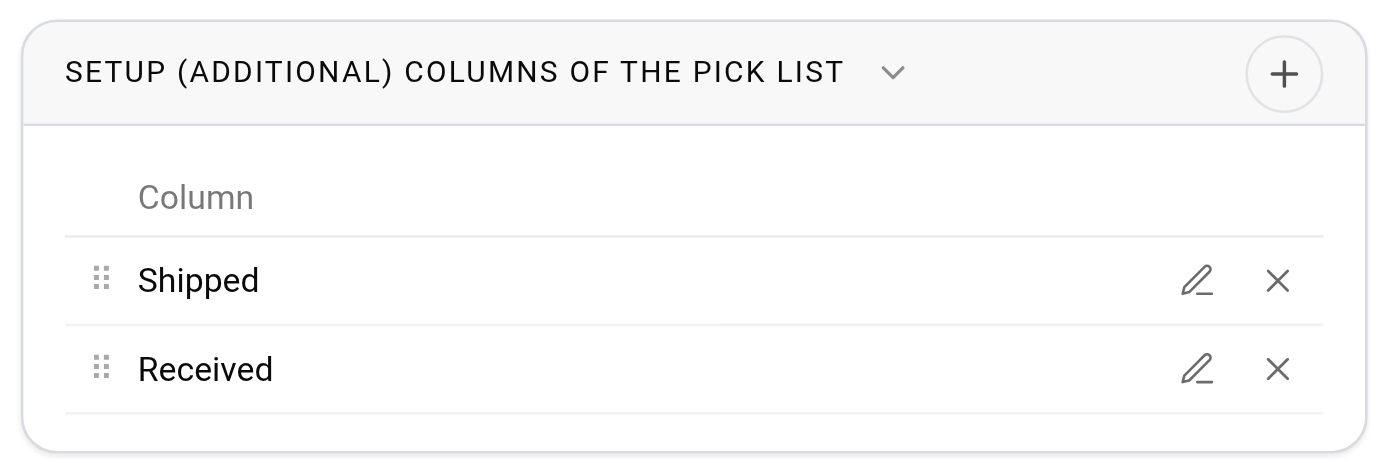
So fügen Sie eine Spalte hinzu
Klicken Sie auf das „+"-Symbol in der Kopfzeile des Blocks. Im Fenster „Adding (additional) columns" geben Sie den „Name" ein (so wird die Spalte in der Kommissionierliste beschriftet) und klicken Sie auf „Speichern". Die Spalte erscheint in der Liste. Wenn Sie mehrere Spalten benötigen, wiederholen Sie den Vorgang so oft wie nötig.
Bitte beachten. Die Kommissionierliste wird auf A4 gedruckt, daher macht eine große Anzahl zusätzlicher Spalten die Tabelle unübersichtlich. Falls sie nicht passen, wählen Sie in den Druckoptionen das Querformat.
So ändern, löschen oder sortieren Sie
Der Bleistift in der Spaltenzeile öffnet das Bearbeitungsfenster, das Kreuz löscht die Spalte. Die Reihenfolge wird durch Ziehen am „⠿"-Symbol links neben dem Namen geändert. Der Block hat keine „Speichern"-Schaltfläche: Änderungen werden sofort gespeichert.
So gelangen die Spalten in die Kommissionierliste
Zusätzliche Spalten werden rechts in der Tabelle in der von Ihnen festgelegten Reihenfolge angezeigt und bleiben für handschriftliche Notizen leer.
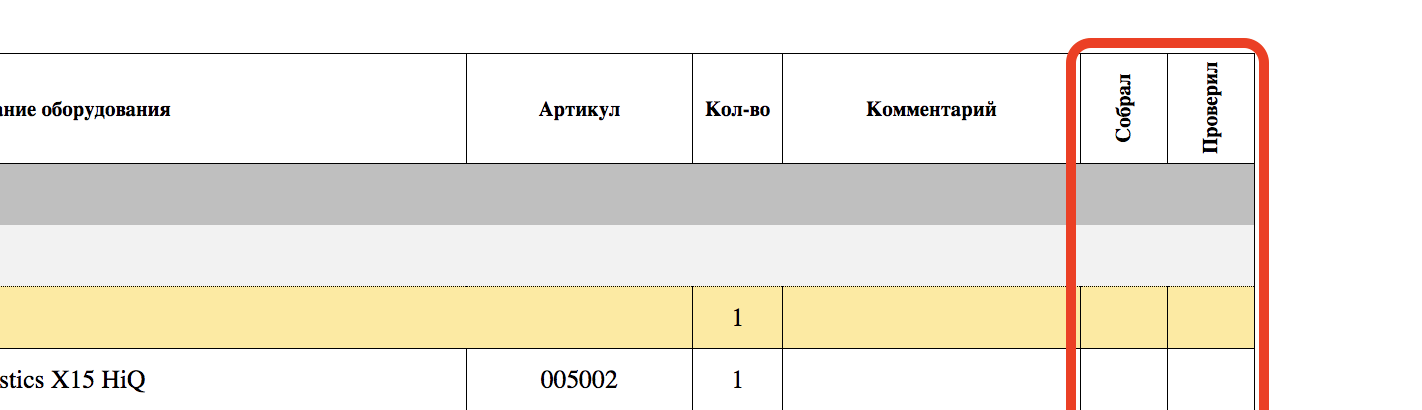
Ob sie angezeigt werden, wird durch die Checkbox „Zusätzliche Spalten anzeigen" gesteuert.
Für alle neuen Projekte: in den globalen Einstellungen, auf derselben Unterregisterkarte „Spezifikation und Lager", die Karte „Print. Default display settings: Table". Mehr: Drucken. Standardanzeige.
Für ein einzelnes Projekt: auf der Registerkarte „Specification", im Block „Print", klicken Sie auf „Druckoptionen anzeigen" und aktivieren oder deaktivieren Sie die Checkbox in der Spalte „Table". Mehr: Drucken.
So können Sie die Spalten standardmäßig ausgeblendet lassen und sie nur in den Projekten aktivieren, in denen sie benötigt werden.
Das Ergebnis können Sie überprüfen, indem Sie die Kommissionierliste über „Download (pdf)" oder „Download (xlsx)" im Block „Print" des Projekts herunterladen.
Bitte beachten. Die Zusammenstellung und die Namen der Spalten gelten für das gesamte Unternehmen. Wenn Sie sie hier ändern, ändern sich auch die Kommissionierlisten aller Projekte, bei denen die Checkbox „Zusätzliche Spalten anzeigen" aktiviert ist.