Projekt aus dem Lager
Manchmal trifft der Kunde im Lager ein, bevor der Manager einen Kostenvoranschlag erstellt hat, oder das Equipment wird „sofort" abgeholt. Für diese Fälle gibt es das „Projekt aus dem Lager": Das Projekt wird versandfertig erstellt, das Lagerpersonal scannt, was tatsächlich das Lager verlässt, und der Kostenvoranschlag wird aus dem gescannten Equipment erstellt.
So erstellen Sie ein Projekt aus dem Lager
Im Kalender: Klicken Sie auf einen freien Bereich am gewünschten Tag und wählen Sie „Projekt aus dem Lager".
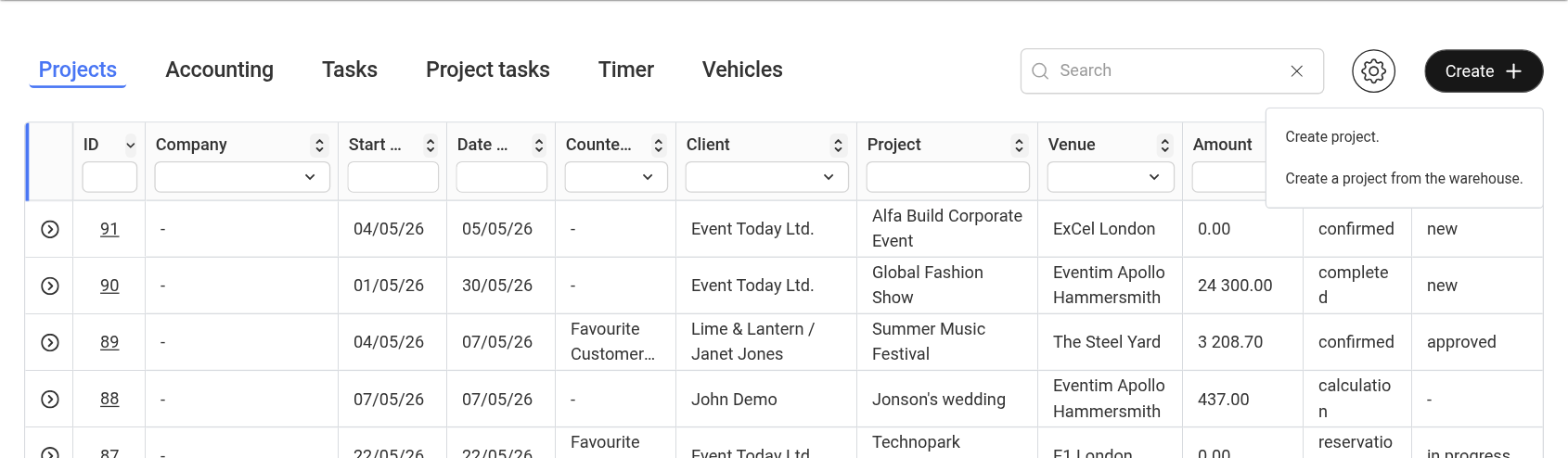
In der Tabelle „Projekte": Klicken Sie auf „Erstellen" und wählen Sie „Projekt aus dem Lager erstellen".
Das Projekt wird für das im Kalender gewählte Datum erstellt (aus der Tabelle heraus für heute) und öffnet sich sofort. Anders als ein reguläres Projekt erhält es nicht die Ausgangsstatuten, sondern die Statuswerte, mit denen das Lager bereits arbeitet:
Kostenvoranschlagsstatus: der erste Status mit dem Flag „Spezifikation";
Spezifikationsstatus: der Status mit dem Flag „Lager".
Die Registerkarte „Lager" ist damit sofort verfügbar, und das Projekt ist für das Lagerpersonal unter „Lager" → „Projekte" sichtbar. Wie die Status-Flags funktionieren, ist in Kostenvoranschlagsstatus und Spezifikationsstatus beschrieben.
Bitte beachten. Die Option „Projekt aus dem Lager" ist nur verfügbar, wenn das Lager in Ihrem Serviceplan enthalten ist und die Zugriffsvorlage des Mitarbeiters das Erstellen von Projekten und die Arbeit mit dem Lager erlaubt.
So scannen Sie das Equipment
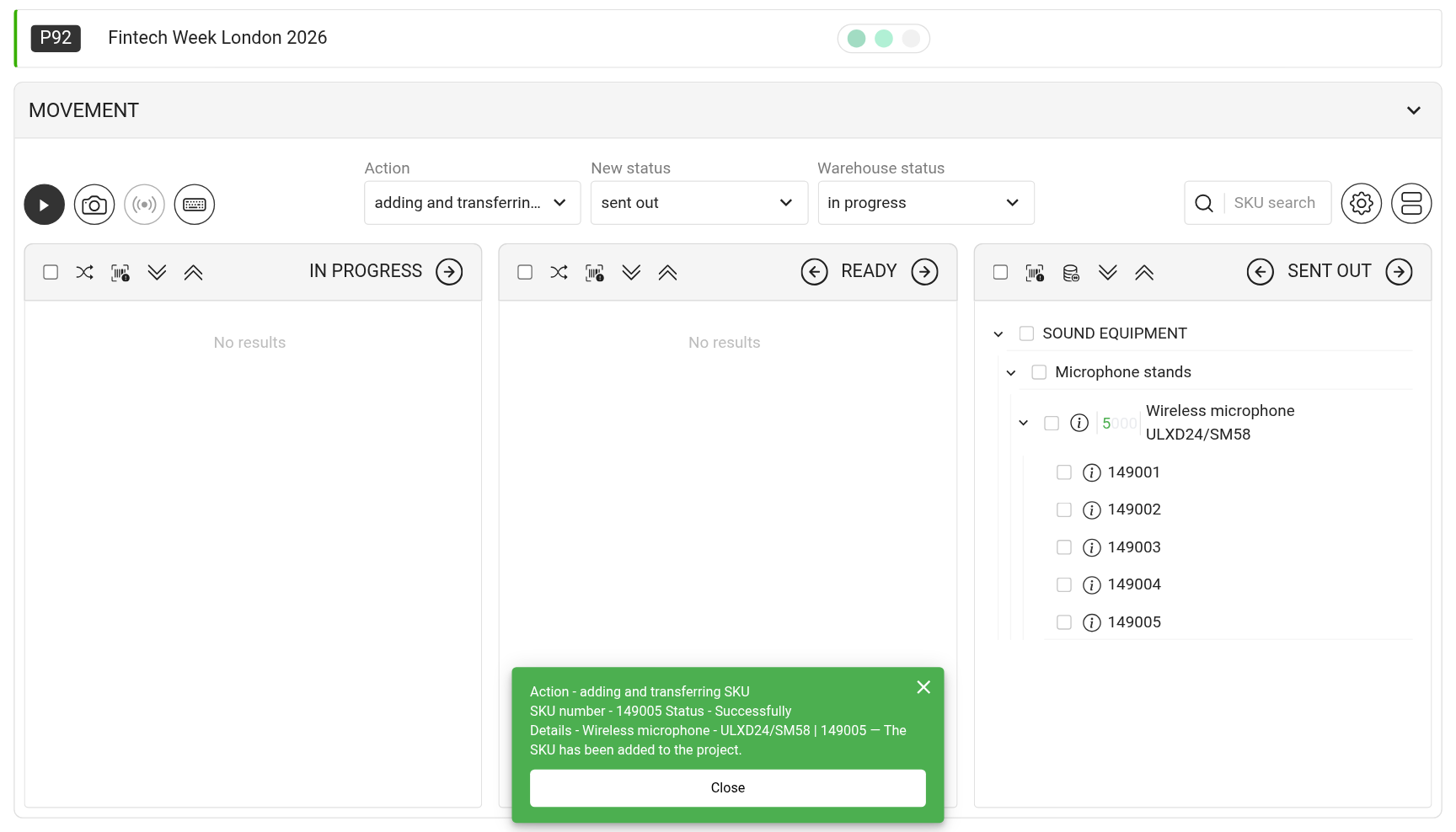
Öffnen Sie die Registerkarte „Lager" des Projekts und starten Sie den Versand mit der Schaltfläche „▶" im Bereich „Bewegung".
Wählen Sie im Feld „Aktion" die Option „Artikel hinzufügen und übertragen". Das Feld „Alter Status" ist in diesem Modus ausgeblendet.
Wählen Sie im Feld „Neuer Status" aus, wohin das Equipment bewegt werden soll, z. B. den Status für den Versand zum Veranstaltungsort.
Scannen Sie das Equipment mit einem Scanner, einer Kamera oder RFID, oder geben Sie die Nummern manuell ein.
Jeder Artikel, der noch nicht im Projekt enthalten ist, wird dem Spezifikationsblatt „Versand" hinzugefügt und wechselt sofort in den ausgewählten Status. Das System erstellt das Blatt „Versand" beim ersten derartigen Scan selbst. Ist der Artikel bereits im Projekt vorhanden, wechselt er lediglich in den neuen Status.
Mehr zum Scannen und anderen Aktionen: Barcodes scannen und Positionsstatus ändern.
Bitte beachten. Ein Artikel kann nicht hinzugefügt werden, wenn er defekt, verloren, in Reparatur, bereits am Veranstaltungsort, Teil eines Sets oder in einem anderen Projekt belegt ist: Das System zeigt den Grund in einer Meldung und im Scanner-Protokoll an. Der Modus funktioniert auch nicht beim Empfang von Equipment vom Veranstaltungsort zurück ins Lager: Equipment, das nicht im Projekt enthalten war, kann nur per Massenrückgabe zurückgenommen werden, siehe Massenrückgabe von Equipment.
So übertragen Sie das gescannte Equipment in den Kostenvoranschlag
Das gescannte Equipment gelangt nur in die Spezifikation. Um dem Kunden eine Rechnung zu stellen und Dokumente zu erstellen, übertragen Sie es in den Kostenvoranschlag.
Öffnen Sie die Registerkarte „Spezifikation" und suchen Sie das Blatt „Versand".
Klicken Sie auf die drei Punkte neben dem Blattnamen und wählen Sie „In den Kostenvoranschlag kopieren".
Bestätigen Sie das Kopieren.
Im Kostenvoranschlag erscheint ein Blatt mit demselben Namen und denselben Einträgen. Die Preise werden aus dem Katalog übernommen, unter Berücksichtigung des Preistyps des Projekts. Prüfen Sie diese, legen Sie bei Bedarf einen Rabatt oder einen Koeffizienten fest, und erstellen Sie wie gewohnt das Angebot und die Dokumente.
Bitte beachten. Ein Blatt kann nur einmal in den Kostenvoranschlag kopiert werden. Wenn Sie danach weiteres Equipment scannen, gelangen die neuen Einträge nicht automatisch in den Kostenvoranschlag: Fügen Sie sie manuell zum Kostenvoranschlag hinzu.
Mehr zum Blattmenü: Действия с листом спецификации.