Mitarbeiter hinzufügen
Gehen Sie zur Datenbank „Mitarbeiter" („Datenbanken" → „Mitarbeiter").
Klicken Sie auf der geöffneten Seite auf die Schaltfläche „Mitarbeiter hinzufügen".
Geben Sie den vollständigen Namen des Mitarbeiters ein und klicken Sie auf „Hinzufügen".
Es öffnet sich eine Seite, auf der Sie detaillierte Informationen zum Mitarbeiter angeben können.
Auf der linken Seite können Sie ein Konto hinzufügen (siehe Benutzer hinzufügen), Tags (siehe Rollen, Tags, Tag-Kategorien), und im Block „Grafische Informationen" eine Unterschrift im .png-Format (ohne Hintergrund), die in Dokumenten verwendet werden kann.
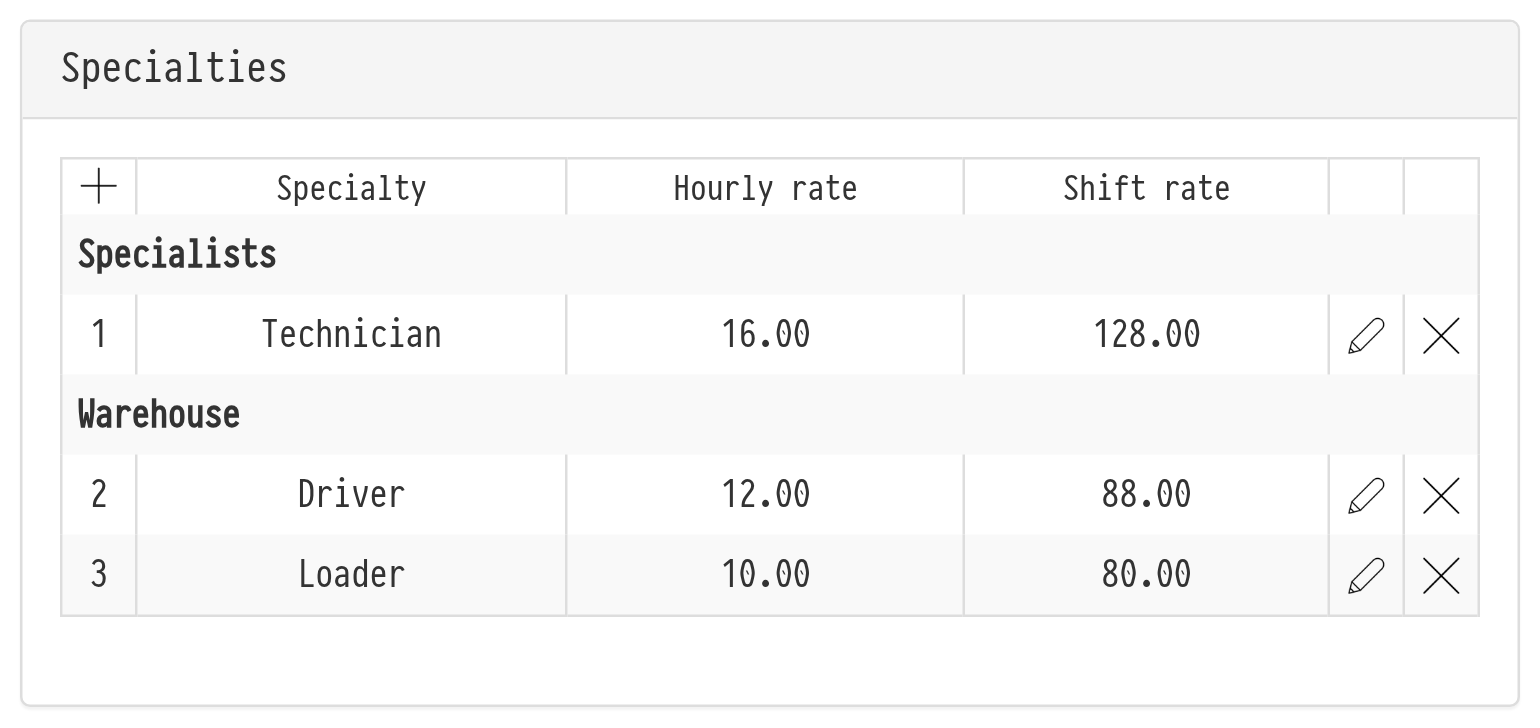
Geben Sie in der rechten Spalte die Kontaktinformationen an. Im Block „Fachrichtungen" können Sie die Fachrichtungen dieses Mitarbeiters und die Tarife, zu denen er arbeitet, auswählen (siehe Fachrichtungen).
Beispiel. Javier Moreno arbeitet als Techniker und Fahrer. Diese Fachrichtungen sind in seiner Karte mit den entsprechenden Tarifen hinterlegt: Als Fahrer erhält er €20 pro Stunde und €110 pro Schicht, als Techniker €25 pro Stunde und €150 pro Schicht. Wird Javier einem Projekt nur als Fahrer zugewiesen, berechnet das System seine Kosten nach dem Fahrertarif. Wird er als Techniker hinzugefügt, ändert sich die Berechnung entsprechend.
E-Mail des Mitarbeiters
Die E-Mail-Adressen des Mitarbeiters werden im Block „E-Mail" der Karte eingetragen. Bisher konnte nur der Mitarbeiter selbst die Adresse für Benachrichtigungen in seinem persönlichen Konto festlegen. Jetzt kann dies auch ein Administrator in der Datenbank „Mitarbeiter" tun.
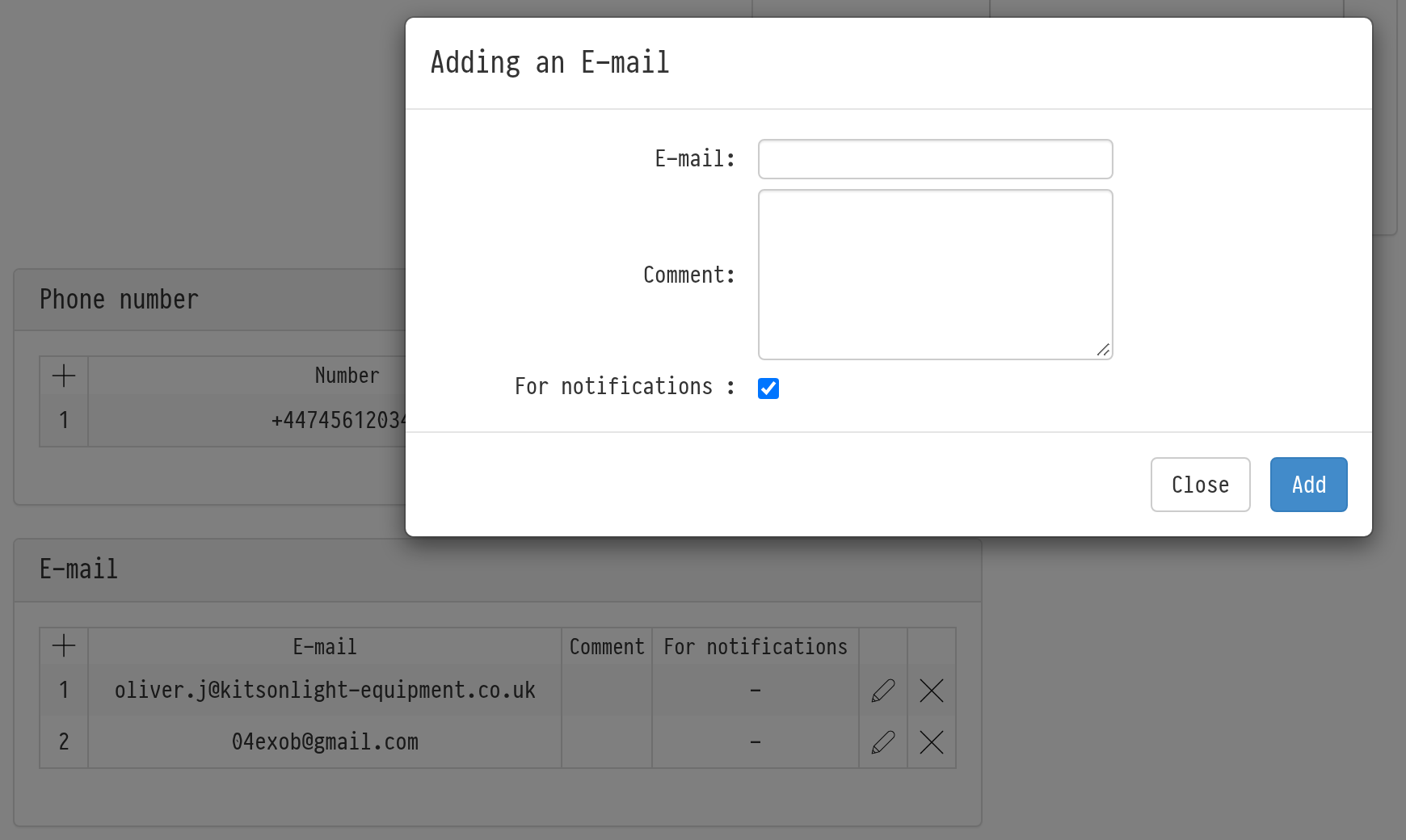
Um eine Adresse hinzuzufügen, klicken Sie auf das „+"-Symbol in der Tabellenüberschrift des Blocks. Geben Sie im Fenster „E-Mail hinzufügen" die Adresse und bei Bedarf einen Kommentar ein (z. B. „Arbeit" oder „Privat") und klicken Sie auf „Hinzufügen". Es können mehrere Adressen hinterlegt werden.
Das Kontrollkästchen „Für Benachrichtigungen" markiert die Adresse, an die das System E-Mails an den Mitarbeiter sendet, z. B. über eine neue Aufgabe oder über die Zuweisung als Manager oder Vorarbeiter eines Projekts. In der Tabelle hat eine solche Adresse „+" in der Spalte „Für Benachrichtigungen". Eine Adresse kann mit den Symbolen am Ende der Zeile bearbeitet oder gelöscht werden.
Bitte beachten. Projektbenachrichtigungen werden an jede mit „Für Benachrichtigungen" markierte Adresse gesendet. Andere System-E-Mails gehen an die erste markierte Adresse – markieren Sie daher zuerst die Hauptadresse.
Der Mitarbeiter kann seine eigenen Adressen in seinem persönlichen Konto hinzufügen oder ändern: Dort gibt es denselben Block „E-Mail".
Die Mitarbeiterkarte enthält außerdem den Block „Avatar", den Block „Zeitplan" mit dem Kontrollkästchen „Geplante Arbeit" (es legt fest, wie die Arbeitszeit im Menü „Personal" angezeigt wird) sowie das Feld „Telegram-ID", das für den Projekt-Chat in Telegram verwendet wird.