Projektzeitplan
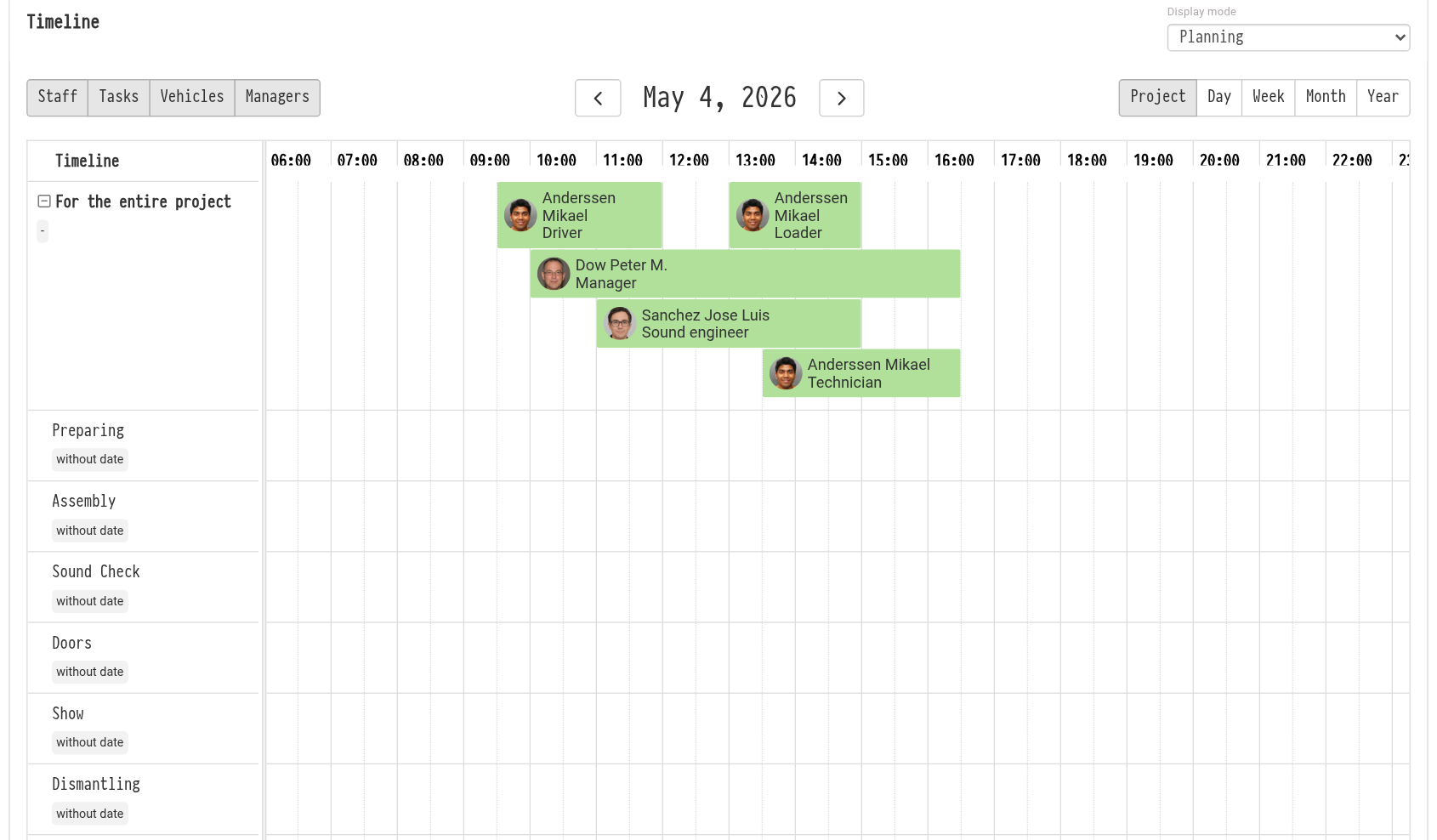
Der Block „Timeline" auf der Registerkarte „Planung" zeigt das Projekt auf einer Zeitskala: Phasen (Vorbereitung, Aufbau, Soundcheck, Show, Abbau), Personen, Fahrzeuge und Aufgaben. Hier lassen sich die Phasen komfortabel anordnen, es ist leicht zu sehen, wer wann arbeitet, und Überschneidungen fallen sofort auf.
Die anderen Blöcke der Registerkarte – „Personal", „Projektmanagement", „Fahrzeuge" und „Aufgaben" – sind unter Planung beschrieben. Alles, was Sie im Diagramm hinzufügen, erscheint auch in diesen Blöcken – und umgekehrt.
Aufbau des Diagramms
Die Zeilen des Diagramms befinden sich auf der linken Seite:
„Für das gesamte Projekt": Phasen, die für das gesamte Projekt gelten;
eine Zeile für jedes aktive Kostenvoranschlagsblatt: die Phasen dieses Blatts. Dies ist praktisch, wenn die Blätter verschiedene Säle oder Veranstaltungsorte repräsentieren: Jeder hat seinen eigenen Soundcheck und seinen eigenen Aufbau.
Die Phasen eines Projekts oder Blatts werden unterhalb der jeweiligen Zeile angezeigt. Neben dem Phasennamen werden Beginn und Ende angegeben; eine Phase ohne Zeitangabe zeigt „ohne Datum". Für die Zeile „Für das gesamte Projekt" wird der Zeitraum automatisch berechnet: vom Beginn der frühesten Phase bis zum Ende der spätesten.
Phasen innerhalb einer Zeile sind nach Startzeit sortiert, die früheste zuerst. Phasen ohne Datum stehen am Ende der Liste.
Die Standardphasen für neue Projekte werden in den Einstellungen festgelegt: Zahnrad „Einstellungen" → „System" → „Projekt", Karte „Timeline-Einrichtung". Mehr dazu: Projekt.
Die Skala wird oberhalb des Diagramms auf der rechten Seite ausgewählt: „Projekt" (oder „10 Tage", wenn das Projekt länger ist), „Tag", „Woche", „Monat", „Jahr". Die Pfeile auf beiden Seiten des Datums scrollen den Zeitraum.
Phasen
Um die Phasen anzuordnen, wählen Sie im Feld „Anzeigemodus" rechts neben dem Blocktitel „Phasen bearbeiten" aus.
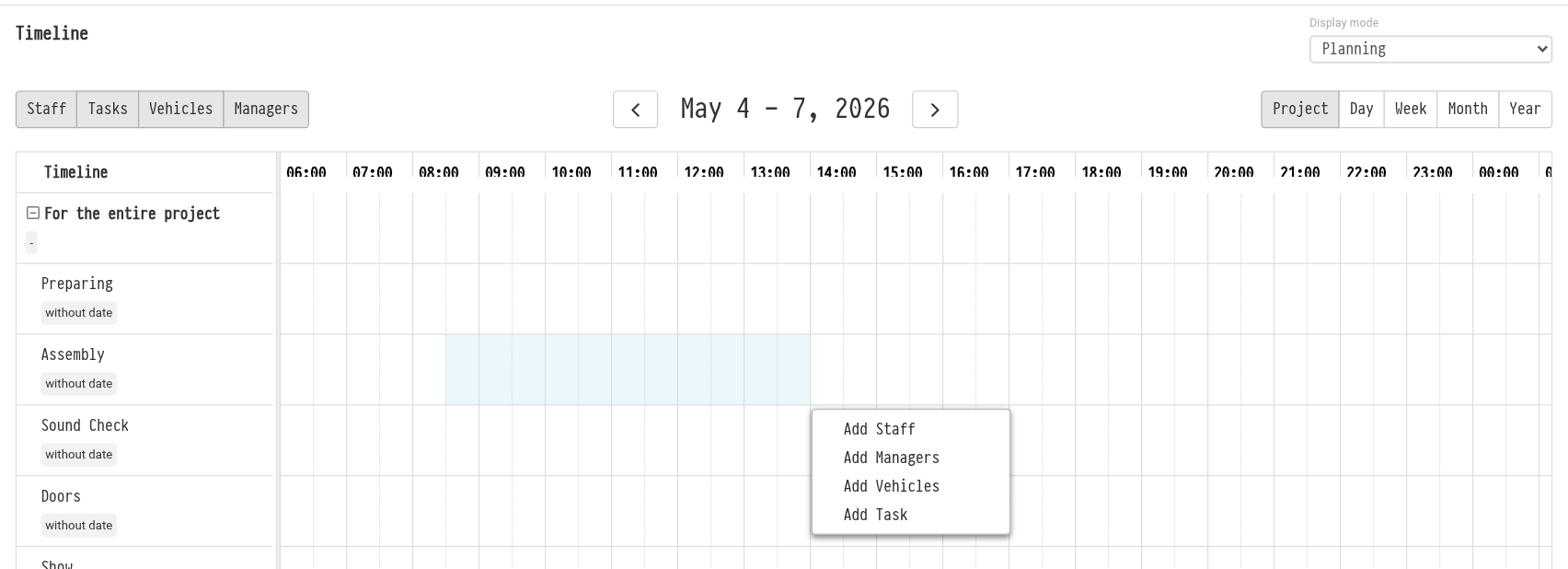
Phase hinzufügen: Markieren Sie mit der Maus einen Zeitbereich in der Projekt- oder Blattzeile und wählen Sie im erscheinenden Menü „Phase hinzufügen". Das Fenster „Timeline hinzufügen" öffnet sich: Das Blatt, zu dem die Phase gehört, und der „Zeitraum" sind bereits aus Ihrer Auswahl übernommen – Sie müssen nur den Namen eingeben und auf „Erstellen" klicken. Sie können auch die Schaltfläche „Phase hinzufügen" oberhalb des Diagramms verwenden.
Phase ändern: Markieren Sie einen Zeitbereich in der Phasenzeile und wählen Sie „Phase bearbeiten". Im Fenster „Timeline bearbeiten" können Sie Name und Zeit ändern oder die Phase löschen.
Sie können eine Phase mit der Maus direkt im Diagramm verschieben oder in der Länge verändern.
Endet eine Phase am nächsten Tag – zum Beispiel Abbau von 22:00 bis 4:00 Uhr –, wird dies im Diagramm über Mitternacht hinaus dargestellt.
Bitte beachten Sie: Der Modus „Phasen bearbeiten" steht nur Mitarbeitern zur Verfügung, deren Zugriffsvorlage für die Zeile „Timeline" auf der Registerkarte „Projekt" „Vollzugriff" ausgewählt hat. Bei „Nur lesen" kann das Diagramm nur angezeigt werden.
Planung von Personen, Fahrzeugen und Aufgaben
Wechseln Sie zurück in den Modus „Planung". Markieren Sie mit der Maus einen Zeitbereich in der Zeile der gewünschten Phase oder des Blatts – es erscheint ein Menü:
„Personal hinzufügen": Das Fenster „Personal zur Veranstaltung hinzufügen" öffnet sich. Blatt, Phase („Timeline") und „Zeitraum" sind aus Ihrer Auswahl übernommen. Wählen Sie eine Fachrichtung und einen Mitarbeiter aus, oder geben Sie eine „Anzahl" ein, falls Sie die konkreten Personen noch nicht kennen. Unterhalb der Felder sehen Sie, wie ausgelastet der ausgewählte Mitarbeiter ist, sodass Sie sofort erkennen können, ob er verfügbar ist.
„Manager hinzufügen": Weisen Sie dem gesamten Projekt oder einem Blatt einen Manager zu. Manager nehmen die gesamte Zeit des Projekts oder Blatts in Anspruch, nicht nur eine einzelne Schicht.
„Fahrzeuge hinzufügen": Wählen Sie ein Fahrzeug für diesen Zeitraum aus. Die Liste zeigt neben dem Fahrzeugkennzeichen den Eigentümer an: das Unternehmen oder einen Mitarbeiter.
„Aufgabe hinzufügen": Erstellen Sie eine mit der Phase verknüpfte Aufgabe.
Alles, was Sie hinzufügen, erscheint im Diagramm als Balken. Bewegen Sie den Mauszeiger über einen Balken, um die Details anzuzeigen: Mitarbeiter, Fachrichtung, Zeit, Betrag. Sie können einen Balken mit der Maus verschieben oder in der Länge verändern: Die Zeit der Schicht, Fahrt oder Aufgabe ändert sich dann auch in den Blöcken darunter.
Die Schaltflächen „Personal", „Fahrzeuge", „Manager" und „Aufgaben" oben links über dem Diagramm blenden diese Balken ein und aus. Die Schaltflächen sind sichtbar, wenn die Zugriffsvorlage des Mitarbeiters den Zugriff auf den entsprechenden Planungsblock gewährt.
Übersichtstabelle
Unterhalb des Diagramms befindet sich der Block „Übersichtstabelle": dieselben Phasen, Personen, Fahrzeuge und Aufgaben als Liste. Wählen Sie die Gruppierung im Feld „Tabellentyp":
„Nach Datum und Registerkarten": nach Tagen, und innerhalb eines Tages nach Kostenvoranschlagsblättern;
„Nach Registerkarten und Datum": nach Blättern, und innerhalb dieser nach Tagen;
„Nach Registerkarten und Phase": nach Blättern, und innerhalb dieser nach Phasen;
„Zusammenfassung nach Datum": alle Phasen aller Blätter in der Reihenfolge innerhalb jedes Tages.
Die Tabelle enthält die Spalten „Name", „Beginn", „Ende" sowie „Mitarbeiter", „Manager", „Fahrzeuge" und „Aufgaben", sofern Sie Zugriff auf diese Blöcke haben.
Sie können die Tabelle als PDF auf der Registerkarte „Drucken" in der Zeile „Timeline" herunterladen: Dort wählen Sie denselben Tabellentyp und die einzuschließenden Abschnitte aus. Mehr dazu: Drucken.
Schlüsselbegriffe
Timeline, Gantt-Diagramm, Projektphasen, Phasen bearbeiten, Planung, Personal, Fahrzeuge, Manager, Aufgaben, Übersichtstabelle