Dokumente in Storage speichern
Storage speichert nicht nur hochgeladene Dateien: Sie können dort auch Dokumente ablegen, die Golova in einem Projekt generiert. Angebote, Lagerkommissionierlisten, Dokumentenpakete und die Dokumente der Registerkarte „Drucken" werden im Ordner des jeweiligen Projekts gespeichert, und die neuesten Versionen sind dort stets verfügbar.
Bitte beachten Sie. Die Speichern-Schaltflächen erscheinen nur, wenn für Storage auf der Registerkarte „Services" der Zugriffsvorlage „Anzeigen" ausgewählt wurde. Wie das geht: siehe Storage.
Schnellzugriff auf den Projektordner
In der Kopfzeile der Projektkarte befindet sich rechts das Symbol „Projektordner in Storage". Es öffnet den Ordner dieses Projekts in Storage in einem neuen Tab, ohne den Umweg über die Systemordner.

Angebot
Öffnen Sie die Registerkarte „Estimate" und scrollen Sie nach unten zum Block „Drucken" am unteren Ende der Seite. Wählen Sie im Angebotsbereich eine Vorlage aus und klicken Sie auf „In Storage speichern", neben den Schaltflächen „Herunterladen (pdf)", „Herunterladen (xls)" und „Vorschau".
Ein Klick speichert das Angebot gleichzeitig in zwei Versionen – mit Preisen und ohne Preise – als PDF und als XLS. Die Dateien werden im Projektordner abgelegt:
„System" → „Projekte" → Projektordner → „Angebot"
Darin befinden sich zwei Ordner:
Ordner | Wer ihn sieht |
|---|---|
„Mit Preisen" | Mitarbeiter mit Zugang zu Preisen |
„Ohne Preise" | Mitarbeiter ohne Preiseinsicht |
Jeder Speichervorgang erstellt eine neue Version mit Datum und Uhrzeit der Generierung im Namen. Sie haben den Kostenvoranschlag geändert und erneut geklickt: Eine neue Version erscheint neben der vorherigen, und die vorherige bleibt erhalten. So können Sie vergleichen, was Sie dem Kunden vor einer Woche geschickt haben und was Sie jetzt schicken.
Automatisches Speichern
Damit Sie nicht jedes Mal die Schaltfläche anklicken müssen, aktivieren Sie den Schalter „In Storage speichern" in der Druckvorlage („Einstellungen" → „System" → „Druckvorlagen", Registerkarte „Dokument"). Dann wird das Angebot bei jedem Klick auf „Herunterladen (pdf)" oder „Herunterladen (xls)" für diese Vorlage automatisch in Storage gespeichert, genau wie mit der Schaltfläche. Siehe Dokument.
Lagerkommissionierliste
Die Registerkarte „Specification", der Block „Drucken" am unteren Ende der Seite. Schaltflächen: „Herunterladen (pdf)", „Herunterladen (xlsx)" und „In Storage speichern". Der Link „Druckoptionen anzeigen" öffnet die Ausgabeeinstellungen: Die Kommissionierliste wird mit den Einstellungen gespeichert, die zum Zeitpunkt des Klickens ausgewählt sind. Ändern Sie die Einstellungen und speichern Sie erneut, erhalten Sie eine zweite Version.
Ein Klick speichert die Kommissionierliste gleichzeitig als PDF und als XLSX. Die Dateien werden im Ordner „Lagerliste" des Projekts abgelegt, mit einer Vorschau direkt in Storage.
Dokumentenpaket
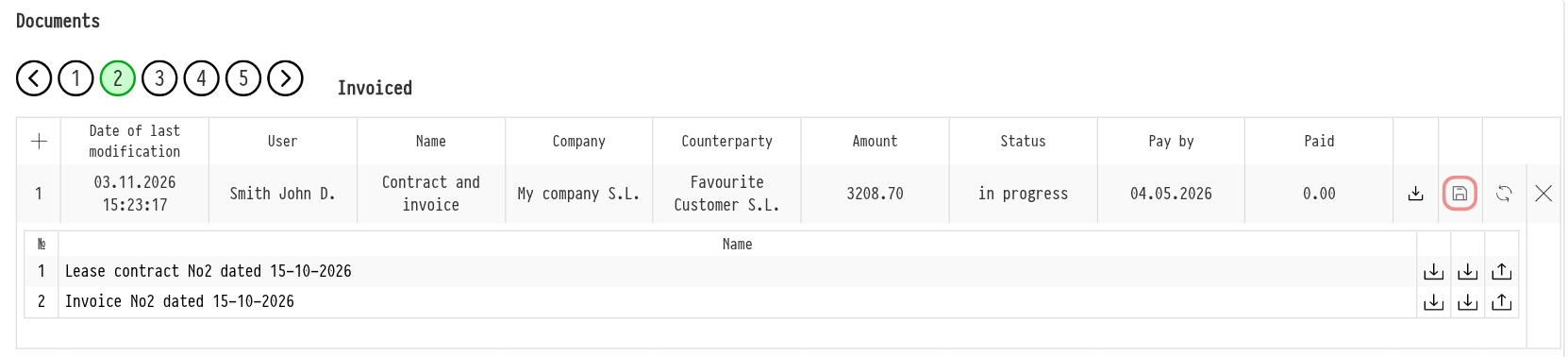
Auf der Registerkarte „Documents" befindet sich in der Zeile eines generierten Pakets das Symbol „In Drive speichern", neben dem Symbol „Alle herunterladen". Ein Klick darauf überträgt das gesamte Paket in den Ordner „Dokumente" des Projekts, in einen Unterordner, der nach dem Paket benannt ist, mit Erstellungszeitpunkt und allen enthaltenen Dateien.
Gespeicherte Dokumente werden zu gewöhnlichen Dateien in Storage: Sie können sie herunterladen, ohne Herunterladen ansehen und teilen.
Dokumente der Registerkarte „Drucken"
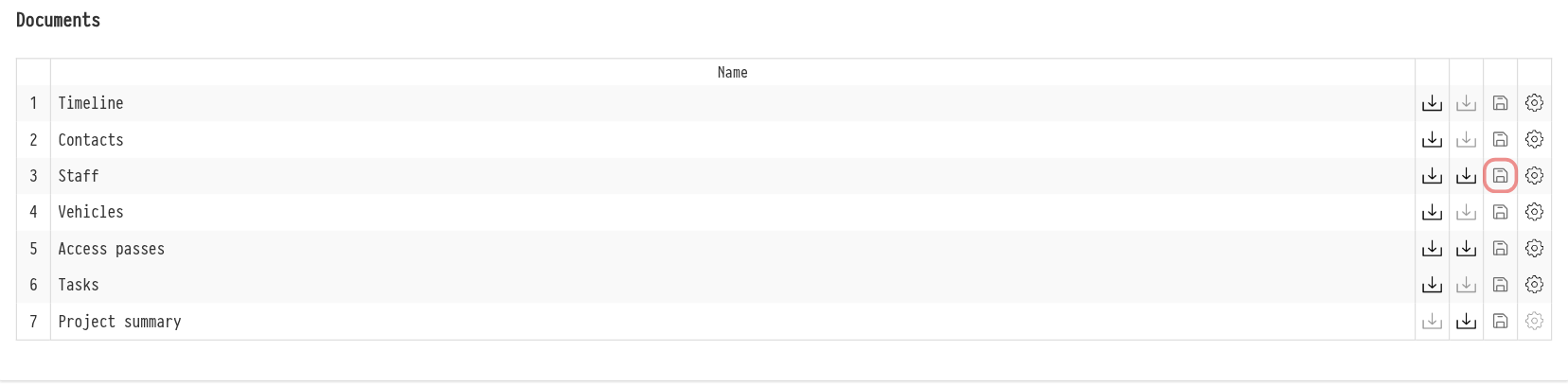
Auf der Registerkarte „Drucken" des Projekts enthält der Dokumentenblock in der Zeile jedes Dokuments („Timeline", „Kontakte", „Personal", „Fahrzeuge", „Zutrittspässe", „Aufgaben", „Projektzusammenfassung") ein Symbol „In Storage speichern". Es speichert das Dokument mit den aktuellen Einstellungen aus dem Bereich „Parameter" der Zeile:
„Timeline", „Kontakte", „Fahrzeuge", „Aufgaben": als PDF;
„Personal" und „Zutrittspässe": als PDF und Excel;
„Projektzusammenfassung": als Excel.
Die Dateien werden im Ordner „Sonstiges" des Projekts in einem Unterordner abgelegt, der nach dem jeweiligen Dokument benannt ist.
Wie viele Versionen aufbewahrt werden
Jeder Ordner, den Golova befüllt („Mit Preisen", „Ohne Preise", „Lagerliste", die Unterordner von „Sonstiges" und der Dokumentenpakete), bewahrt die 10 neuesten Dateien auf. Ältere werden automatisch gelöscht. Wenn Sie eine Version dauerhaft aufbewahren möchten, kopieren Sie sie in Ihren eigenen Ordner in Storage oder laden Sie sie herunter.
Die Registerkarte „Dateien/Links"
Der Block „Dateien" auf der Registerkarte „Dateien/Links" des Projekts ist ein Storage-Fenster, das direkt in das Projekt eingebettet ist: Es zeigt den Ordner „Dateien" dieses Projekts. Hier können Sie ebenfalls Ordner erstellen, Dateien hochladen, sie per Maus verschieben, verschieben und löschen.
Die Synchronisierung ist strikt und funktioniert in beide Richtungen:
Sie laden eine Datei im Projekt hoch, und sie erscheint in Storage im Ordner „Dateien";
Sie laden sie in Storage hoch, und sie erscheint im Projekt;
Sie löschen sie an einer Stelle, und sie verschwindet an der anderen.
Sie müssen hier nicht auf „Speichern" klicken: Es handelt sich um denselben Speicher mit zwei Oberflächen. Siehe Dateien/Links.
Wozu es dient
Das Hauptszenario sind externe Teilnehmer. Teilen Sie den Ordner „Dokumente" oder „Angebot" des Projekts mit dem Kunden: Dieser öffnet ihn per Link, lädt alles herunter, was er benötigt, und sieht neue Versionen, sobald Sie diese speichern. Siehe Datei teilen.
Verwandte Artikel: Storage · Datei teilen