Projekt
Der Unterreiter „Projekt" legt fest, wie neue Projekte erstellt werden und wie sich der Kostenvoranschlag verhält. Wo Sie ihn finden: das Zahnrad „Einstellungen" → „System" → „Projekt". Es gibt keine Schaltfläche „Speichern": Änderungen werden automatisch gespeichert.
Die Kostenvoranschlags-, Spezifikations- und Lagerstatus werden im benachbarten Unterreiter „Status" festgelegt: siehe Status: So funktionieren sie.
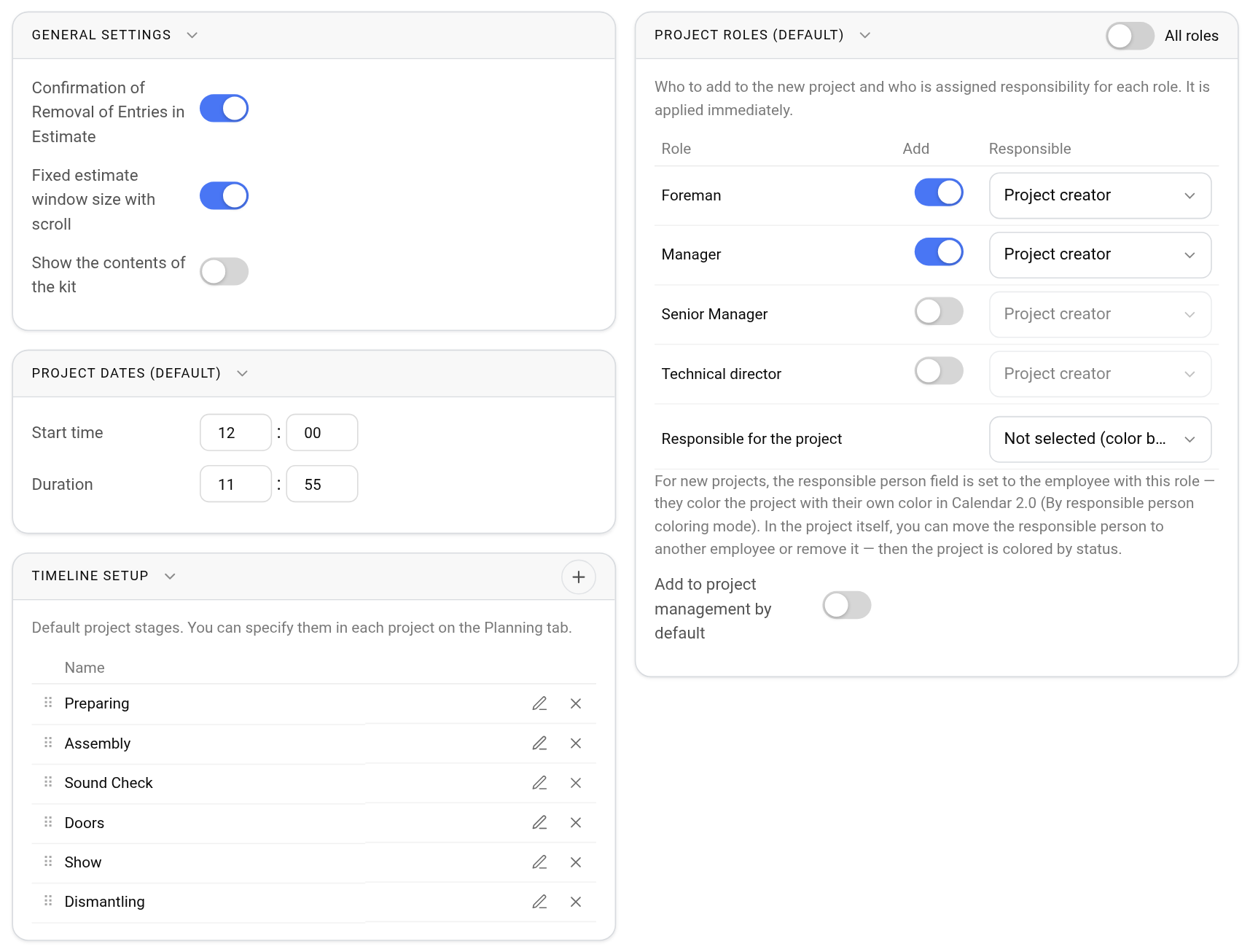
Projektdaten (Standard)
Die Karte „Project dates (default)" legt fest, wann ein neues Projekt beginnt und wie lange es dauert:
Startzeit: Stunden und Minuten, z. B. 09:00;
Dauer: Stunden und Minuten, z. B. 14:00. Sie kann mehr als 24 Stunden betragen, wenn Ihre Projekte in der Regel mehrere Tage dauern.
Ein neues Projekt erhält diese Zeit sofort, sodass Sie sie nicht jedes Mal manuell festlegen müssen. Im Projekt selbst können Sie Datum und Uhrzeit wie gewohnt ändern.
Bitte beachten Sie: Die Dauer kann nicht null sein – das System zeigt eine Fehlermeldung an und speichert den Wert nicht.
Allgemeine Einstellungen
Bestätigung beim Löschen von Positionen im Kostenvoranschlag: Wenn Sie eine Position aus dem Kostenvoranschlag löschen, fordert das System Sie zur Bestätigung auf. Dies schützt vor versehentlichen Änderungen.
Feste Fenstergröße des Kostenvoranschlags mit Scroll: Wenn Sie den Kostenvoranschlag scrollen, bleibt der Bereich mit dem Katalog an seiner Position.
Inhalt des Sets anzeigen: Sets werden im Kostenvoranschlag sofort mit ihrem Inhalt angezeigt.
Für Sie gelten diese Einstellungen sofort, für andere Mitarbeiter nach deren erneuter Anmeldung.
Timeline-Einrichtung
Die Standard-Projektphasen sind typische Phasen einer Veranstaltung, z. B. „Vorbereitung", „Aufbau", „Soundcheck", „Show", „Abbau". Sie erscheinen auf dem Reiter „Planung" jedes neuen Projekts, wo Sie sie anpassen können.
Um eine Phase hinzuzufügen, klicken Sie auf „+" in der Karten-Kopfzeile. Sie können eine Phase über die Symbole in ihrer Zeile ändern oder löschen und die Reihenfolge per Drag-and-Drop am Anfasser auf der linken Seite ändern.
Projektrollen
Die Karte „Project roles (default)" legt fest, welche Rollen einem neuen Projekt hinzugefügt werden und wer für jede davon verantwortlich ist. Weitere Einzelheiten finden Sie im Artikel Standardrollen in Projekten.