Inventur
Eine Inventarprüfung stellt sicher, dass die im Katalog aufgeführte Ausrüstung tatsächlich im Lager vorhanden ist. Ihr Lagerpersonal führt sie durch, und die Ergebnisse werden im Bereich „Inventar" gespeichert: Sie können jederzeit darauf zurückgreifen und sie nach Excel exportieren.
Um den Bereich zu öffnen, klicken Sie in der Linkzeile oberhalb der Katalogtabelle auf „Inventar".
Inventarprüfung erstellen
Füllen Sie den Block „Grundparameter" aus:
Lager: ein bestimmtes Lager, „Alle Lager" oder „Ohne Lager" (Artikel ohne zugewiesenes Lager);
Verantwortlicher: der Mitarbeiter, der die Prüfung durchführt. Ohne einen Verantwortlichen kann keine Prüfung erstellt werden;
Ausrüstung: „Vollständige Inventarprüfung" umfasst den gesamten Katalog; „Selektive Inventarprüfung" ermöglicht es Ihnen, die benötigten Abschnitte und Einträge im Katalogbaum anzuhaken. Verwenden Sie das Feld „Suche", um sie im Baum zu finden.
Klicken Sie auf „Erstellen". Wenn keiner der ausgewählten Einträge im gewählten Lager vorhanden ist oder alle bereits in einer anderen nicht abgeschlossenen Prüfung geprüft werden, teilt das System mit, dass keine neue Prüfung erstellt werden kann.
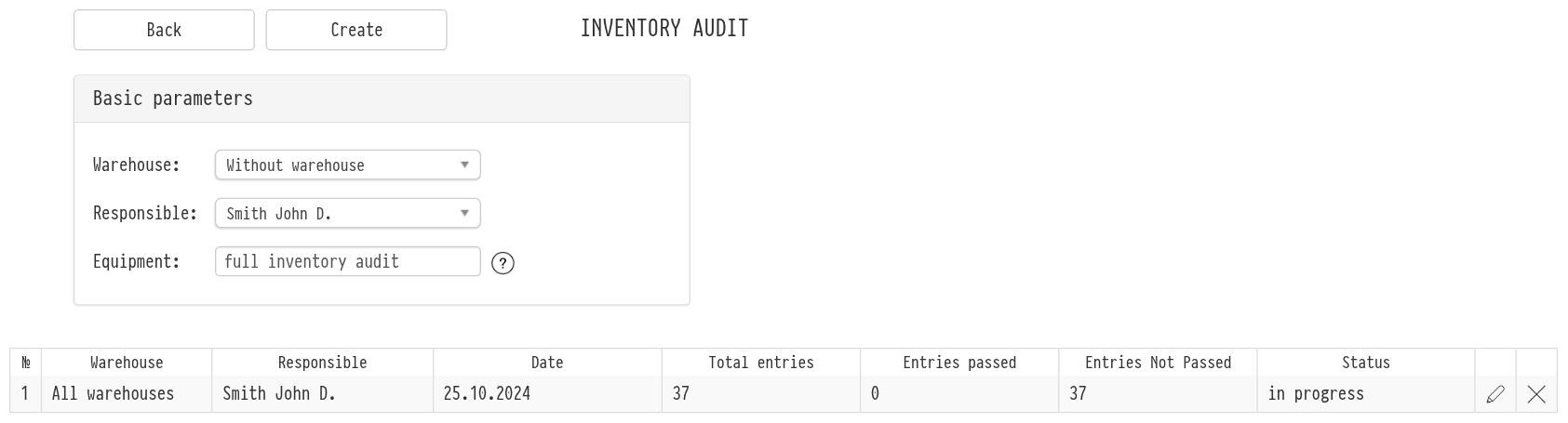
Liste der Inventarprüfungen
Weiter unten auf derselben Seite sehen Sie alle Prüfungen: Lager, Verantwortlicher, Datum, Gesamteinträge, bestandene Einträge, nicht bestandene Einträge und Status. Das Bleistiftsymbol öffnet eine Prüfung, das Kreuzsymbol löscht sie.
Prüfung durchführen
Die Prüfungsseite ist in Blöcke unterteilt: „Nicht bearbeitet", „Verfügbar", „Zurückgestellt", „Zur Abschreibung" und „Zur Löschung". Jeder Block zeigt Name, Modell, Artikelnummer, RFID, Standort, Menge, Seriennummer und Kommentar. Zu Beginn befinden sich alle Einträge unter „Nicht bearbeitet".
Sie können Einträge auf drei Arten verschieben:
Mit einem Scanner oder manuell. Geben Sie die Artikelnummer in das Feld „Artikel eingeben" ein oder scannen Sie den Barcode: Der gefundene Artikel wird sofort zu „Verfügbar" verschoben. Ein Protokoll oberhalb des Feldes zeigt an, welche Codes gefunden wurden und welche nicht.
Mit Schaltflächen. Markieren Sie die Zeilen und klicken Sie auf „Verfügbar", „Zurückstellen" (verschiebt Zeilen zu „Zurückgestellt"), „Zur Abschreibung" oder „Zur Löschung". Eine Zeile kann aus einem beliebigen Block mit der Schaltfläche „In nicht bearbeitet" zurückgebracht werden.
Per RFID. Wenn Ihre Artikel RFID-Tags haben, aktivieren Sie das RFID-Symbol: Erkannte Tags werden automatisch markiert. Die RFID-Abfrageschaltfläche neben den Schaltflächen fordert die Lagerinventarantennen auf, alle Tags in ihrer Zone einmalig auszulesen. Das Protokoll zeigt dann an, wie viele Tags gelesen wurden, wie viele Artikel markiert wurden und wie viele Tags nicht zu dieser Prüfung gehören. Die Schaltfläche ist nur aktiv, wenn in den RFID-Einstellungen Empfänger mit einer Inventarantenne konfiguriert sind, siehe RFID.
Um die Details eines Eintrags (Lager, Reihe/Fach, aktueller Standort oder Kommentar) zu korrigieren, klicken Sie auf das Bleistiftsymbol in der entsprechenden Zeile, nehmen Sie die Änderungen im Fenster „Bearbeitung" vor und klicken Sie auf „Speichern".
Die Schaltfläche „Herunterladen (xls)" oben auf der Seite exportiert die aktuellen Ergebnisse nach Excel.
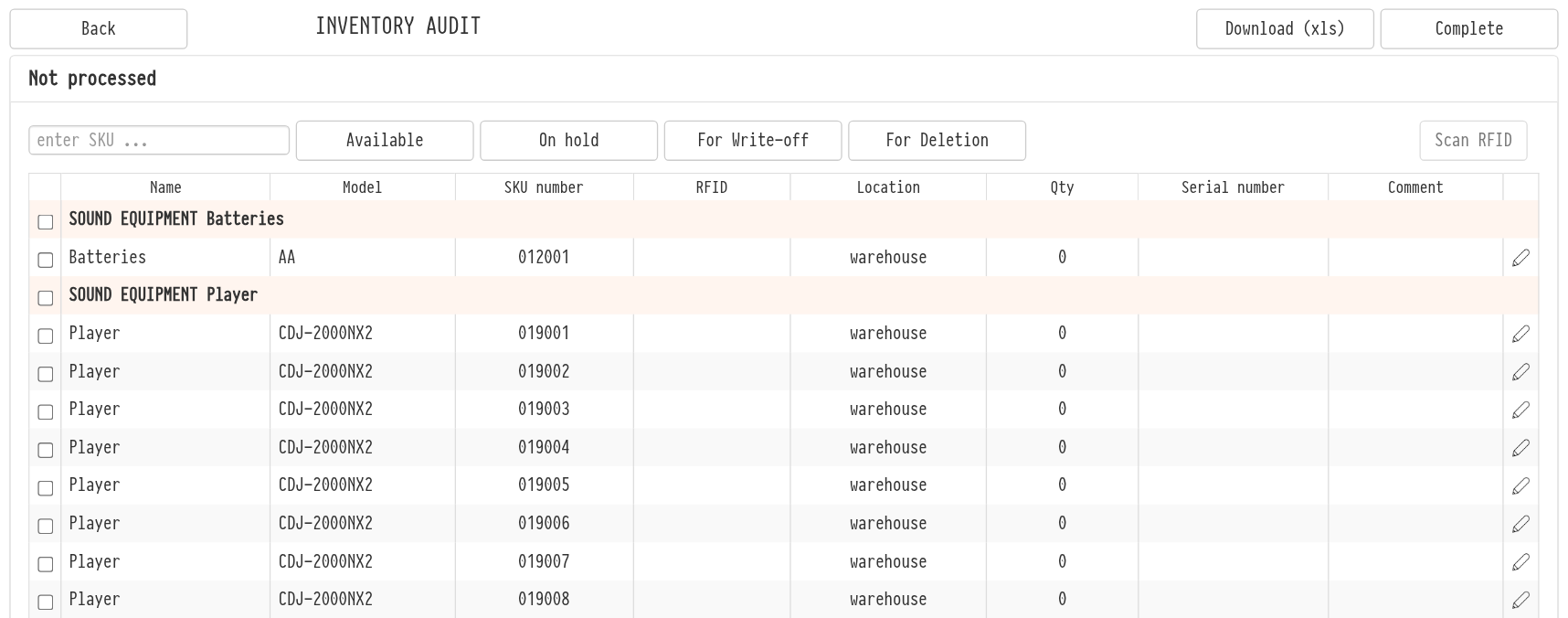
Prüfung abschließen
Die Blöcke „Zur Abschreibung" und „Zur Löschung" enthalten die Kontrollkästchen „Bei Abschluss aus dem Katalog abschreiben" und „Bei Abschluss aus dem Katalog löschen". Wenn Sie diese aktivieren, werden die entsprechenden Artikel beim Abschluss der Prüfung aus dem Katalog abgeschrieben bzw. gelöscht, und das Artikelprotokoll erhält einen Eintrag, dass die Abschreibung über die Inventarprüfung erfolgte, mit dem Kommentar aus der jeweiligen Zeile.
Wenn die Prüfung abgeschlossen ist, klicken Sie oben auf der Seite auf „Abschließen". Danach können Einträge nicht mehr verschoben werden, und die Blöcke zeigen an, ob Einträge abgeschrieben oder gelöscht wurden.
Bitte beachten. Das Löschen eines Artikels aus dem Katalog gibt seine Nummer frei und löscht seine Historie. Wenn ein Artikel lediglich defekt oder verloren gegangen ist, wählen Sie die Abschreibung.
Zeilen für Zubehör und Verbrauchsmaterialien verfügen über ein Mengenfeld. Wenn Sie eine solche Zeile in einen anderen Block verschieben, öffnet sich das Fenster „Menge prüfen": Geben Sie ein, wie viele Einheiten verschoben werden sollen, und klicken Sie auf „Bestätigen". Der Rest verbleibt im ursprünglichen Block, sodass Sie eine Charge auf mehrere Blöcke aufteilen können.
Gruppenüberschriftenzeilen zeigen den Katalogpfad des Eintrags und sein Modell. Sie können mehrere Prüfungen für verschiedene Teile des Katalogs gleichzeitig durchführen: Einträge, die bereits in einer anderen Prüfung geprüft werden, werden vom System entsprechend markiert.