Benutzer hinzufügen
Um einem Mitarbeiter Zugriff auf das System zu gewähren, öffnen Sie die Seite dieses Mitarbeiters und aktivieren Sie das Kontrollkästchen „Aktivieren" im Block „Account". Es erscheinen Felder, in denen Sie Login und Passwort für die Anmeldung festlegen. Hier können Sie auch eine Zugriffsvorlage für diesen Benutzer auswählen, um festzulegen, welche Informationen im System er sehen und bearbeiten kann (siehe Neue Vorlage erstellen).
So wird der Zugriff gesperrt
Um einen Mitarbeiter von der Arbeit im System auszuschließen, deaktivieren Sie das Kontrollkästchen „Aktivieren" im Block „Account" und speichern Sie die Karte, oder klicken Sie oben auf der Karte auf „Mitarbeiter entlassen". Wenn der Mitarbeiter zu diesem Zeitpunkt im System arbeitet, wird er bei seiner nächsten Aktion (Öffnen einer Seite oder Speichern) abgemeldet und das Anmeldefenster öffnet sich. Eine erneute Anmeldung mit diesem Login ist nicht möglich.
Um den Zugriff wiederherzustellen, aktivieren Sie erneut „Aktivieren" oder klicken Sie auf „Mitarbeiter wiederherstellen".
Ein gespeichertes Passwort kann nicht eingesehen werden. Im Passwortfenster können Sie ein „Neues Passwort" festlegen oder auf „Passwort generieren" klicken und „An E-Mail senden" auswählen, damit der Mitarbeiter es per E-Mail erhält.
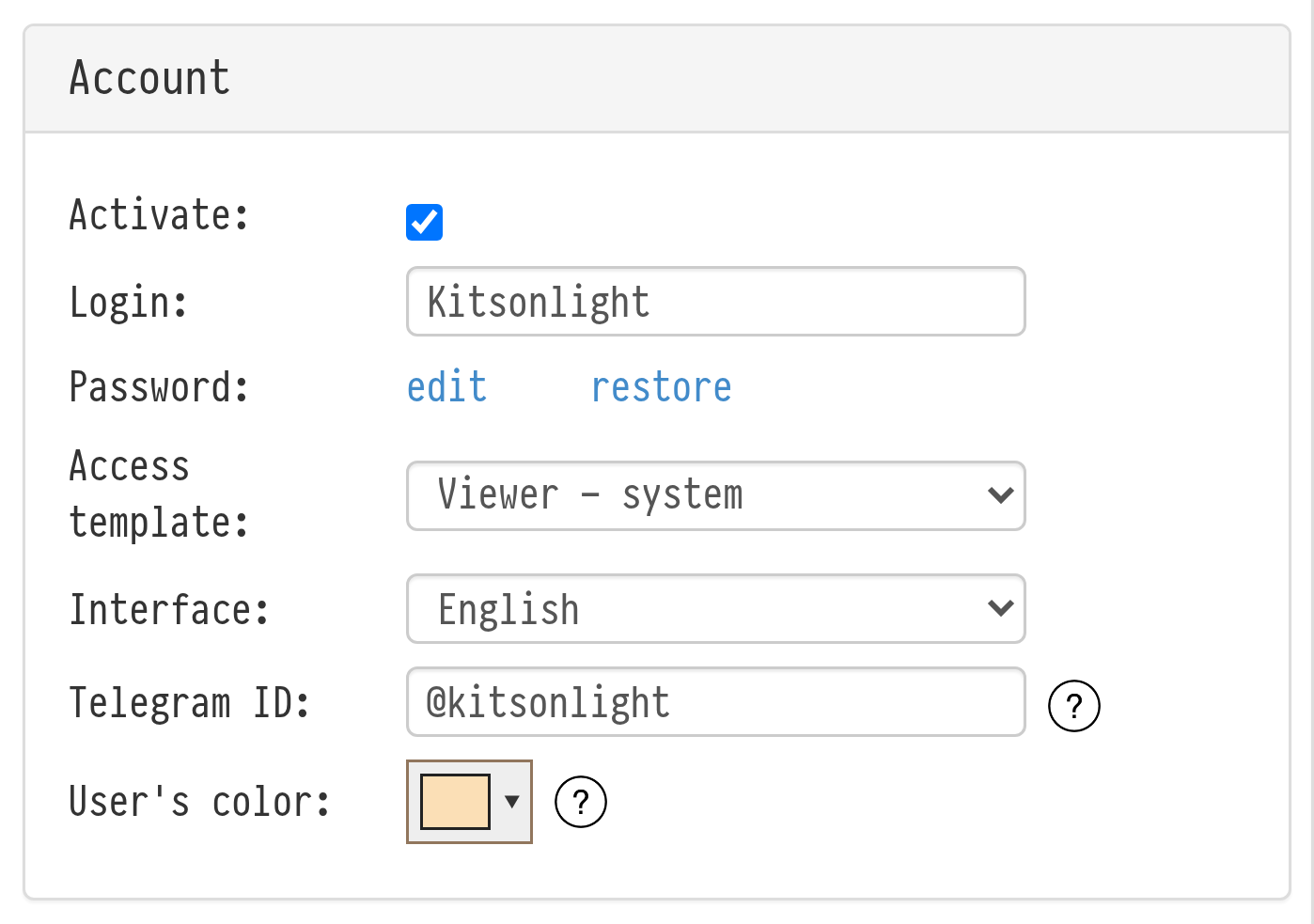
Telegram-ID-Feld und Integration mit Telegram
Ihre Telegram-ID können Sie herausfinden, indem Sie dem Telegram-Bot @getmyid_bot oder einem ähnlichen Bot schreiben. Treten Sie danach dem Chat @golovaio_bot bei. Alle, die im System eine Telegram-ID hinterlegt haben, sehen Nachrichten aus diesem Chat und können dort schreiben. Diese Nachrichten werden in den allgemeinen Chat in Golova kopiert.