Einrichten der (Haupt-)Spalten der Kommissionierliste
Die Hauptspalten der Lager-Kommissionierliste beschreiben die Ausrüstung selbst: um welches Gerät es sich handelt, damit es im Lager schnell gefunden, entnommen und anschließend zurückgebucht werden kann. Sie legen fest, wie viele solcher Spalten es gibt, wie sie benannt sind und was sie anzeigen.
Wo Sie es finden: Zahnrad „Einstellungen" → „System" → „Spezifikation und Lager", Block „Einrichten der (Haupt-)Spalten der Kommissionierliste". Der Block ist im erweiterten Serviceplan verfügbar.
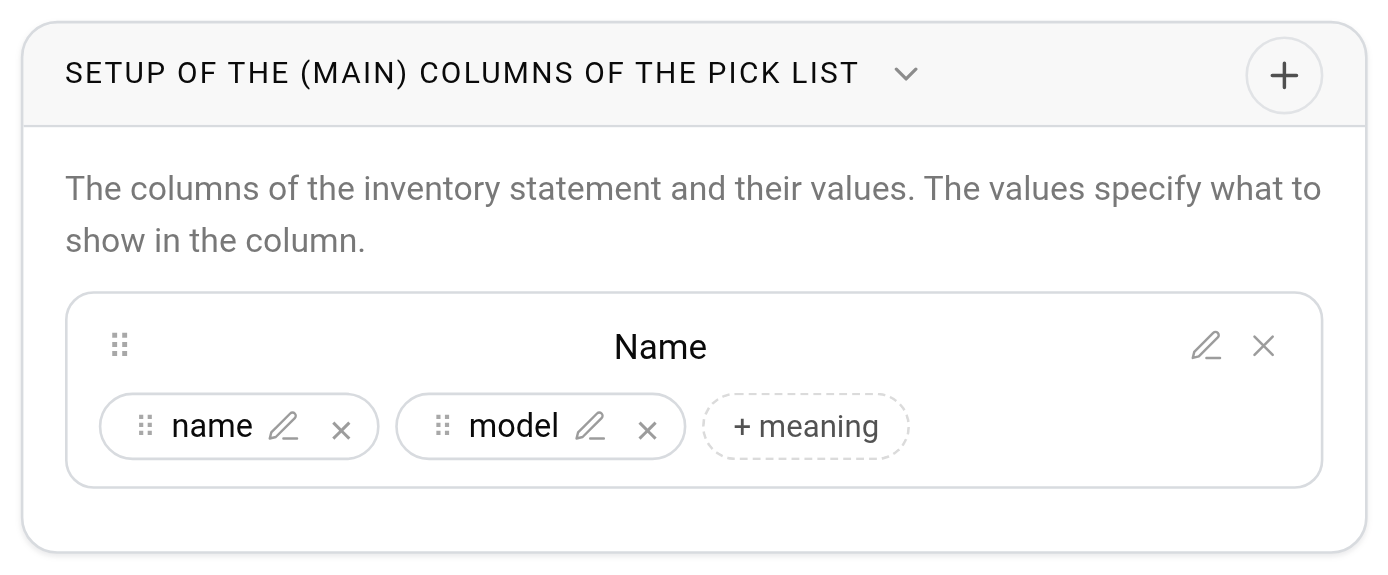
So fügen Sie eine Spalte hinzu
Klicken Sie auf das „+"-Symbol in der Kopfzeile des Blocks. Geben Sie im Fenster „Hinzufügen von (Haupt-)Spalten" den „Namen" ein: So wird die Spalte in der Kommissionierliste beschriftet, z. B. „Gerätename". Klicken Sie auf „Speichern".
Was in der Spalte angezeigt werden soll
Eine Spalte ohne Werte bleibt in der Kommissionierliste leer. Um sie zu füllen, klicken Sie auf die Schaltfläche zum Hinzufügen von Werten unterhalb des Spaltennamens. Wählen Sie im Fenster „Werte zu einer Spalte hinzufügen" aus, was aus der Katalogpositionskarte übernommen werden soll:
„Name";
„Modell";
„Hersteller".
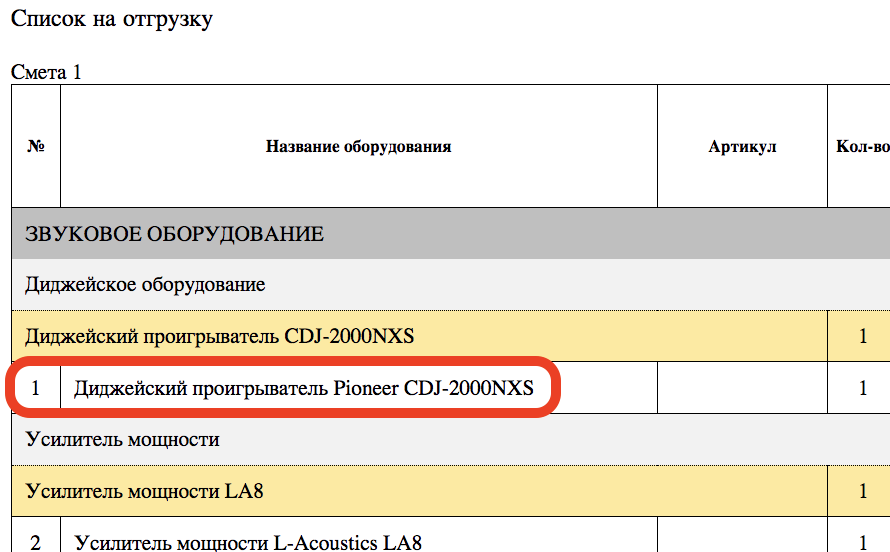
Sie können mehrere Werte in eine Spalte einfügen: Sie werden nacheinander durch ein Leerzeichen getrennt angezeigt. Zum Beispiel ergeben „Name", „Hersteller" und „Modell" die Zeile „DJ-Player Pioneer CDJ-2000NXS". Oder Sie erstellen drei separate Spalten mit jeweils einem Wert.
Ändern oder löschen
Jede Spalte und jeder Wert verfügt über zwei Symbole: Der Stift öffnet das Bearbeitungsfenster, das Kreuz löscht. Das System fragt vor dem Löschen nach einer Bestätigung.
Die Reihenfolge wird durch Ziehen geändert: Nehmen Sie das Symbol „⠿" links neben dem Namen und ziehen Sie die Spalte nach oben oder unten. Werte innerhalb einer Spalte werden auf dieselbe Weise umsortiert, über das „⠿" des jeweiligen Werts.
Der Block hat keine „Speichern"-Schaltfläche: Jede Änderung wird sofort gespeichert.
So überprüfen Sie das Ergebnis
Öffnen Sie ein beliebiges Projekt, die Registerkarte „Spezifikation", den Block „Drucken", und laden Sie die Kommissionierliste mit „Herunterladen (pdf)" oder „Herunterladen (xlsx)" herunter. Die Hauptspalten erscheinen in der Tabelle direkt nach der Zeilennummer, in der von Ihnen festgelegten Reihenfolge. Wie die gesamte Kommissionierliste aufgebaut ist, wird unter Drucken beschrieben.
Bitte beachten. Die Spalten gelten für das gesamte Unternehmen: Eine Änderung ist sofort in den Kommissionierlisten aller Projekte sichtbar.