Kunden hinzufügen und bearbeiten
Sie können einen neuen Kunden in der Datenbank „Kunden" oder direkt aus einem Projekt heraus über die Schaltfläche „+" neben dem Feld „Kunde" auf der Registerkarte Information hinzufügen.
Einen Kunden in der Datenbank hinzufügen
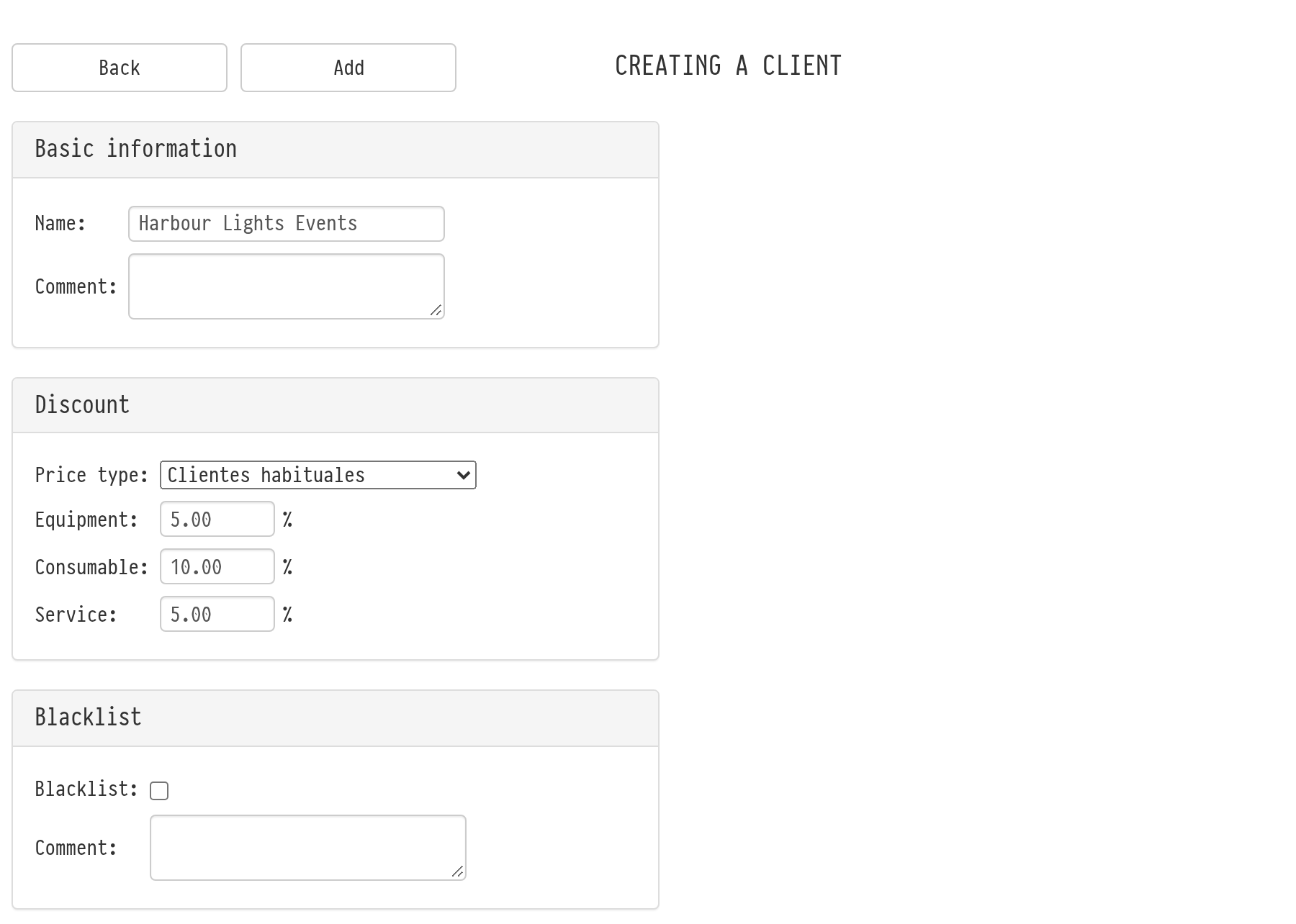
Öffnen Sie „Datenbanken" → „Kunden" und klicken Sie auf „Hinzufügen". Die Seite „Kunden anlegen" wird geöffnet.
Geben Sie im Block „Grunddaten" den „Namen" (Firmenname oder Kundenname) und ggf. einen „Kommentar" ein.
Wählen Sie im Block „Rabatt" den „Preistyp" aus und geben Sie die persönlichen Rabatte des Kunden in Prozent ein: „Ausrüstung", „Verbrauchsmaterial", „Service". Falls keine besonderen Konditionen bestehen, lassen Sie die Felder leer und den Preistyp auf „-".
Wenn der Kunde auf der schwarzen Liste steht, setzen Sie im Block „Schwarze Liste" ein Häkchen bei „Schwarze Liste" und geben Sie den Grund im Feld „Kommentar" dieses Blocks an.
Klicken Sie oben auf der Seite auf „Hinzufügen". Die Kundenkarte öffnet sich mit dem Block „Kontakte", in dem Sie Ansprechpartner mit vollständigem Namen, Telefonnummer, E-Mail und Kommentar hinzufügen.
Um einen Kontakt hinzuzufügen, klicken Sie auf das Symbol in der oberen linken Ecke der Tabelle „Kontakte". Füllen Sie im Fenster „Kontakt hinzufügen" die Felder „Vollständiger Name (Vor- und Nachname)", „Telefonnummer", „E-Mail" und „Kommentar" aus und klicken Sie auf „Hinzufügen". Ein Kunde kann beliebig viele Kontakte haben; diese werden einzeln hinzugefügt. Um einen Kontakt zu bearbeiten, klicken Sie auf das Symbol in seiner Zeile: Das Fenster „Kontakt bearbeiten" wird geöffnet. Das Symbol zum Hinzufügen ist für Mitarbeiter mit vollem Zugriff auf die Datenbank „Kunden" sichtbar.
Geben Sie die Telefonnummer im internationalen Format ein: das „+"-Zeichen und die Ziffern ohne Leerzeichen, z. B. +34612345678.
Wie die Konditionen des Kunden in ein Projekt übernommen werden
Wenn Sie auf der Registerkarte „Information" eines Projekts einen Kunden auswählen:
wird das Feld „Preistyp" mit dem Preistyp des Kunden gefüllt, und danach zum Kostenvoranschlag hinzugefügte Positionen erhalten Preise dieses Typs;
erhalten Kostenvoranschlagsblätter, die noch keinen Rabatt haben, die Rabatte des Kunden auf Ausrüstung, Verbrauchsmaterial und Services;
erscheinen die Kontakte des Kunden in der Liste „Ansprechpartner".
Sie können Preistyp und Rabatte im Projekt manuell ändern; die Kundenkarte bleibt unverändert. Weitere Informationen zu Preistypen finden Sie im Artikel Preistypen.
Wenn Sie einen Kunden auf der schwarzen Liste auswählen, zeigt das System eine Warnung an.
Einen Kunden aus einem Projekt hinzufügen
Im Fenster „Neuen Kunden anlegen" auf der Registerkarte „Information" eines Projekts füllen Sie „Name", vollständigen Namen, Telefonnummer und E-Mail des Ansprechpartners, die Rabatte „Rabatt – Ausrüstung" und „Rabatt – Service" sowie einen „Kommentar" aus. Klicken Sie auf „Erstellen": Der Kunde wird in der Datenbank gespeichert und sofort im Projekt ausgewählt.
Hinweis: Das Fenster zum Anlegen eines Kunden aus einem Projekt enthält kein Feld „Preistyp" und keinen Rabatt auf Verbrauchsmaterial. Um dem Kunden einen Preistyp zuzuweisen, öffnen Sie seine Karte in der Datenbank „Kunden".
Bearbeiten
Um einen Kunden zu ändern, klicken Sie auf seinen Namen in der Liste der Datenbank „Kunden". Nehmen Sie Ihre Änderungen vor und klicken Sie auf „Speichern". Der neue Preistyp und die neuen Rabatte werden in Projekten verwendet, in denen der Kunde danach ausgewählt wird. Bereits bestehende Projekte werden nicht geändert.