In Reparatur
Alle Gerätereparaturen werden in der Liste „Repair" gesammelt: sowohl laufende als auch abgeschlossene. Öffnen Sie den Katalog und klicken Sie auf den Link „Repair" in der Linkleiste oberhalb der Tabelle.
Wie ein Artikel in die Reparatur gelangt
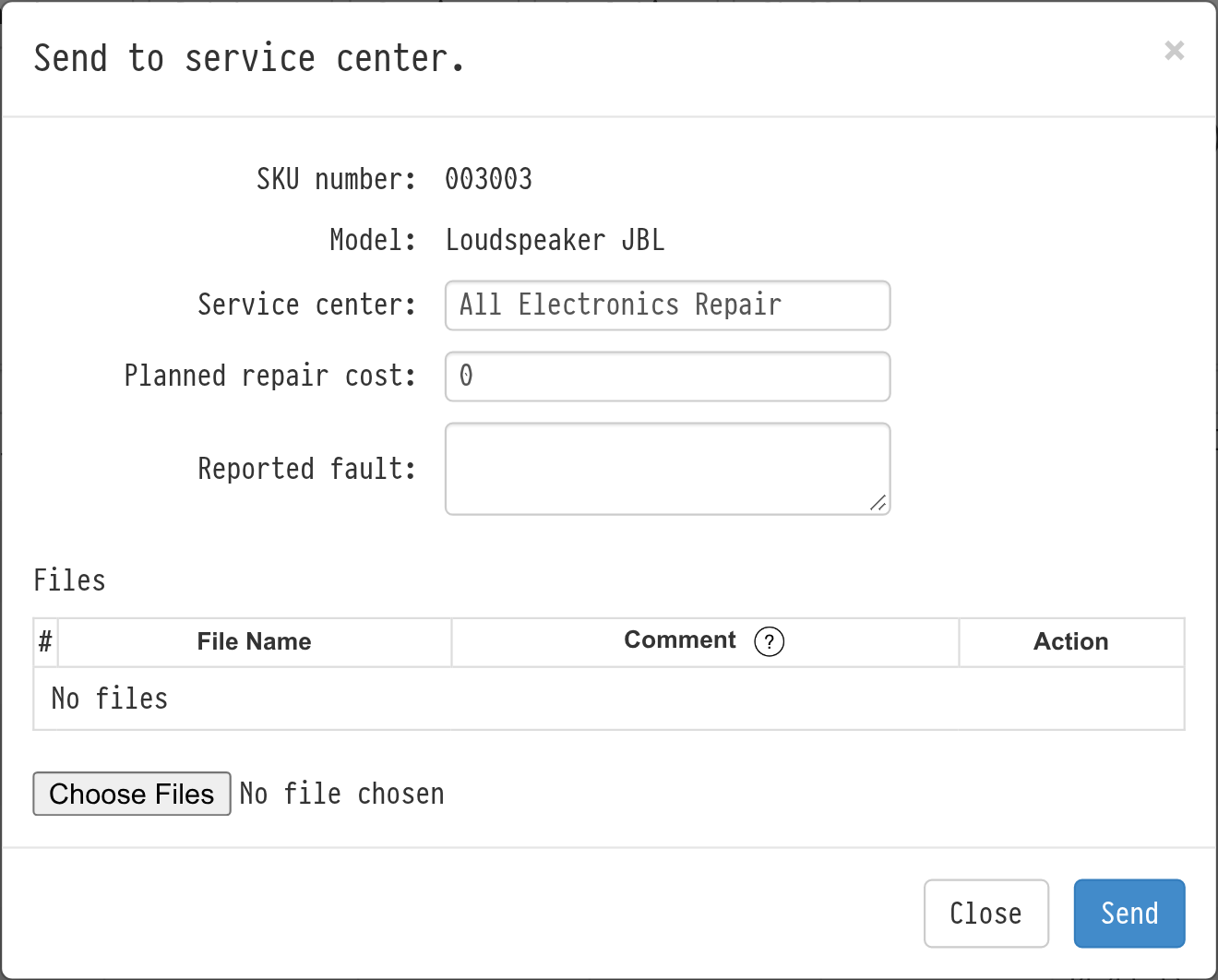
Aus der Liste „Faulty". Wählen Sie einen Artikel aus und senden Sie ihn an ein Servicecenter. Geben Sie im Fenster „Send to service center" das Servicecenter, die geplanten Reparaturkosten und den gemeldeten Defekt ein und fügen Sie bei Bedarf Dateien an, z. B. Fotos des Schadens. Siehe Defekt.
Aus der Artikelkarte. Klicken Sie in der Zeile „State" auf „edit". Wählen Sie im Fenster „State management" die Aktion „send to service center", dann das Servicecenter und die Reparaturpriorität, schreiben Sie einen Kommentar und fügen Sie bei Bedarf Dateien an. Siehe Ausrüstungsartikel.
Servicecenter werden im Katalog über den Link „SC" hinzugefügt. Siehe SC (Service Centers).
Die Liste „Repair"
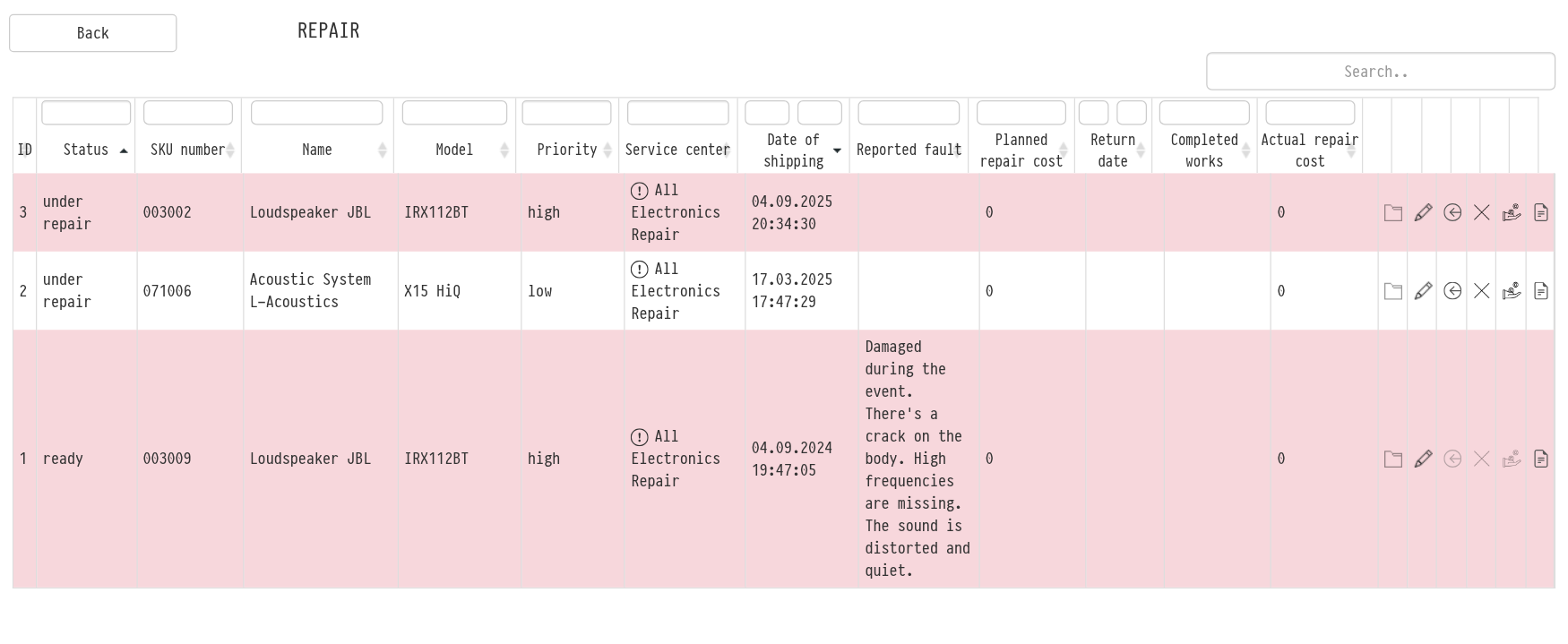
Jede Zeile entspricht einem Reparaturfall. Wurde ein Artikel mehrmals repariert, gibt es mehrere Zeilen. Die Tabelle zeigt:
den Status: „under repair" oder „ready";
die Artikelnummer, den Namen und das Modell;
die Priorität: niedrig, mittel oder hoch. Zeilen mit mittlerer Priorität sind gelb hervorgehoben, Zeilen mit hoher Priorität rosa;
das Servicecenter: Fahren Sie mit dem Mauszeiger über das Symbol, um Adresse und Telefonnummer zu sehen;
das Versanddatum, den gemeldeten Defekt, die geplanten Reparaturkosten;
das Rückgabedatum, die durchgeführten Arbeiten und die tatsächlichen Reparaturkosten.
Jede Spalte verfügt über einen Filter: Nach Status, Priorität und Servicecenter wählen Sie aus einer Liste, nach Datum legen Sie einen Bereich fest, bei den übrigen Spalten suchen Sie per Text. So können Sie beispielsweise nur die abgeschlossenen Reparaturen eines bestimmten Servicecenters anzeigen.
Aktionen in einer Zeile
Rechts in jeder Zeile befinden sich Symbole:
Files: Reparaturdokumente und Fotos: ein Bericht, eine Rechnung, Fotos vor und nach der Reparatur. Im Fenster „Files" können Sie Dateien hochladen, eine Beschriftung hinzufügen (Doppelklick auf das Feld „Comment") und Dateien löschen. Sind keine Dateien vorhanden, ist das Symbol ausgegraut;
Edit: den Datensatz bearbeiten: Priorität, Servicecenter, Daten, Defekt, Kosten und durchgeführte Arbeiten;
Return to warehouse: die Reparatur ist abgeschlossen, das Gerät ist wieder einsatzbereit. Geben Sie im Fenster „Return of equipment to the warehouse" die tatsächlichen Reparaturkosten ein (ohne diese Angabe kann der Artikel nicht zurückgegeben werden) und beschreiben Sie die durchgeführten Arbeiten. Die Zeile erhält den Status „ready", und der Artikel kehrt ins Lager zurück und kann wieder gebucht werden;
Write-off: das Gerät kann nicht wiederhergestellt werden. Geben Sie im Fenster „Write-off" im Bereich „Completion of repairs" die durchgeführten Arbeiten und die tatsächlichen Reparaturkosten ein, und im Abschreibungsbereich das Datum und einen Kommentar. Der Artikel wird in die Liste „Written off" verschoben (siehe Abgeschrieben);
Sell: das Gerät wird nach der Reparatur oder anstelle davon verkauft. Füllen Sie im Fenster „Sell" den Bereich „Completion of repairs" aus und geben Sie im Bereich „Sales" Datum und Uhrzeit, den Verkaufspreis, den Käufer und einen Kommentar ein. Der Artikel wird in die Liste „Sold" verschoben (siehe Verkauft);
Artikelhistorie: das Artikelprotokoll in einem neuen Tab.
Zurück ins Lager geben, abschreiben oder verkaufen können Sie nur einen Artikel mit dem Status „under repair". Bei abgeschlossenen Reparaturen sind diese Symbole inaktiv.
Reparaturanalyse
Reparaturkosten für einen Zeitraum, ein Vergleich der Servicecenter und die Reparaturhistorie eines bestimmten Artikels finden sich im Bericht unter „Analytics". Siehe Repair report.