Dokument
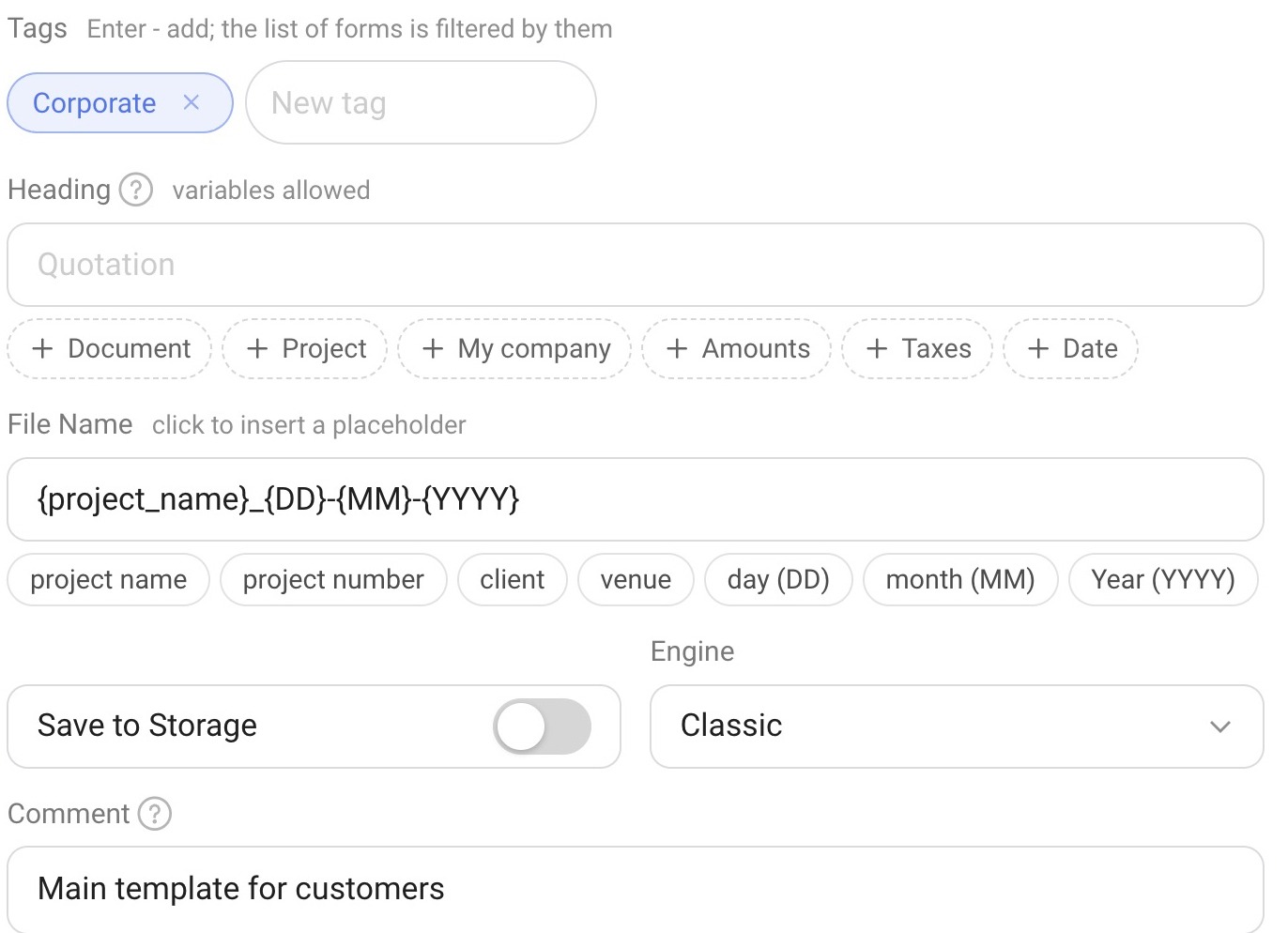
Die Registerkarte Document steuert den Titel des Dokuments und den Dateinamen, die Engine zur PDF-Erstellung sowie ob das fertige Dokument in Storage gespeichert wird. Hier legen Sie auch die Tags und den Kommentar des Formulars fest.
Tags
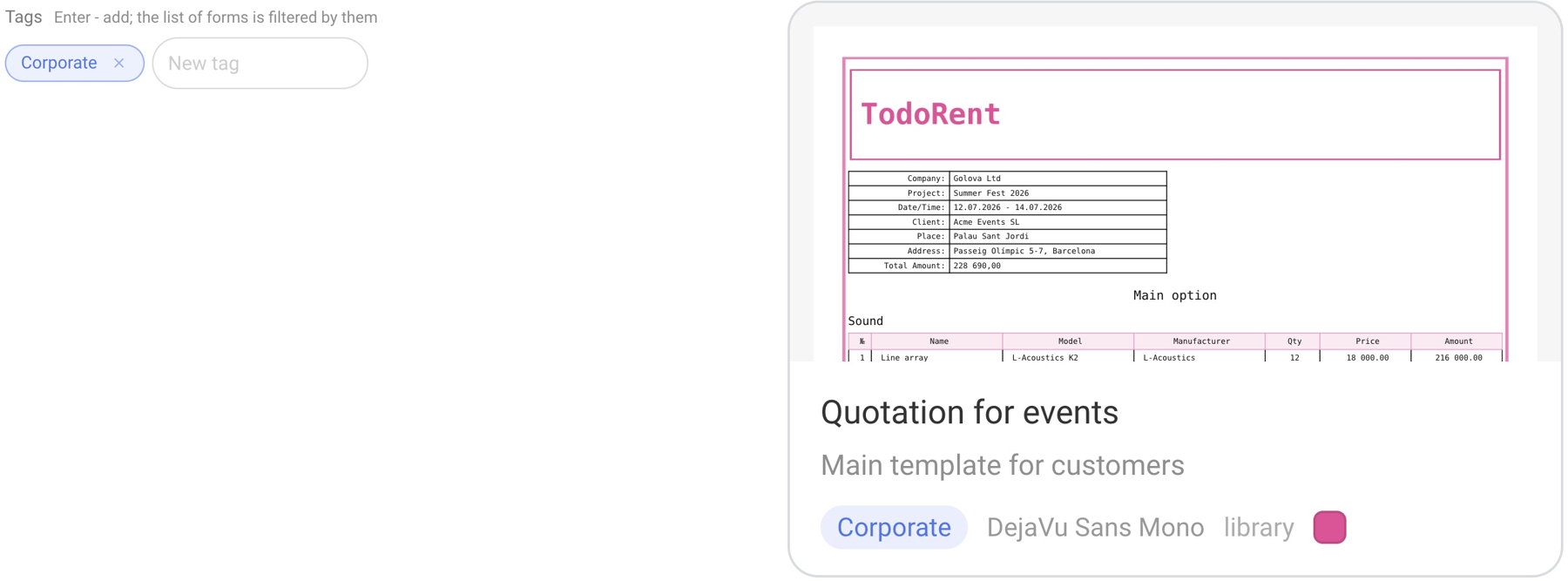
Tags dienen der Sortierung der Formulare selbst: Wenn Sie viele Formulare haben, helfen Tags Ihnen dabei, die Galerie zu sortieren. Tags haben nichts mit dem Inhalt des gedruckten Dokuments zu tun.
Um einen Tag hinzuzufügen, geben Sie einen Namen in das Feld „Neuer Tag“ ein und drücken Sie Enter (oder klicken Sie auf die Schaltfläche „+“). Der Hinweis im Feld lautet: „Enter – hinzufügen; die Formularliste wird danach gefiltert“.
Bereits für andere Formulare erstellte Tags können aus dem Hinweis „Tags anderer Formulare“ ausgewählt werden.
Ein Tag wird als Label auf der Formularkarte angezeigt, und oberhalb der Galerie erscheint ein Filter mit diesem Tag und der Anzahl der Formulare.
Dokumentüberschrift
Im Feld „Überschrift“ können Sie den Titel des Dokuments eingeben – zum Beispiel „Angebot“ oder „Angebot und Zahlungsdetails“. Sie können Variablen in die Überschrift einfügen: Klicken Sie auf die Schaltfläche der gewünschten Gruppe unterhalb des Feldes („Document“, „Project“, „My company“, „Amounts“, „Taxes“, „Date“) und wählen Sie eine Variable aus der Liste – bei der Dokumenterstellung wird sie durch den Wert aus dem Projekt ersetzt.
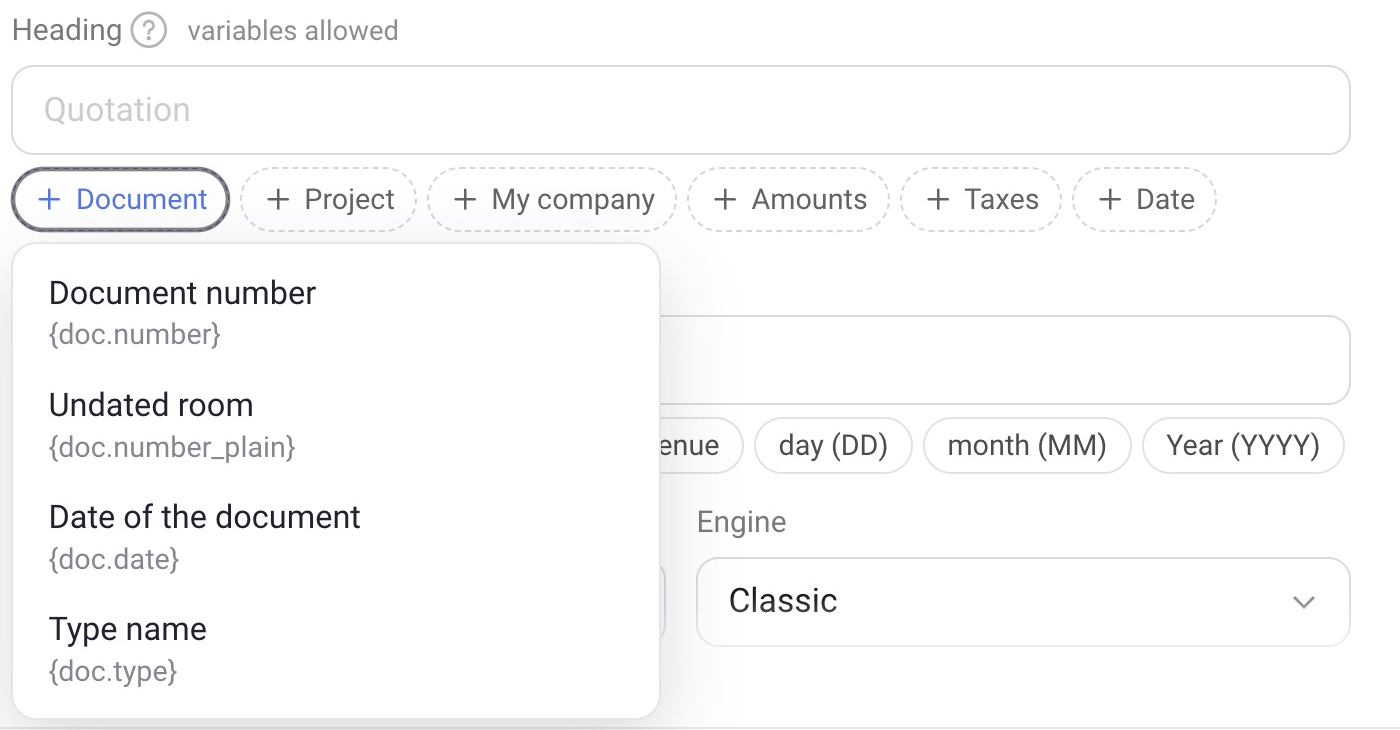
Document: Dokumentnummer, Nummer ohne Datum, Dokumentdatum, Typbezeichnung.
Project: Projektnummer, Projektname, Startdatum, Enddatum, Veranstaltungsort, Adresse des Veranstaltungsorts, Projektkunde, Projektkommentar, Projektdaten.
My company: Der Umfang hängt vom Land ab. Wählen Sie oben in der Liste das Land: Spanien, Deutschland, Frankreich, Vereinigtes Königreich, Indonesien, Kanada, Ungarn, Brasilien, VAE, Argentinien, Litauen, Rumänien, Mexiko, Bulgarien oder „Alle Länder“. Für Spanien enthält die Liste beispielsweise: Firmenname, eingetragene Adresse, Steuer-ID (NIF/CIF), Kontonummer oder IBAN, Vertreter, Telefon, E-Mail, Geschäftsadresse, Handelsregister, Bankname sowie SWIFT- oder BIC-Code. Die Bezeichnungen der Unternehmensangaben werden in der Sprache des gewählten Landes angezeigt.
Amounts: Gesamtbetrag ohne Steuer, Steuerbetrag, Steuerbetrag 1, Steuerbetrag 2, Gesamtbetrag mit Steuer, Gesamtbetrag in Worten, Gerätezusammenfassung, Dienstleistungszusammenfassung, Gesamtbetrag für Verbrauchsmaterialien.
Taxes: Steuerbezeichnung, Steuersatz %, Steuerbezeichnung 2, Steuersatz 2 %.
Date: Heute, Aktuelles Jahr.
Dateiname
Der Dateiname wird ebenfalls aus Platzhaltern zusammengestellt. Klicken Sie auf den gewünschten Platzhalter unterhalb des Feldes, um ihn in den Namen einzufügen: Projektname {project_name}, Projektnummer {project_num}, Kunde {client}, Veranstaltungsort {venue}, Tag {DD}, Monat {MM}, Jahr {YYYY}. Die Vorlage {project_name}_{DD}-{MM}-{YYYY} ergibt beispielsweise einen Dateinamen aus dem Projektnamen sowie dem Datum der Dokumenterstellung. So erhalten alle Projektdokumente klare und einheitliche Namen und sind leicht zu finden.

In Storage speichern
Wenn Sie den Schalter „In Storage speichern“ aktivieren, wird jedes mit diesem Formular erstellte Dokument automatisch in Storage gespeichert.
Engine
Die Engine legt fest, wie das Dokument in ein PDF umgewandelt wird:
Classic – wie bisher gedruckt;
Modern – Browser-Rendering: feinere Linien und Halbtöne.
Wenn Sie mit der gewohnten Darstellung des Dokuments zufrieden sind, belassen Sie die Einstellung auf „Classic“.
Kommentar
Der Kommentar ist eine Notiz für Sie selbst. Er wird nicht im Dokument gedruckt; auf der Formularkarte in der Galerie erscheint der Kommentar unterhalb des Namens.