Einrichten der „Warehouse"-Status
Die Farbe jedes Lagerstatus wird in den globalen Einstellungen festgelegt: Zahnrad „Einstellungen" → „System" → „Kalender", Block „Konfiguration der „Warehouse"-Status". Das Projekt erhält diese Farbe im Kalender, wenn der Kalender nach Lagerstatus angezeigt wird.
Die Lagerstatus selbst (ihre Namen, Reihenfolge und Zuordnung zu „Warehouse" oder „Venue") werden auf der benachbarten Unterregisterkarte „Statuses" eingerichtet. Wie sie funktionieren: siehe Lagerstatus.
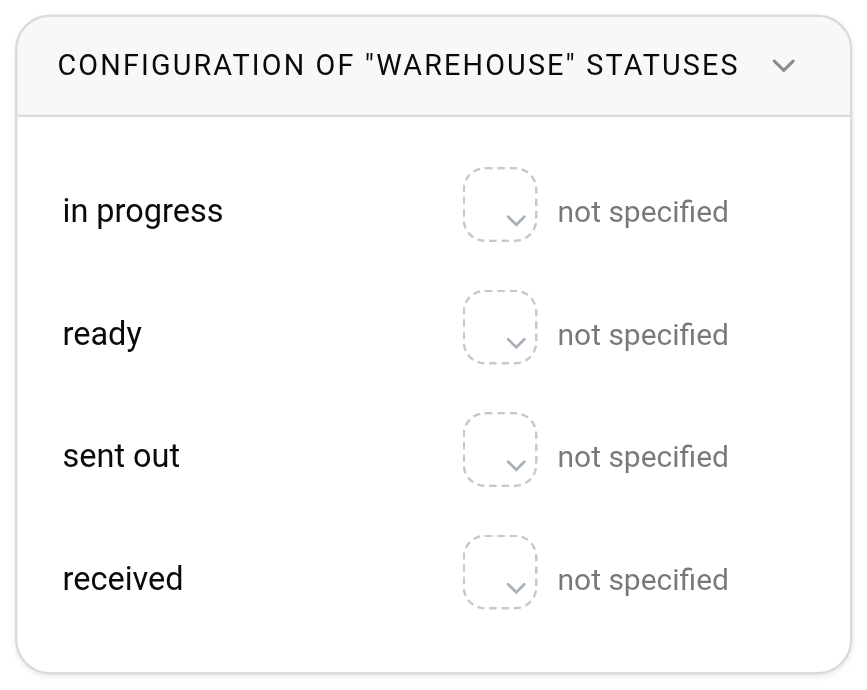
Farbe auswählen
Der Block listet alle Lagerstatus in derselben Reihenfolge wie auf der Registerkarte „Statuses" auf. Klicken Sie auf den farbigen Kreis neben einem Status und wählen Sie eine Farbe. Es gibt keine Schaltfläche „Speichern": Die Farbe wird sofort gespeichert.
Wenn einem Status noch keine Farbe zugewiesen ist, steht neben ihm „nicht angegeben". Dies passiert bei Statussen, die auf der Registerkarte „Statuses" hinzugefügt, aber noch nicht eingefärbt wurden.
Die Blöcke „Spezifikationsstatus-Einstellungen" und „Konfiguration der „Warehouse"-Status" sind nur sichtbar, wenn die Spezifikation und das Warehouse in Ihrem Plan enthalten sind.
Wo die Lagerstatus-Farben sichtbar sind
Im Kalender auf der Registerkarte „Warehouse": Projekte werden nach Lagerstatus für alle Mitarbeiter eingefärbt, unabhängig von deren persönlichen Einstellungen. Siehe Kalenderoberfläche.
Im Kalender auf der Registerkarte „Project": für Mitarbeiter, die das Farbschema nach Lagerstatus gewählt haben (siehe unten).
Im Projektkopf auf der Warehouse-Seite: drei farbige Kreise für den Kostenvoranschlags-, Spezifikations- und Lagerstatus.
Lagerstatus im Kalender aktivieren
Jeder Mitarbeiter richtet dies persönlich ein: Persönliches Konto → Registerkarte „Einstellungen" → Block „Kalender – Projekte".
„Warehouse status": den Namen des Lagerstatus auf der Projektkachel anzeigen oder ausblenden.
„Color scheme": welche Statusreihe die Projekte einfärbt: „Estimate status", „Specification status" oder „Warehouse status".
Bitte beachten. Im neuen Kalender wird der Lagerstatus auf der Kachel angezeigt, bis Sie ihn ausblenden. Im alten Kalender (Calendar 1.0) erscheint er nur, wenn in dieser Einstellung explizit „show" ausgewählt ist.
Die übrigen Einstellungen des Blocks werden unter Darstellungseinstellungen beschrieben.
Nach Lagerstatus filtern
Um im Kalender nur Projekte mit bestimmten Lagerstatussen anzuzeigen, erstellen Sie einen Filter mit der Bedingung „Warehouse status". Ein Mitarbeiter erstellt einen persönlichen Filter direkt im Kalender (siehe Filter und Suche), und ein Administrator erstellt einen unternehmensweiten Filter im Block „Filters setup" auf derselben Unterregisterkarte „Calendar".