Projektliste im Menü Lager
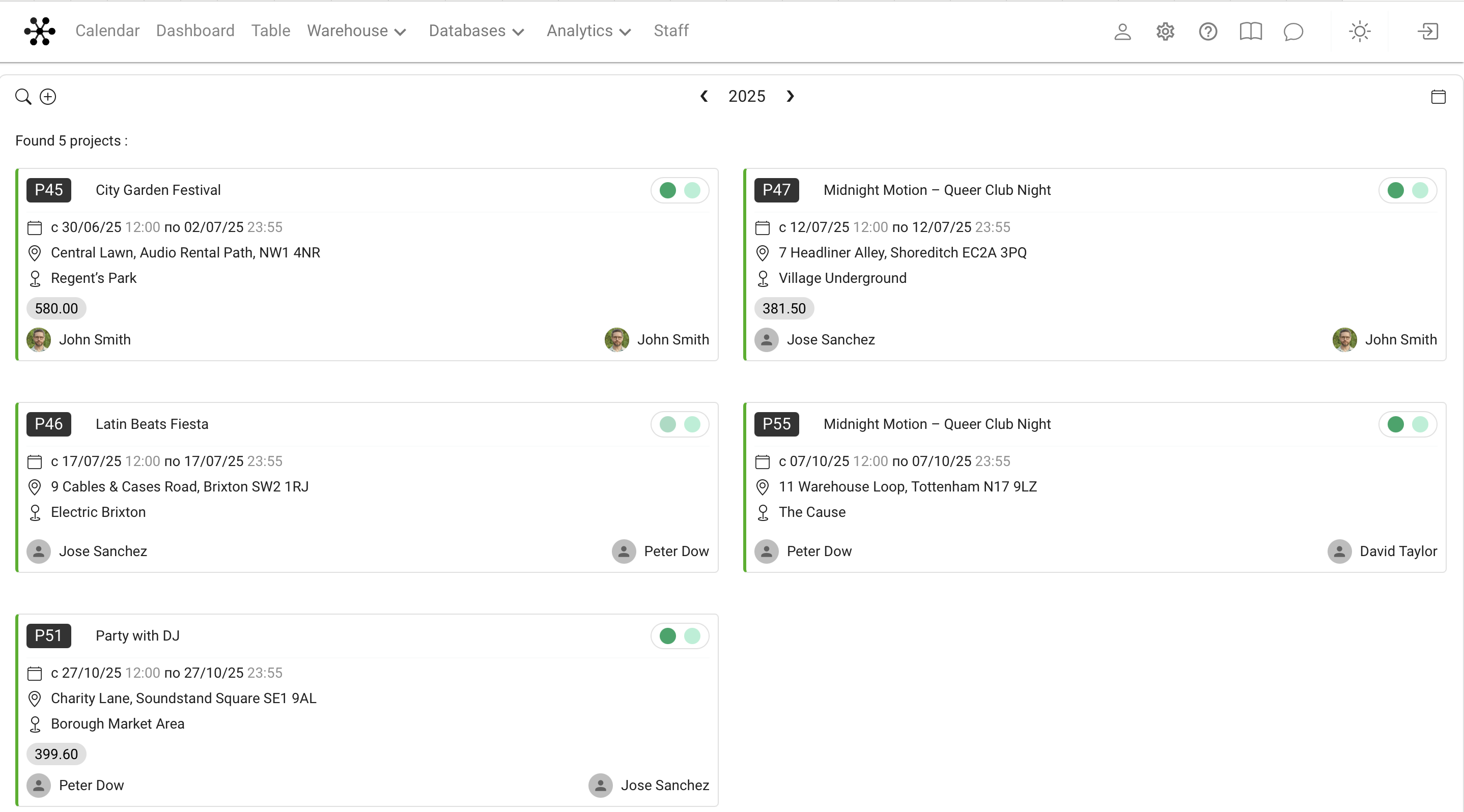
Das Menü „Warehouse" → „Projects" zeigt eine Liste von Projekten als Karten. Diese Seite ist für Lagermitarbeiter gedacht und zeigt nur die Projekte an, für die das Lager bereits aktiviert wurde.
Welche Projekte angezeigt werden
Die Liste zeigt die Projekte, für die das Lager im System aktiviert ist. Die Lageraktivierung hängt von den Statuseinstellungen ab: Zahnrad „Settings" → „System" → „Statuses", siehe Status.
Standardmäßig (mit den Standardsystemeinstellungen):
das Lager wird mit dem Status „approved" der Spezifikation aktiviert;
die Spezifikation selbst wird nach dem Status „confirmed" des Kostenvoranschlags verfügbar.
In der Standardkonfiguration zeigt diese Liste also Projekte, die bereits genehmigt und für Lageroperationen bereit sind. Wenn Sie die Statuseinstellungen ändern, folgt die Liste Ihren Regeln.
Außerdem werden nur die Projekte angezeigt, die Ihre Zugriffsvorlage Ihnen zu sehen erlaubt.
Zeitraum
Über den Karten befindet sich ein Datumsumschalter. Die Liste enthält die Projekte, deren Veranstaltungsdaten sich mit dem ausgewählten Zeitraum überschneiden. Die Pfeile „❮" und „❯" verschieben den Zeitraum vor und zurück, und ein Klick auf das Datum öffnet einen Kalender. Das Kalendersymbol auf der rechten Seite legt den Schritt fest: „Day", „Week", „Month" oder „Year". Unterhalb des Umschalters sehen Sie, wie viele Projekte gefunden wurden.
Der ausgewählte Zeitraum und Schritt werden im Browser gespeichert: Wenn Sie die Seite das nächste Mal öffnen, zeigt die Liste denselben Zeitraum an.
Suche nach einem Projekt
Wenn das gesuchte Projekt zeitlich weit entfernt liegt, finden Sie es über die Suche: das Lupensymbol in der oberen linken Ecke des Listenblocks.
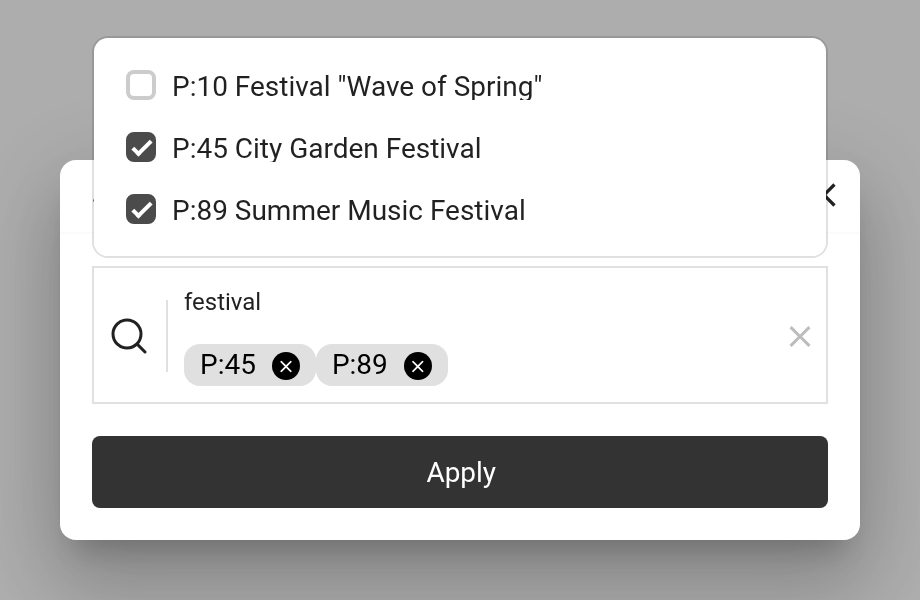
Klicken Sie auf die Lupe. Das Fenster „Search" öffnet sich.
Geben Sie einen Teil des Projektnamens oder die vollständige Projektnummer ein, mindestens zwei Zeichen. Eine Liste der übereinstimmenden Projekte erscheint über dem Feld in der Form „P:Nummer Name".
Markieren Sie ein oder mehrere Projekte. Die ausgewählten erscheinen im Feld als „P:Nummer"-Tags; entfernen Sie ein unerwünschtes Tag mit dem entsprechenden Kreuz.
Klicken Sie auf „Apply".
Nur die ausgewählten Projekte verbleiben in der Liste, und der Datumsumschalter wird durch die Bezeichnung „Search results" ersetzt. Um zur normalen Liste zurückzukehren, klicken Sie auf das Kreuz rechts neben dieser Bezeichnung.
Bitte beachten Sie: Die Suche umfasst alle Daten, aber nur Projekte mit einem aktivierten Lager. Wenn ein Projekt nicht in den Ergebnissen erscheint, überprüfen Sie seinen Spezifikationsstatus.
Was die Projektkarte anzeigt
Jedes Projekt wird als separate Karte angezeigt mit:
Projektnummer und -name;
Veranstaltungsdaten;
Veranstaltungsort und Adresse (sofern die Adresse in der Veranstaltungsort-Karte hinterlegt ist);
Projektstatussen als farbige Indikatoren;
Verantwortliche Personen (die ersten zwei zugewiesenen Mitarbeiter werden angezeigt).
Die Farben der Statusindikatoren werden in den Einstellungen festgelegt: Zahnrad „Settings" → „System" → „Calendar", siehe Kalender.
Zum Projektlager wechseln
Wenn Sie auf eine Karte klicken, gelangen Sie direkt zum Lager des ausgewählten Projekts, wo Sie versenden, empfangen und andere Lageroperationen durchführen können. Wie das Projektlager funktioniert: Lager.
Das Symbol „+" neben der Lupe erstellt ein neues Projekt direkt aus dem Lager, siehe Projekt aus dem Lager.
Zweck der Seite
Diese Oberfläche ist für den Einsatz im Lager gedacht (zum Beispiel auf einem Tablet oder einem Arbeitscomputer), damit Mitarbeiter nur mit den relevanten Projekten arbeiten, für die Lageroperationen bereits durchgeführt werden können.
Schlüsselbegriffe
Lager, Projekt, Projektkarte, Projektsuche, Zeitraum, Projektstatussen, Kostenvoranschlag, Spezifikation, Verantwortliche Personen, Veranstaltungsort, Adresse, Reservierung