Druckvorlagen: So funktioniert es
Eine Druckvorlage ist ein Dokumententemplate, das Golova verwendet, um das Druckdokument für ein Projekt zu erstellen. Früher hieß es „Angebot“ und wurde in separaten Blöcken eingerichtet. Jetzt befinden sich alle Einstellungen an einem Ort — im Druckvorlagen-Editor — und das Dokument selbst kann umfangreicher als ein Angebot sein: Es kann z. B. Zahlungsdetails enthalten und damit als Vorvertrag dienen.
Wo Sie Druckvorlagen finden
Einstellungen → Registerkarte System → Druckvorlagen.
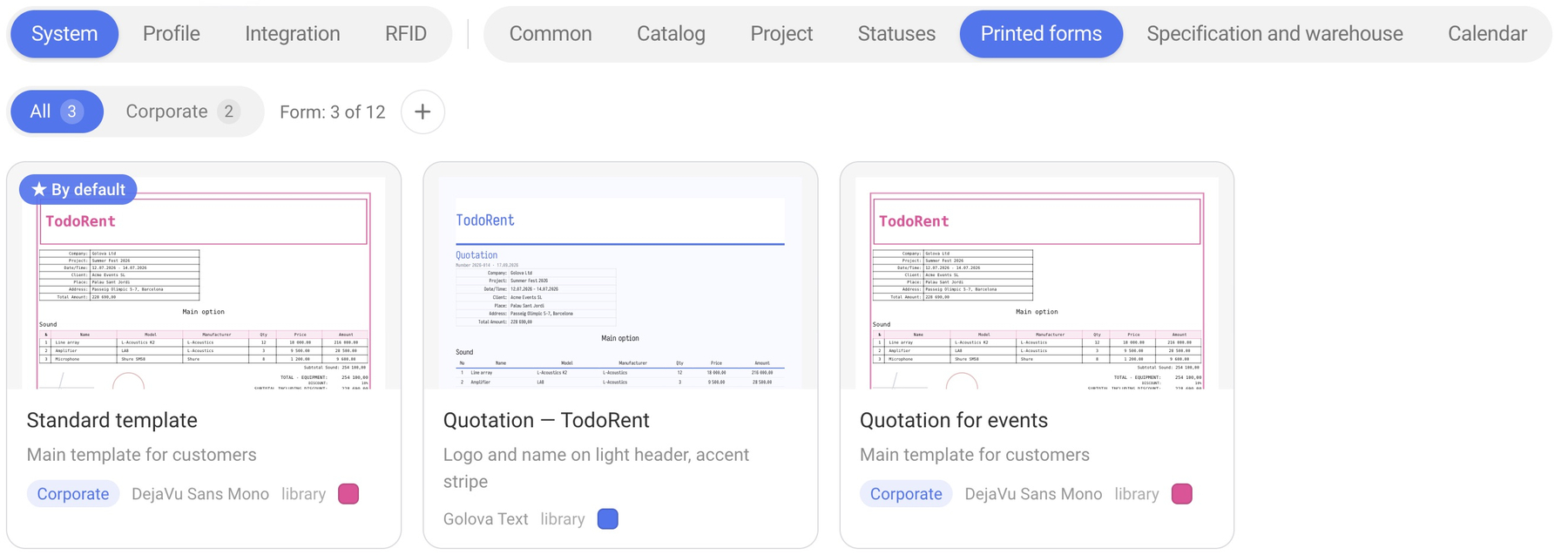
Vorlagengalerie
Jede Vorlage ist eine Karte mit einer Vorschau des Dokuments, dem Namen, der Schriftart und der Seitenausrichtung (Hochformat oder Querformat). Ein farbiger Punkt daneben zeigt die Akzentfarbe der Vorlage an. Die als „Standard“ festgelegte Vorlage trägt ein blaues Abzeichen. Wenn eine Vorlage einen Kommentar hat, erscheint er unter dem Namen; Tags werden als farbige Beschriftungen angezeigt.
Über der Galerie befindet sich der Tag-Filter: „Alle“ und eine Schaltfläche pro Tag mit der Anzahl der Vorlagen daneben. Wenn Sie viele Vorlagen haben, helfen Tags Ihnen dabei, die richtige schnell zu finden. Wie Sie einen Tag hinzufügen, erfahren Sie im Artikel „Document“.
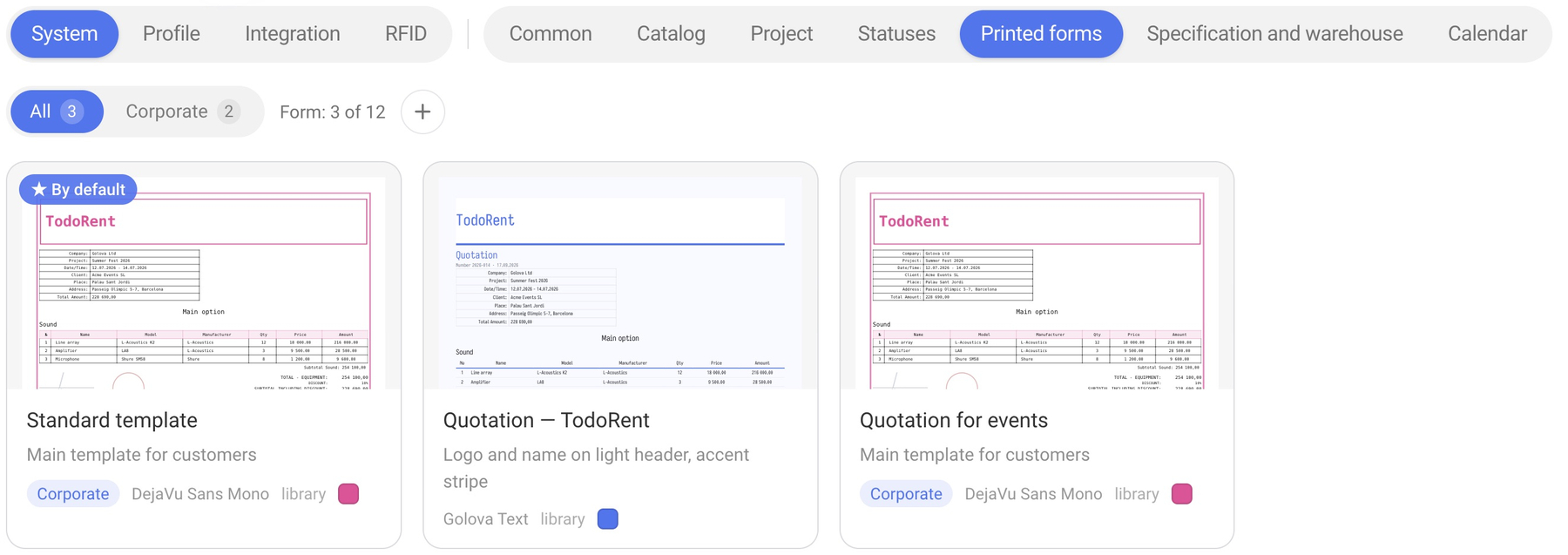
Die Schaltfläche „+“ erstellt eine neue Vorlage, und das Lupensymbol rechts durchsucht Vorlagen nach Namen. Neben der Schaltfläche „+“ zeigt ein Zähler wie „Vorlage: 2 von 12“, wie viele Vorlagen Sie haben und wie viele Ihr Tarif erlaubt.
Wenn Sie mit der Maus über eine Karte fahren, erscheinen die Symbole „Duplizieren“ und „Entfernen“. Eine Kopie ist der schnellste Weg, eine Variante einer vorhandenen Vorlage zu erstellen, ohne das Original zu verändern.
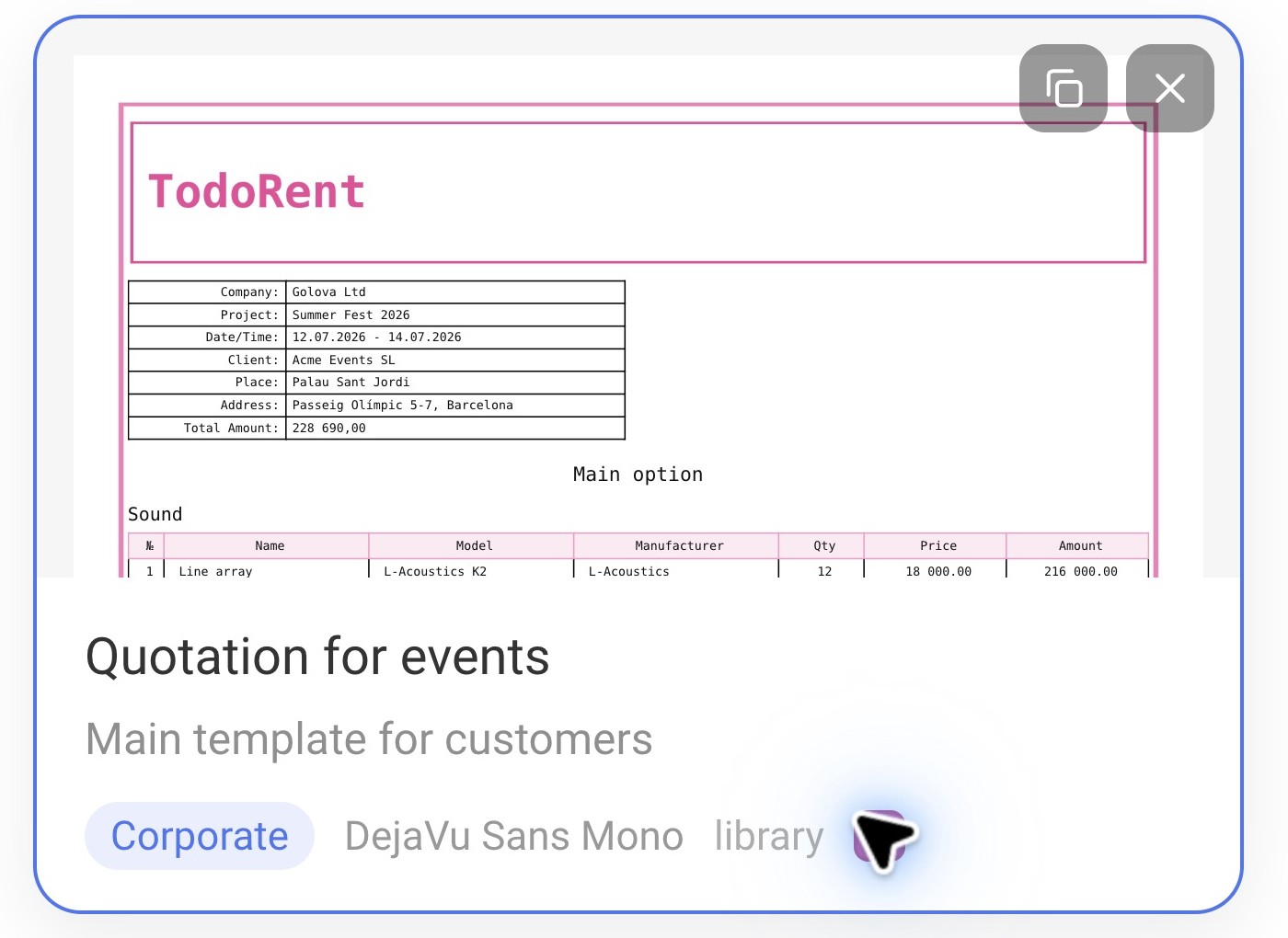
Klicken Sie auf eine Karte, um den Editor zu öffnen.
Wie eine Vorlage in ein Projekt gelangt
In einem Projekt wählen Sie eine Vorlage auf der Registerkarte Kostenvoranschlag im Block Drucken (innerhalb des Blocks ist er noch als „Angebot“ beschriftet). Die Liste „Template“ enthält alle Ihre Druckvorlagen, und die als „Standard“ markierte ist zunächst ausgewählt. Daneben befinden sich die Schaltflächen „Herunterladen (pdf)“, „Herunterladen (xls)“, „Vorschau“ und „In Storage speichern“.
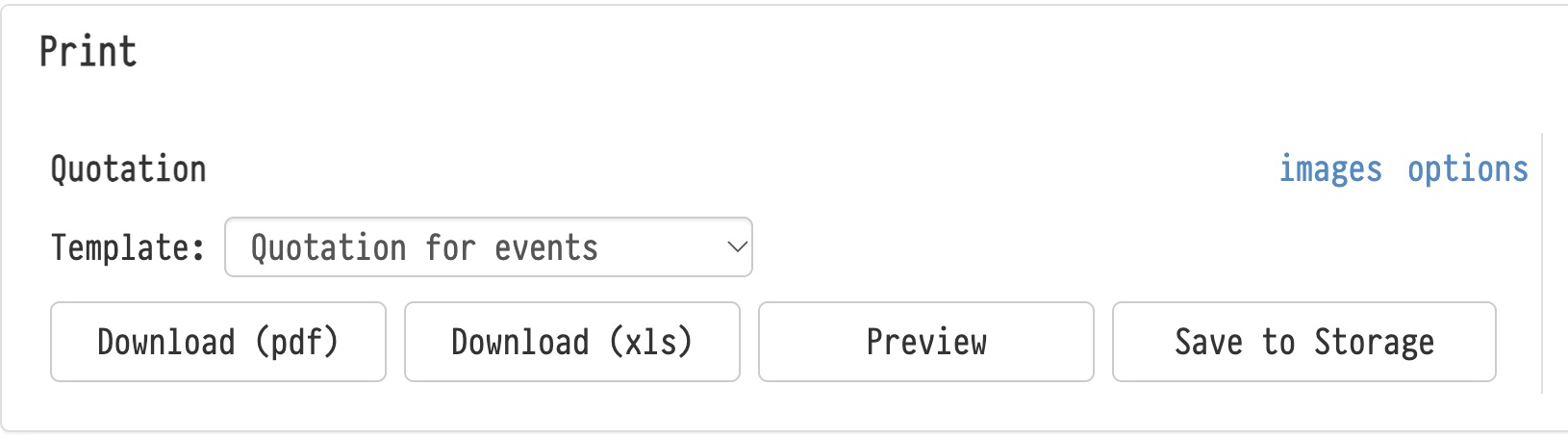
Es ist wichtig zu verstehen, wie ein Projekt mit einer Vorlage verknüpft ist:
Appearance (Farben, Schriftarten, Tabelle, Blöcke, Spalten, Beschriftungen, Bilder) wird jedes Mal beim Drucken aus der Vorlage übernommen. Wenn Sie die Vorlage ändern, wird das neue Erscheinungsbild im nächsten Dokument jedes Projekts angezeigt, das sie verwendet.
Das „Was drucken“-Set (welche Kopfzeilenfelder, Spalten und Summen gedruckt werden sollen) wird in dem Moment in das Projekt kopiert, in dem Sie die Vorlage in der Liste „Template“ auswählen. Danach hat das Projekt sein eigenes Set, und Änderungen an der Vorlage wirken sich nicht darauf aus. Sie können das eigene Set des Projekts über den Link „Optionen“ neben dem Blocktitel ändern — dies hat keinen Einfluss auf die Vorlage.
Bitte beachten: Um Änderungen am „Was drucken“-Set in ein Projekt zu übernehmen, wählen Sie in der Liste „Template“ eine andere Vorlage aus und kehren Sie dann zu der gewünschten zurück — das Set wird erneut kopiert. Dieselbe Vorlage erneut auszuwählen ändert nichts.
Das Editor-Fenster
Der Editor öffnet sich über der Galerie. Auf der rechten Seite befindet sich eine Live-Vorschau der ersten Seite des PDFs, die aktualisiert wird, sobald Sie eine Einstellung ändern. Auf der linken Seite befinden sich sieben Registerkarten:
Appearance — wie das Dokument aussieht;
Document — Tags, Überschrift, Dateiname, Speichern in Storage, Engine, Kommentar;
Content — Titelseite, QR-Code, Unternehmensdetails, Stempel und Unterschrift, das „Was drucken“-Set;
Blocks — freier Text vor oder nach der Tabelle;
Columns — Spalten der Geräte- und Servicetabellen;
Captions — Umbenennen beliebiger Beschriftungen im Dokument;
Files — Kopfzeile, Hintergrund, Fußzeile, Titelseitenfoto und PDF-Anhänge.
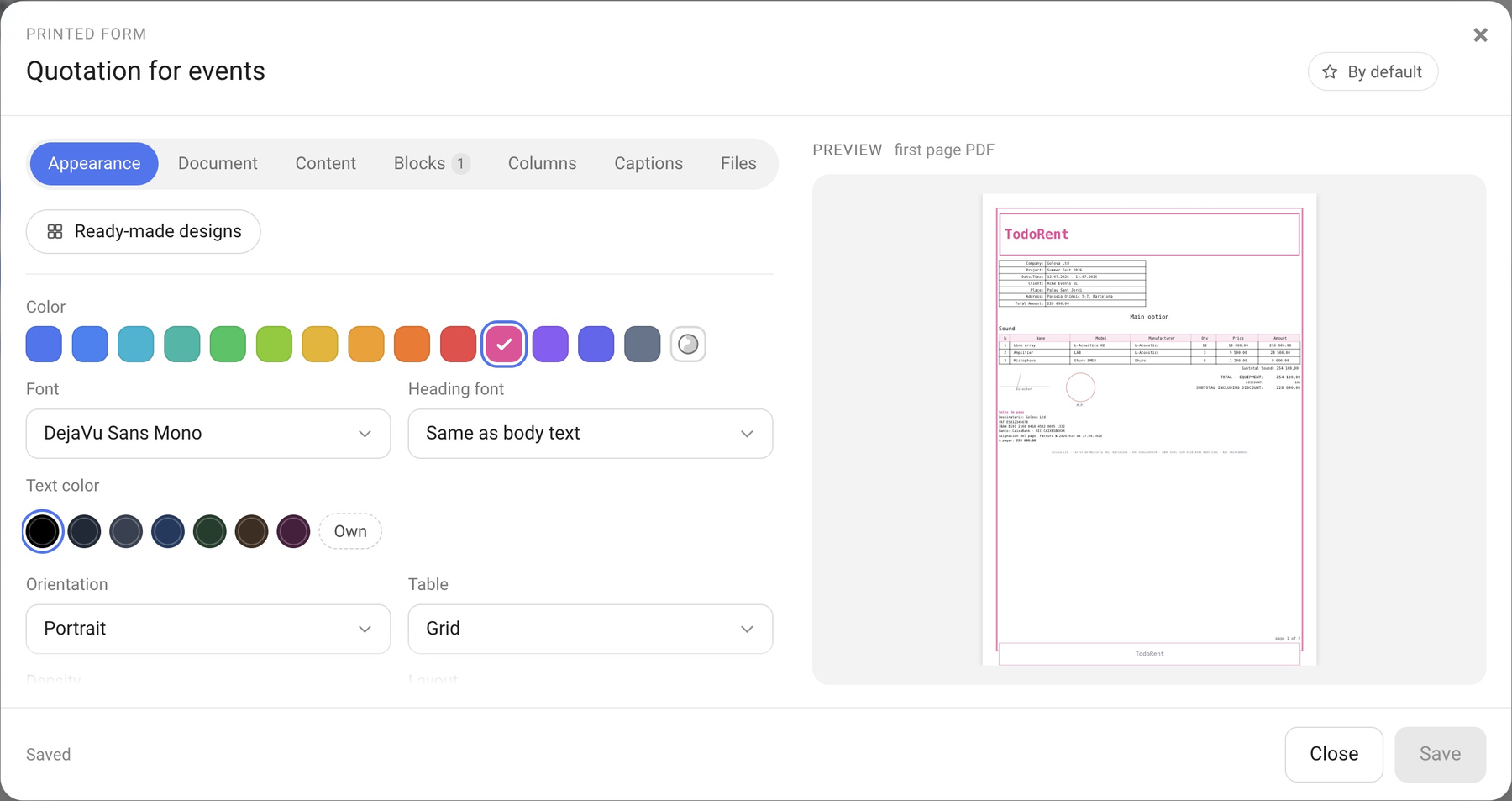
Sie können eine Vorlage direkt im Fenstertitel umbenennen: Klicken Sie darauf und geben Sie einen neuen Namen ein. Die Schaltfläche „Standard“ macht die Vorlage zur Standardvorlage. Der Status am unteren Rand des Fensters zeigt „Gespeichert“ oder „Es gibt ungespeicherte Änderungen“. Klicken Sie auf „Speichern“, um Ihre Änderungen zu übernehmen.
Jede Registerkarte wird in einem separaten Artikel dieses Abschnitts beschrieben.