Unternehmensregistrierung
Gleich nach der Erstellung Ihres Kontos öffnet sich das Formular zur Unternehmensregistrierung. Füllen Sie es aus, und Sie gelangen direkt in die Golova-Oberfläche: der Name des Unternehmens, die Adresse des Systems (zum Beispiel avrental.golova.ai), der Administrator-Login und das Passwort, der Serviceplan und der Abrechnungszeitraum sowie der Schalter für Demodaten. Die Felder funktionieren genauso wie im unten beschriebenen Fenster „Neues Unternehmen".
Bitte beachten. Ein Unternehmen ist Ihr Arbeitsbereich in Golova mit einer eigenen Adresse, Mitarbeitern und Daten. Es handelt sich nicht um die juristische Person, mit der Sie gegenüber Kunden und Geschäftspartnern auftreten: Juristische Personen werden später in der Meine Unternehmen-Datenbank hinzugefügt.
Ein weiteres Unternehmen hinzufügen
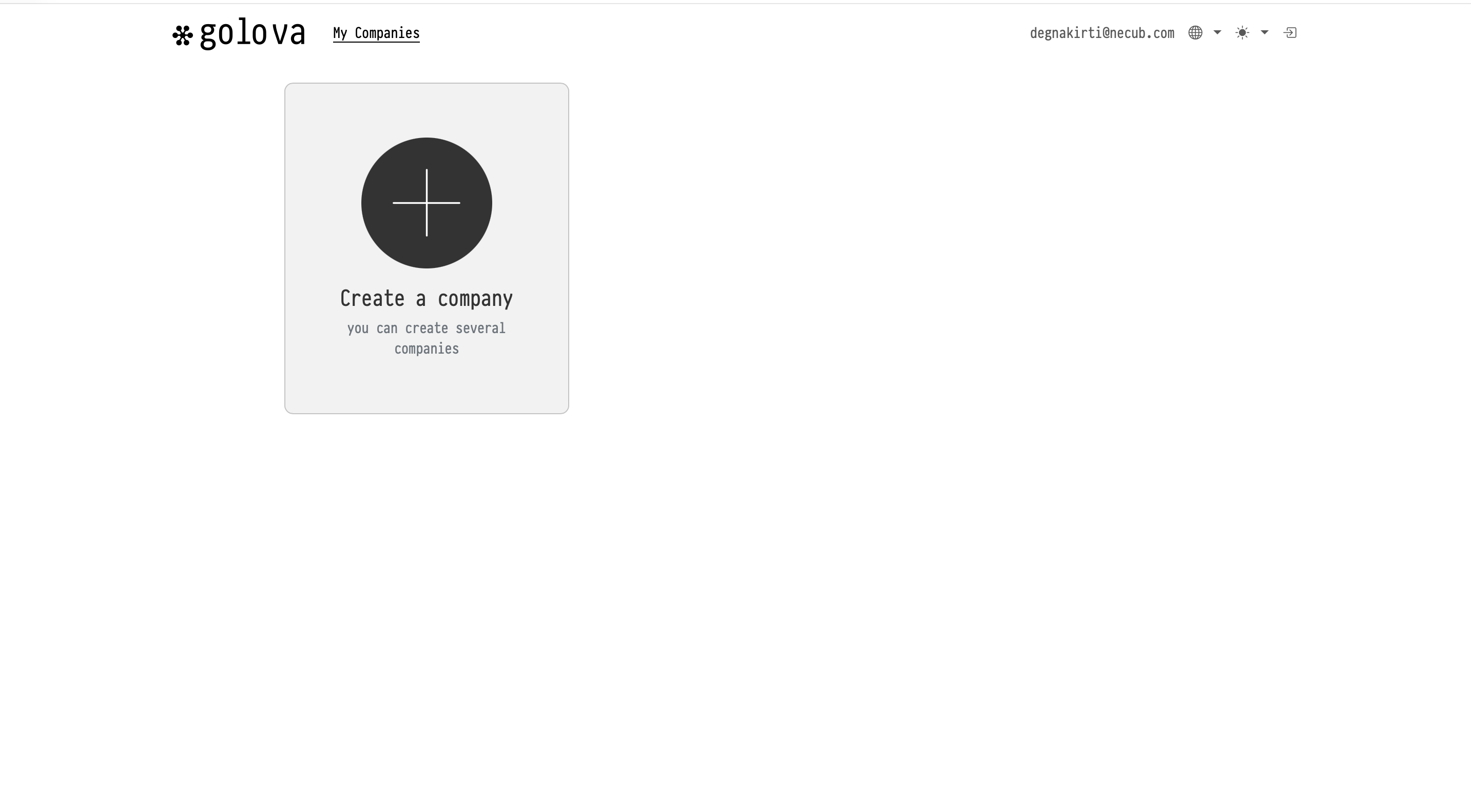
Um später ein weiteres Unternehmen hinzuzufügen, melden Sie sich in Ihrem persönlichen Konto an. Auf der Seite Meine Unternehmen sehen Sie alle Ihre Unternehmen und können ein neues erstellen.
Ein persönliches Konto kann mehrere Unternehmen umfassen, die vollständig voneinander unabhängig sind: separate Kataloge, Projekte, Mitarbeiter und Einstellungen. Sie können beispielsweise ein Unternehmen AV Rental unter avrental.golova.ai für Ihr Geräteverleihgeschäft und ein Unternehmen John Smith Productions unter jsmith.golova.ai für Freelance-Projekte anlegen, die nichts mit dem ersten zu tun haben. Das Einzige, was sie gemeinsam haben, ist das persönliche Konto, über das Sie sie verwalten – Abonnements, Servicepläne und Abrechnung.
Ein Unternehmen erstellen
Klicken Sie auf Unternehmen erstellen. Das Fenster Neues Unternehmen öffnet sich.
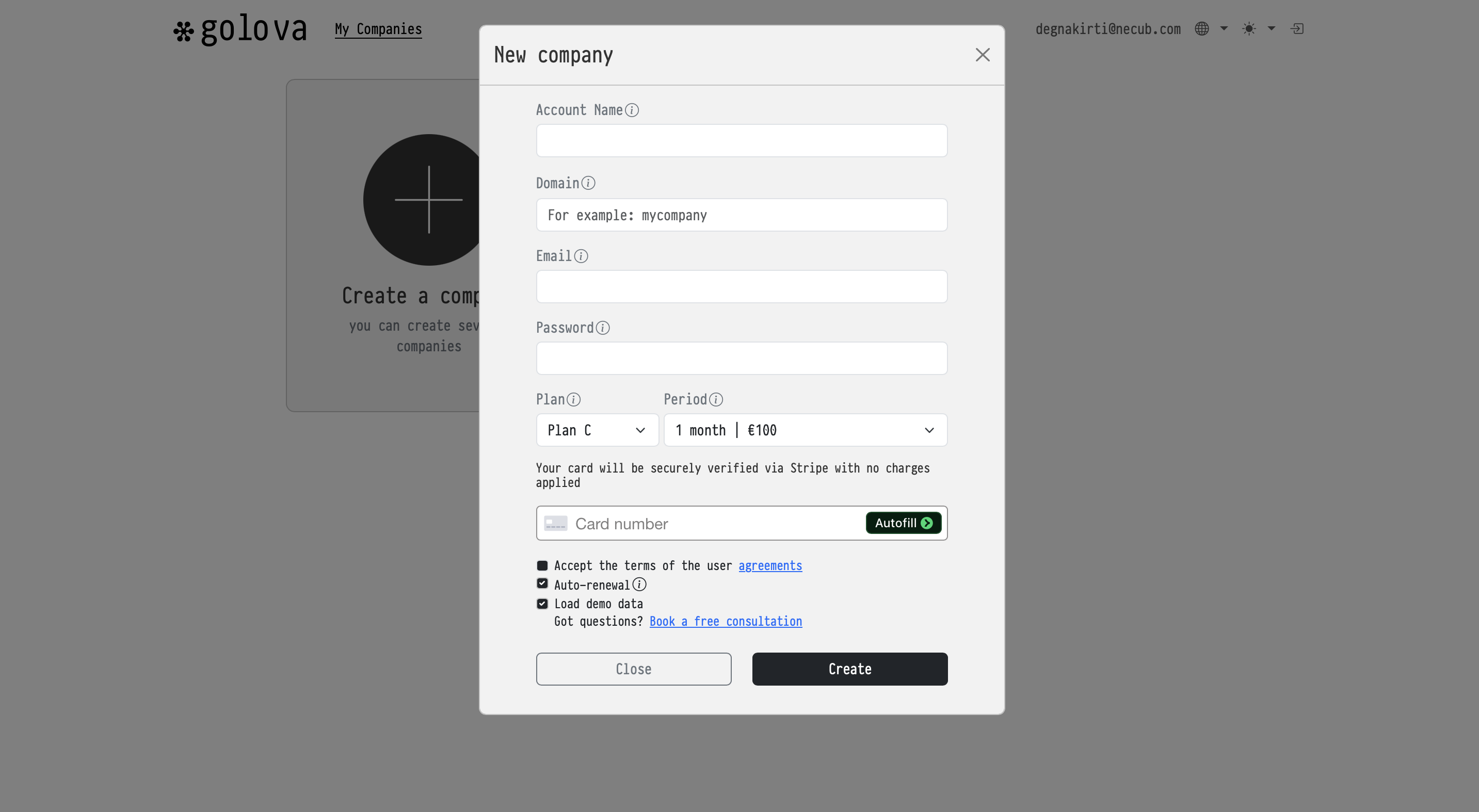
Füllen Sie die Felder aus:
Feld | Was einzutragen ist |
|---|---|
Kontoname | Der Name, unter dem dieses Unternehmen in Ihrem persönlichen Konto angezeigt wird. |
Domain | Die Adresse, die Sie und Ihre Mitarbeiter für die Anmeldung verwenden — zum Beispiel ergibt |
Die E-Mail-Adresse des Unternehmensadministrators — des ersten Benutzers des neuen Unternehmens. | |
Passwort | Das Passwort des Administrators für die Anmeldung im Unternehmen. |
Plan | Der Serviceplan. Die Pläne unterscheiden sich in der Anzahl der Benutzer und den verfügbaren Funktionen. |
Zeitraum | Der Abrechnungszeitraum und dessen Preis. Längere Zeiträume sind pro Monat günstiger. |
Zahlungsdetails
Geben Sie Ihre Kartennummer in das Feld Kartennummer ein. Die Karte wird sicher über Stripe verifiziert, und es wird zu diesem Zeitpunkt kein Betrag abgebucht.
Optionen
Nutzungsbedingungen akzeptieren — erforderlich. Das Unternehmen kann erst erstellt werden, wenn dieses Kästchen angehakt ist.
Automatische Verlängerung — das Abonnement verlängert sich am Ende jedes Zeitraums automatisch. Sie können dies jederzeit in Ihrem persönlichen Konto deaktivieren.
Demodaten laden — wir empfehlen, diese Option aktiviert zu lassen, wenn Sie Golova zum ersten Mal verwenden. Ein Demo-Gerätekatalog wird zu Ihrem Konto hinzugefügt, und die Datenbanken für Mitarbeiter, Veranstaltungsorte und Kunden werden mit Beispieleinträgen befüllt. Alle Demodaten können später bearbeitet oder gelöscht werden.
Falls etwas unklar ist, nutzen Sie den Link Kostenlose Beratung buchen am unteren Rand des Fensters — wir führen Sie durch die Einrichtung.
Klicken Sie auf Erstellen. Das neue Unternehmen erscheint als Karte auf der Seite Meine Unternehmen.
Zwei verschiedene Zugangsdaten
Dies ist der Punkt, der am häufigsten zu Verwirrung führt, daher sei er klar ausgedrückt:
Persönliches Konto — die E-Mail-Adresse und das Passwort, mit denen Sie sich registriert haben. Wird verwendet, um Unternehmen zu erstellen, Servicepläne auszuwählen und Abonnements zu bezahlen.
Unternehmenskonto — die E-Mail und das Passwort, die Sie im Fenster „Neues Unternehmen" eingegeben haben. Wird verwendet, um sich im Unternehmen selbst unter Ihrer Domain anzumelden, zum Beispiel
avrental.golova.ai.
Sie sind voneinander unabhängig und können durchaus unterschiedlich sein.