Aktionsschaltflächen des Projekts
Die Gruppe der Projektaktionen befindet sich auf der rechten Seite des Projektinformationsblocks (Name, Daten, Status usw.), oberhalb der Projektabschnitte („Information", „Planung" usw.).

Kopieren
Die Aktion „Kopieren" erstellt ein neues Projekt auf Basis des aktuellen, wobei Sie auswählen, welche Daten übernommen werden sollen.
Beim Kopieren legen Sie ein Datum für das neue Projekt fest, und das System erstellt eine Kopie mit den ausgewählten Parametern.
Sie können auswählen, welche Daten aus den verschiedenen Projektabschnitten kopiert werden sollen:
Kunde
Veranstaltungsort
Kommentar
Zugriff
Verantwortliche Personen
Zeitplan
Kontakte
Personal
Aufgaben
Manager
Fahrzeuge
Sie können außerdem folgendes kopieren:
Nachdem die Kopie erstellt wurde, können Sie den Projektnamen, die Daten und alle anderen Parameter ändern.
Dies ist hilfreich, wenn Sie regelmäßig ähnliche Veranstaltungen durchführen oder schnell ein neues Projekt auf Basis eines bestehenden erstellen möchten.
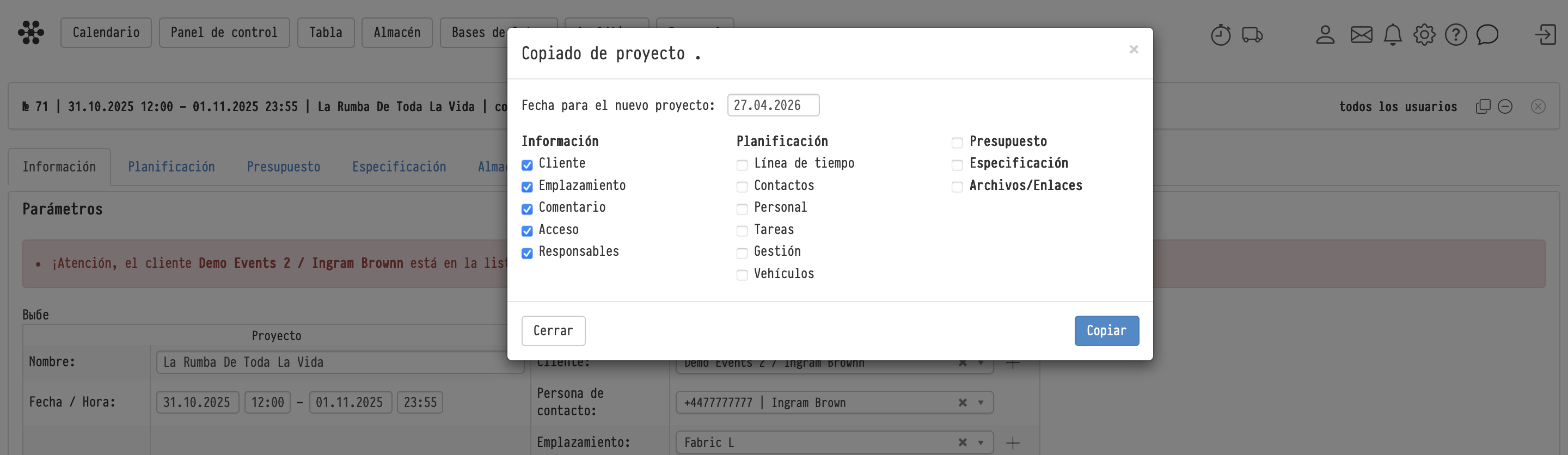
Was beim Kopieren übernommen wird
Setzen Sie im Kopierfenster ein Häkchen bei dem, was in das neue Projekt übernommen werden soll. Standardmäßig sind der gesamte Block „Information" und „Kostenvoranschlag" aktiviert, während „Planung", „Spezifikation" und „Dateien/Links" deaktiviert sind. Geben Sie das „Datum für das neue Projekt" ein und klicken Sie auf „Kopieren".
Die Projektzeit sowie die Zeit von Personal, Aufgaben und Fahrzeugen wird nicht kopiert: Sie wird aus „Einstellungen" → „System" → „Projekt", dem Block „Projektdaten (Standard)" übernommen. Die Spezifikation wird so übernommen, wie sie bearbeitet wurde, und nicht neu aus dem Kostenvoranschlag erstellt.
Das Kopiersymbol ist verfügbar, wenn die Zugriffsvorlage vollen Zugriff auf die Zeile „Parameter" im Block „Kostenvoranschlag" der Registerkarte „Projekt" gewährt.
Stornieren
Die Aktion „Stornieren" versetzt das Projekt in einen inaktiven Zustand.
Sie wird verwendet, wenn:
die Veranstaltung abgesagt wird
das Projekt vorübergehend pausiert
Wenn ein Projekt storniert wird:
werden alle Gerätereservierungen freigegeben
wird das Projekt aus der aktiven Arbeit ausgeschlossen
Das Projekt verbleibt im System und kann für die Historie oder weitere Analysen genutzt werden.
Wenn ein Projekt storniert wird, ändern sich alle seine Status auf „Storniert": der Kostenvoranschlagsstatus, der Spezifikationsstatus, der Lagerstatus sowie die Dokument- und Finanzstatus. Dies geschieht unabhängig davon, ob der Mitarbeiter Zugriffsrechte auf die Spezifikation, das Lager oder die Finanzen des Projekts hat. Im Kalender und im Projektkopf ist ein storniertes Projekt sofort an seinem Status erkennbar.
Ein Projekt kann von Mitarbeitern storniert werden, deren Zugriffsvorlage vollen Zugriff auf die Zeile „Status" im Block „Kostenvoranschlag" der Registerkarte „Projekt" gewährt. Das System fordert vor dem Stornieren eine Bestätigung an.
Bitte beachten Sie: Das Projekt wird nicht storniert, wenn die Spezifikationseinträge nicht mehr entfernt werden können: Ein Artikel hat das Lager für dieses Projekt bereits verlassen, einem Untermieteeintrag ist ein Vermieter zugewiesen oder einem Eintrag ist eine Produktion zugewiesen. Das System zeigt an, was die Stornierung verhindert.
Wiederherstellen
Bei einem stornierten Projekt erscheint an der Stelle des Symbols „Stornieren" ein Symbol „Wiederherstellen". Es bringt das Projekt zurück in die Bearbeitung: Der Kostenvoranschlag erhält den ersten Status seiner Liste, die Spezifikation und das Lager erhalten „Nicht aktiv", Dokumente und Finanzen erhalten die ersten Status ihrer Listen. Die Spezifikation wird aus den aktiven Abschnitten des Kostenvoranschlags neu erstellt.
Löschen
Die Aktion „Löschen" ist nur für stornierte Projekte verfügbar.
So löschen Sie ein Projekt:
Wenden Sie zunächst die Aktion „Stornieren" an
Verwenden Sie dann „Löschen"
Das Löschen ist unwiderruflich:
alle Projektdaten werden dauerhaft entfernt
das Projekt kann nicht wiederhergestellt werden
Dieser Ansatz hilft, das versehentliche Löschen aktiver Projekte zu verhindern.