Integration
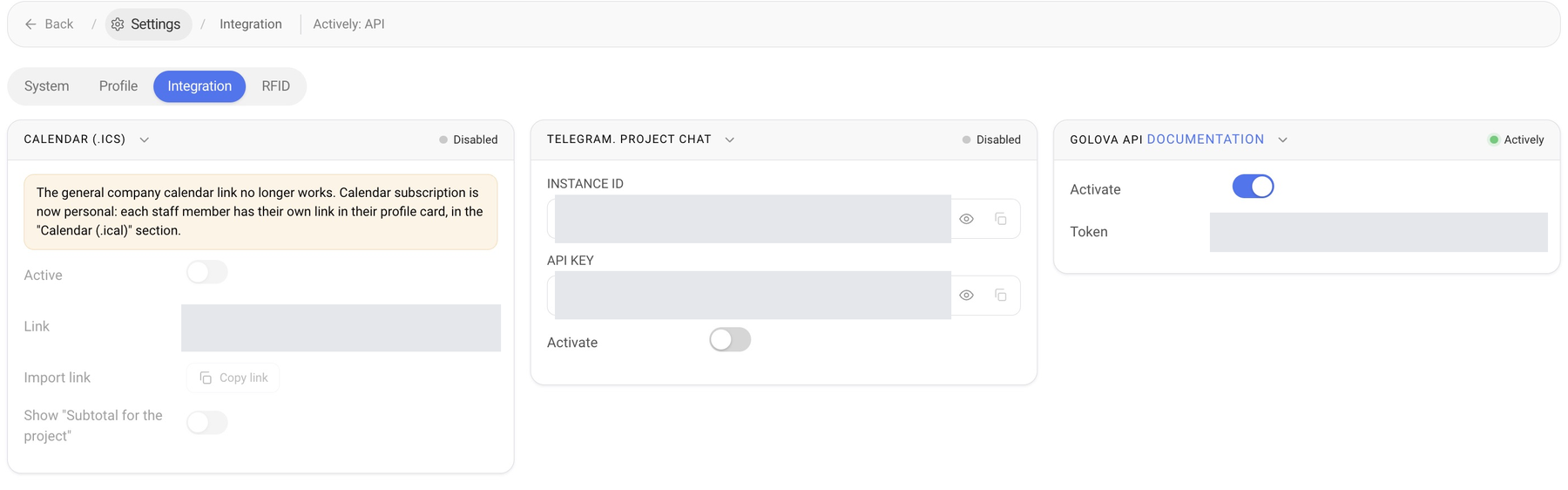
Die Registerkarte „Integration" der Einstellungen verbindet Ihr Golova-Konto mit anderen Diensten. Öffnen Sie sie über das Zahnrad-Symbol: „Einstellungen" → „Integration". Die Navigationszeile zeigt an, welche Integrationen aktiv sind, z. B. „Actively: API".
Kalender (.ics)
Der allgemeine Unternehmenskalender-Link funktioniert nicht mehr und der Block ist als „Deaktiviert" markiert. Seine Felder („Aktiv", „Link", „Import-Link" mit „Link kopieren", „Zwischensumme für das Projekt anzeigen") sind inaktiv. Das Kalender-Abonnement ist jetzt persönlich: Jeder Mitarbeiter hat seinen eigenen Link in seiner Profilkarte im Abschnitt „Kalender (.ical)". Wie dieser in Apple oder Google Calendar eingebunden wird, ist unter Externer Kalender (.ical) beschrieben.
Telegram. Projekt-Chat
Dieser Block verbindet einen Projekt-Chat in Telegram. Geben Sie die „INSTANCE ID" und den „API KEY" Ihres Anbieters ein und aktivieren Sie „Aktivieren". Die Anzeige rechts neben dem Block zeigt an, ob die Integration aktiv ist.
Golova API
Die API ermöglicht den Austausch von Golova-Daten mit anderen Systemen: Ihrer Website, Buchhaltungssoftware oder BI-Berichten. Um den Zugriff zu aktivieren, schalten Sie „Aktivieren" ein. Der Zugriff erfolgt über ein Token: den Schlüssel, den ein externes System mit jeder Anfrage übermittelt.
Bitte beachten. Das Token gewährt Zugriff auf Ihre Unternehmensdaten – behandeln Sie es daher wie ein Passwort. Sollte es kompromittiert worden sein, klicken Sie in der Zeile „Token" auf „Token neu ausstellen": Das alte Token wird ungültig, und das neue muss in allen verbundenen Systemen hinterlegt werden.
Der Link „Dokumentation" im Block-Titel öffnet die Beschreibung aller API-Methoden mit Anfrage- und Antwortbeispielen. Die Dokumentation wurde in Version 20.4 aktualisiert.