Unternehmensprofillink
Partner und Kunden fragen oft nach Ihren Unternehmensdaten, um eine Rechnung auszustellen oder einen Vertrag vorzubereiten. Anstatt diese Daten in eine E-Mail zu kopieren oder eine Unternehmenskarte anzuhängen, senden Sie einfach einen Link zum Unternehmensprofil. Dieser öffnet eine übersichtliche Seite mit Ihren Unternehmensdaten und Ihrem Logo.
Jedes Unternehmen in der Datenbank „Meine Unternehmen" hat eine eigene Profilseite.
So kopieren Sie den Link
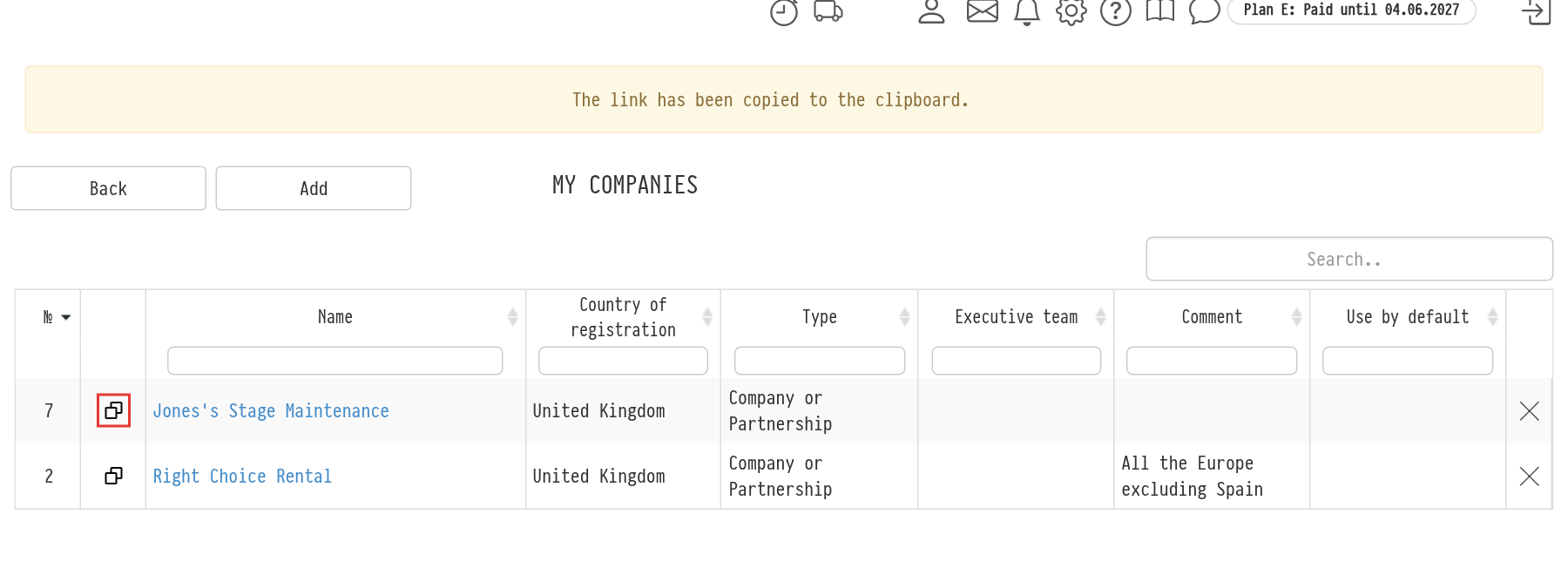
Öffnen Sie „Datenbanken" → „Meine Unternehmen". In der Unternehmensliste befindet sich in der zweiten Spalte bei jedem Unternehmen mit einer Profilseite ein Kopiersymbol. Klicken Sie darauf: Der Link wird in die Zwischenablage kopiert, und oben erscheint die Meldung „The link has been copied to the clipboard." Nun können Sie ihn in eine E-Mail oder einen Messenger einfügen.
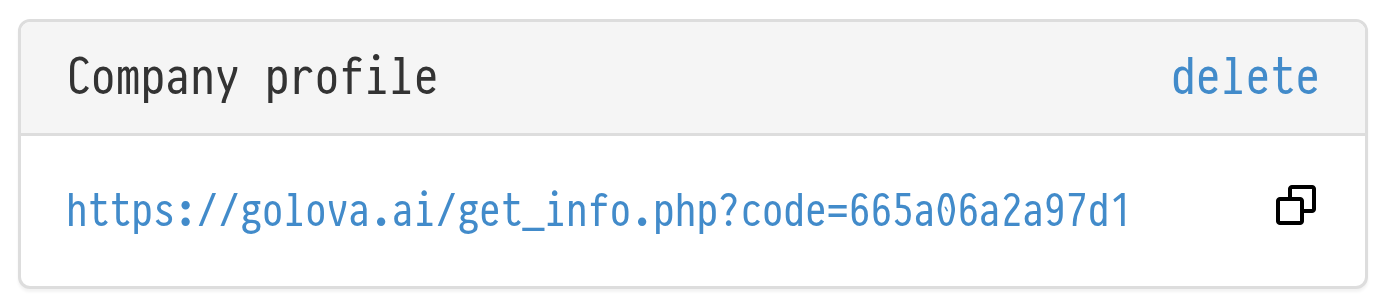
Sie können den Link auch aus der Unternehmenskarte kopieren: Klicken Sie in der Liste auf den Unternehmensnamen und suchen Sie den Block „Company profile". Dort wird die Seitenadresse angezeigt, sodass Sie das Profil sofort öffnen und sehen können, wie der Partner es sieht. Rechts daneben befindet sich ein Kopiersymbol.
Was die Seite anzeigt
Die Profilseite zeigt die in der Unternehmenskarte eingetragenen Daten: den Namen, die Angaben für Rechnungen und Verträge (bei einem spanischen Unternehmen beispielsweise NIF/CIF, Steueradresse und IBAN) sowie das Logo. Prüfen Sie daher vor dem Versenden des Links, ob die Unternehmenskarte vollständig ausgefüllt und das Logo hochgeladen ist. Informationen zum Ausfüllen der Karte: Ein Unternehmen anlegen.
Der Link ist dauerhaft gültig: Wenn Sie die Daten in der Unternehmenskarte später korrigieren, müssen Sie den Link nicht erneut versenden.
So erstellen oder löschen Sie den Link
Wenn ein Unternehmen erstellt wird, erscheint der Profillink automatisch. Falls kein Link vorhanden ist, klicken Sie in der Unternehmenskarte im Header des Blocks „Company profile" auf „generate".
Um den Link zu deaktivieren, klicken Sie im Block-Header auf „delete" – zum Beispiel wenn der Link an die falsche Person gesendet wurde. Danach können Sie erneut auf „generate" klicken: Sie erhalten einen neuen Link, und der alte funktioniert nicht mehr.
Bitte beachten Sie: Das Erstellen und Löschen des Links sowie das Kopieren aus der Unternehmensliste steht Mitarbeitern zur Verfügung, deren Zugriffsvorlage „vollen Zugriff" auf die Datenbank „Meine Unternehmen" gewährt. Mehr zu Berechtigungen: Access patterns.