Calendar interface
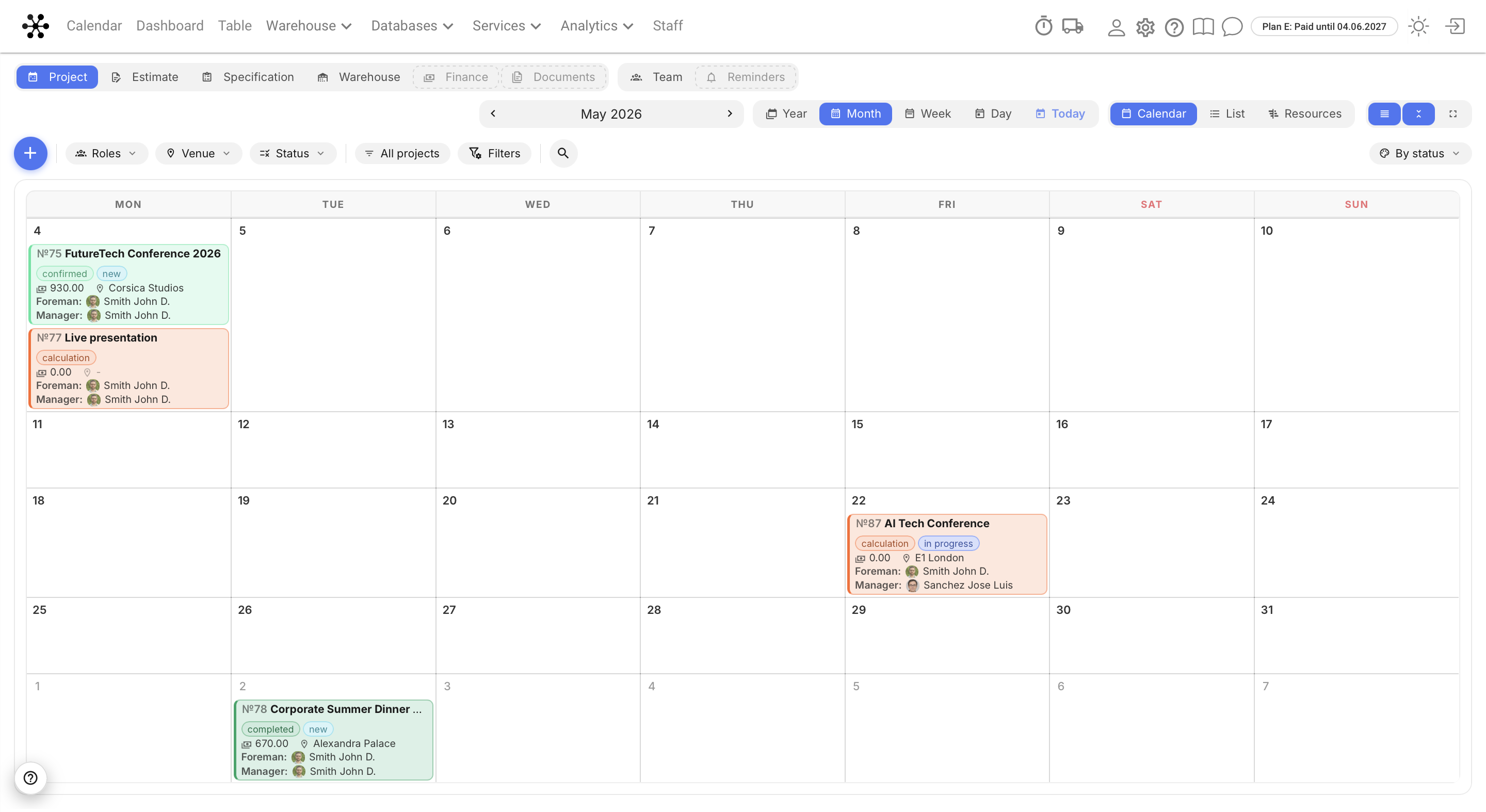
Der Kalender ist der erste Eintrag im Hauptmenü. Er ist der Startbildschirm des Systems: Hier sehen Sie alle Projekte des Unternehmens für den ausgewählten Zeitraum, und von hier aus erstellen Sie neue Ereignisse. Wie Sie Zeiträume und Ansichten wechseln, erfahren Sie unter Display modes.
Kalender 2.0 aktivieren
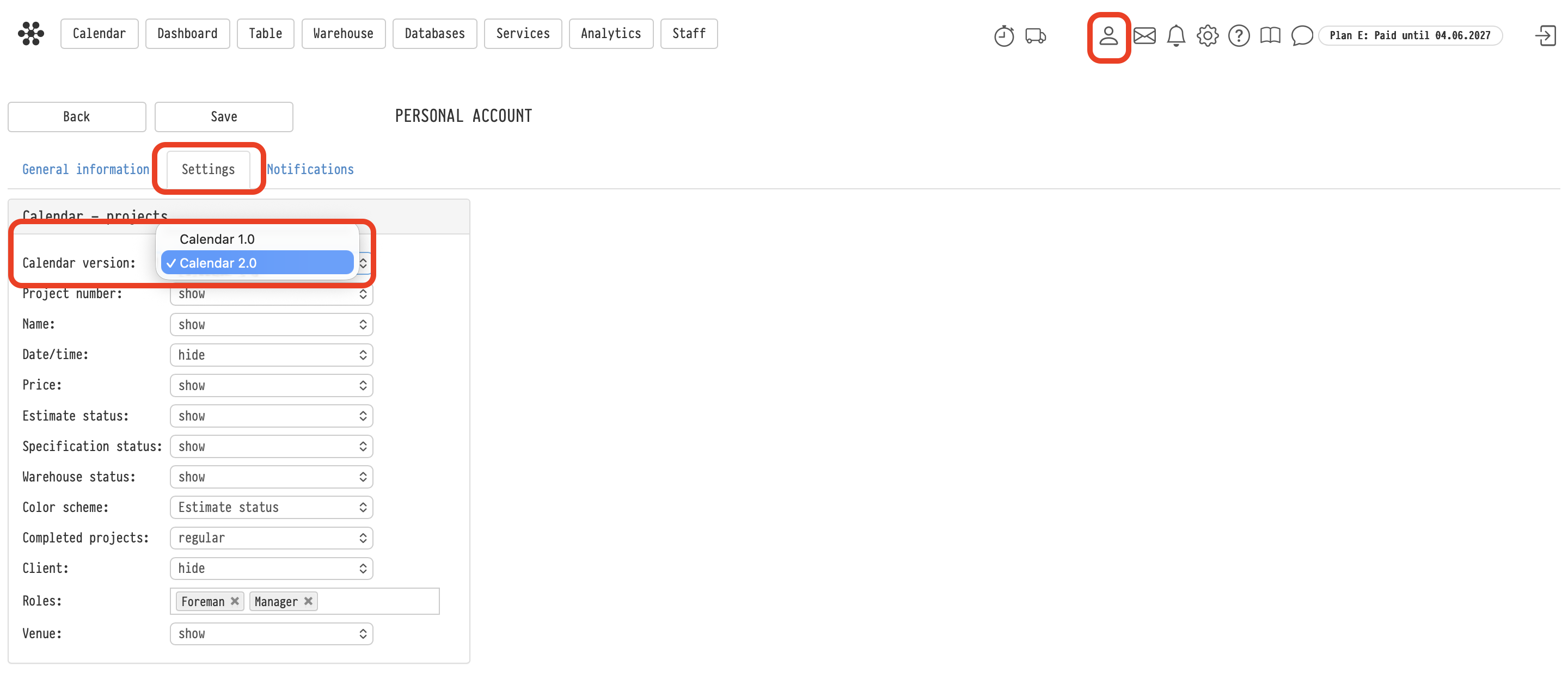
Jeder Benutzer wechselt in seinen eigenen Einstellungen zum neuen Kalender: Klicken Sie auf das Personensymbol in der oberen Leiste, um das Persönliche Konto zu öffnen, wechseln Sie zur Registerkarte Einstellungen und wählen Sie im Block Kalender – Projekte im Feld Kalenderversion den Eintrag Kalender 2.0 aus. Klicken Sie dann auf Speichern.
Registerkarten für das Farbschema
Die obere Registerkartenreihe schaltet die Farben um, in denen die Projekte angezeigt werden.

Projekt — Ihre persönliche Ansicht. Das Farbschema und die Daten auf den Kacheln stammen aus Ihren persönlichen Einstellungen.
Kostenvoranschlag, Spezifikation, Lager — der Kalender wird entsprechend den Status des jeweiligen Bereichs eingefärbt, unabhängig von Ihren persönlichen Einstellungen.
Bisher war die Kalenderansicht durch die Zugriffsvorlage festgelegt: Ein Mitarbeiter ohne Zugriff auf den Kostenvoranschlag sah immer die Spezifikationsstatus. Jetzt kann das Schema jederzeit gewechselt werden.
Die Registerkarten Finanzen, Dokumentation und Erinnerungen sind noch nicht aktiv — sie sind die Grundlage für die nächsten Versionen.
Die Registerkarte Team
Diese Registerkarte bündelt Ereignisse, die nicht an Projekte gebunden sind: Dienstplan, Urlaub, Aufgaben, Fahrzeuge und Timer. Jeder Typ lässt sich einzeln ein- und ausschalten, und die Anzahl der Ereignisse wird neben dem jeweiligen Namen angezeigt.
Die Schaltfläche Projekte blendet Projekte in dieselbe Ansicht ein — nützlich, wenn Sie sehen möchten, wie sich Dienstpläne, Urlaub und Aufgaben mit der Projektarbeit überschneiden. Der Filter Ausführender zeigt nur die Ereignisse eines einzelnen Mitarbeiters an.
Die Projektkachel
Die Kachel zeigt Projektnummer und -name, die Status, den Betrag, den Veranstaltungsort, den Kunden und die verantwortlichen Personen. Was genau angezeigt wird, lässt sich individuell konfigurieren.
Hover — ein Tooltip mit Dauer, Betrag und den verantwortlichen Personen.
Linksklick — öffnet das Projekt.
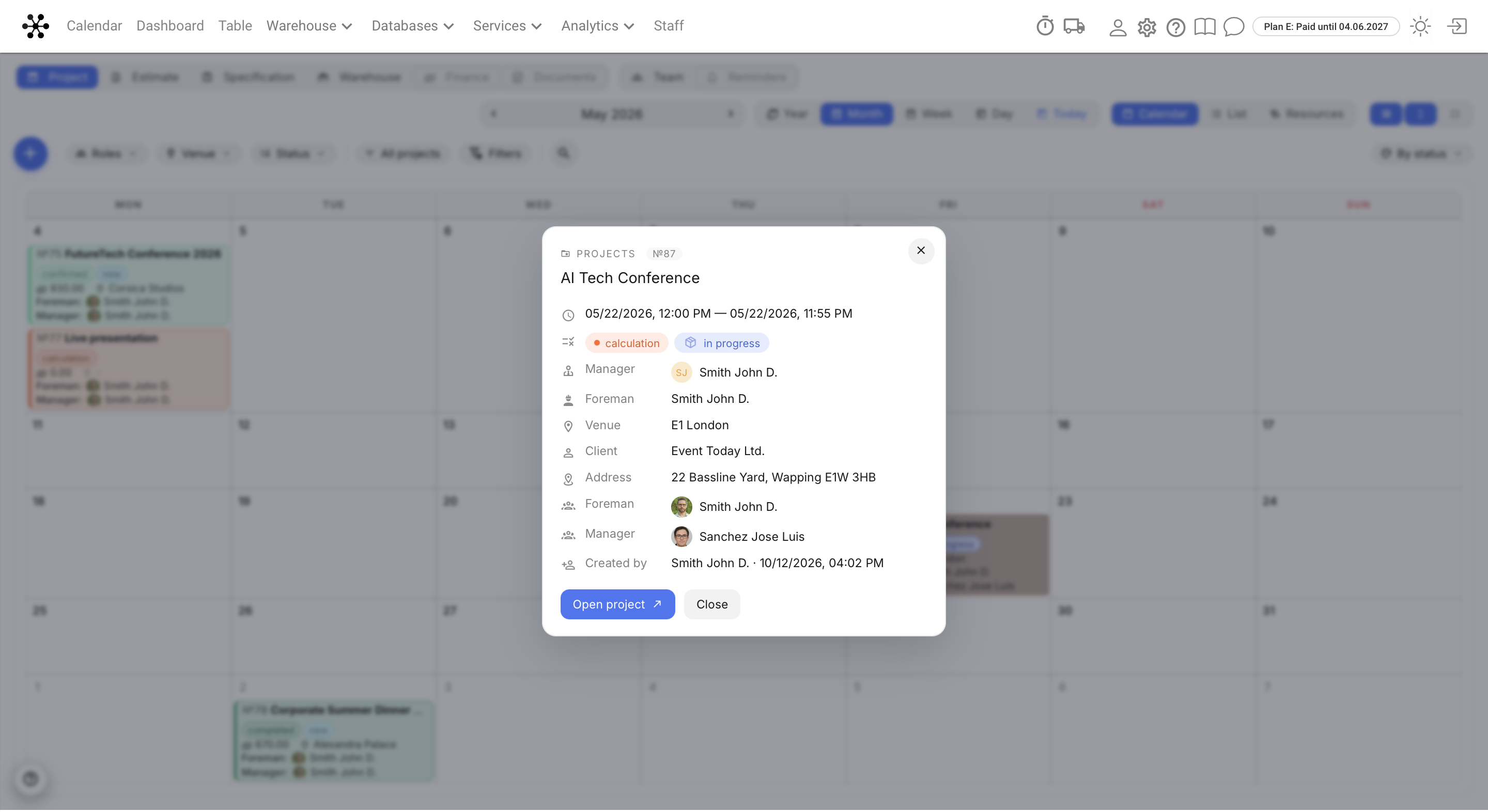
Rechtsklick — öffnet die Vorschau: Nummer und Name, Start- und Enddatum, die drei Status, alle verantwortlichen Rollen sowie der Autor des Projekts mit Erstellungsdatum. Die Schaltfläche Projekt öffnen führt zur Projektkarte.
Ereignisse erstellen
Klicken Sie auf eine freie Stelle am gewünschten Tag — das Erstellungsmenü erscheint: ein Projekt, ein Projekt aus dem Lager, eine Aufgabe, eine Schicht (Dienstplan), ein Urlaub, ein Timer und eine Fahrt. Timer und Fahrt konnten bisher nur aus anderen Bereichen heraus gestartet werden.
Die Schaltfläche Plus auf der linken Seite öffnet dasselbe Menü, erstellt das Ereignis jedoch für den heutigen Tag.
Was das Menü enthält, hängt von der Zugriffsvorlage ab: Hat ein Mitarbeiter keine Rechte für Aufgaben, Fahrten oder den Timer, sind diese Einträge schlicht nicht vorhanden.