Einnahmen/Ausgaben
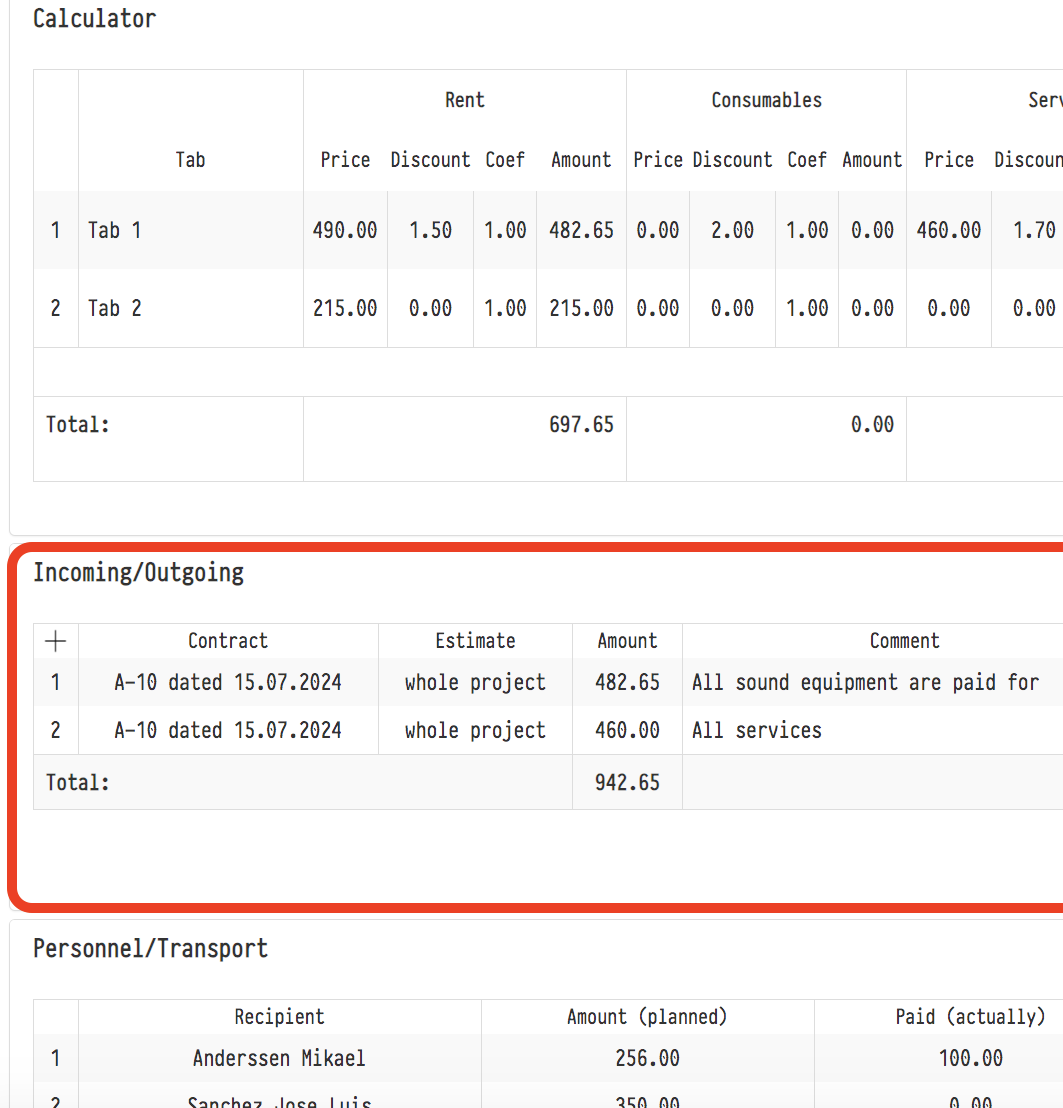
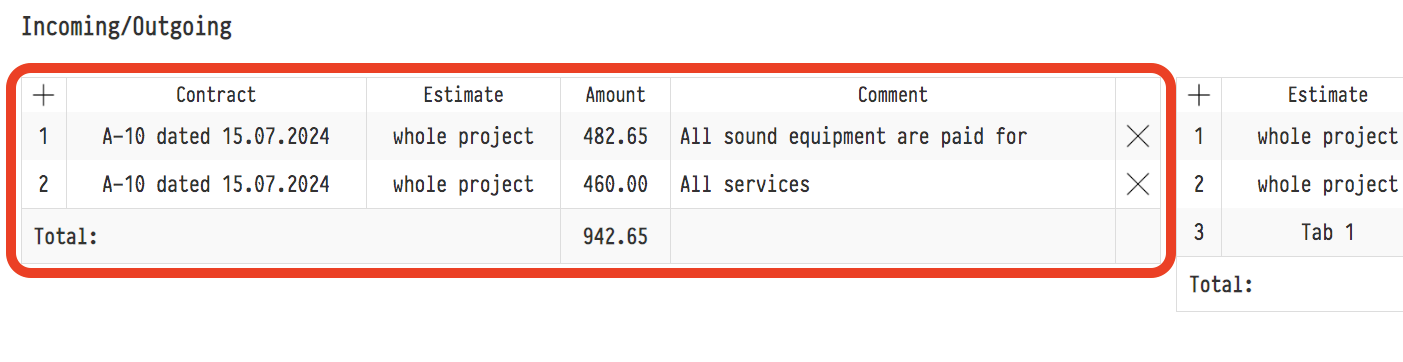
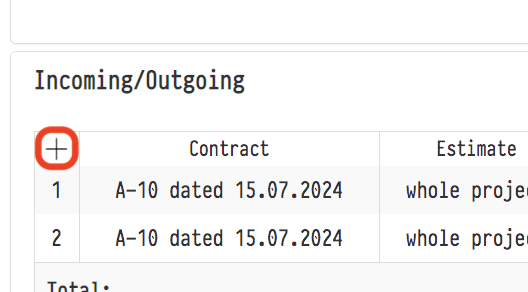
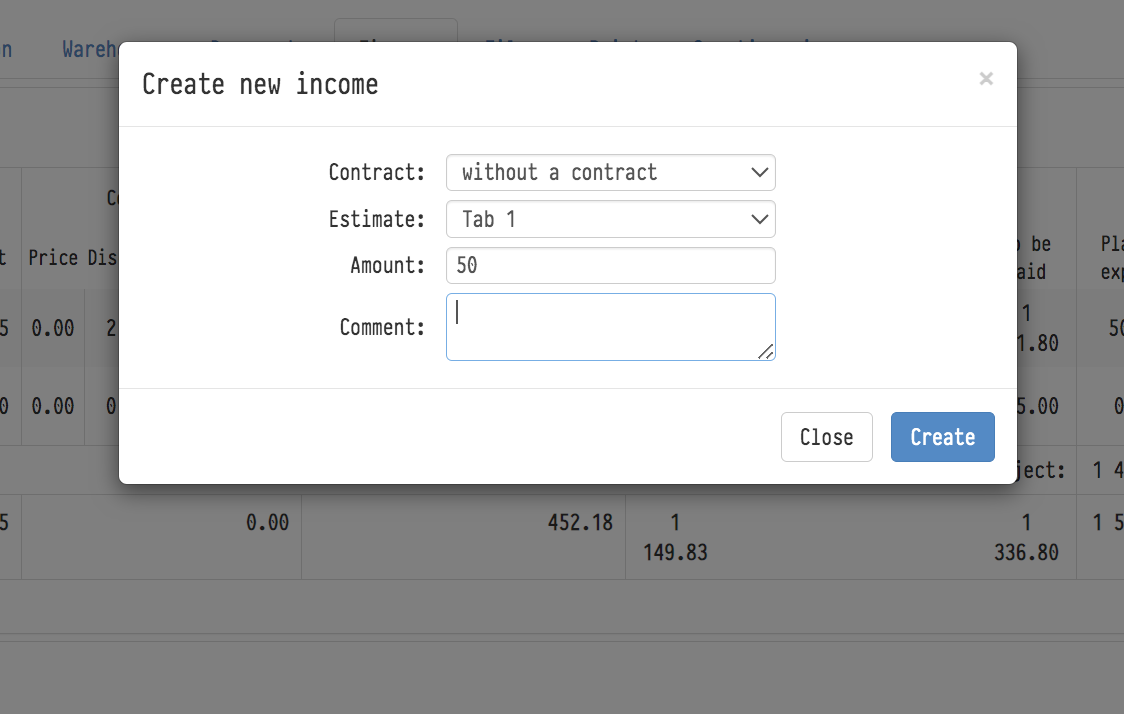
Der Block „Einnahmen/Ausgaben" der Registerkarte „Finanzen" besteht aus zwei Hälften. Die linke heißt „Einnahmen" und ermöglicht es Ihnen, die tatsächlich eingegangenen Zahlungen zu erfassen. Sobald der Kunde einen Teil des Kostenvoranschlags bezahlt hat, klicken Sie oder Ihr Buchhalter auf „+" in dieser Hälfte des Blocks, um das Fenster „Neue Einnahme erstellen" zu öffnen, und geben den vom Kunden gezahlten Betrag ein.
Wie viel der Kunde noch schuldet
Unterhalb der Einnahmenliste befinden sich zwei Summenzeilen:
„Bezahlt": wie viel der Kunde für das Projekt bereits bezahlt hat – die Summe aller Einnahmen. Fahren Sie mit der Maus darüber, um einen Hinweis wie „1.500,00 von 4.000,00 erhalten" zu sehen.
„Offener Betrag": wie viel der Kunde noch schuldet – der „Zahlungspflichtige Betrag" der aktiven Kostenvoranschlagsblätter abzüglich des bereits Erhaltenen.
So müssen Sie nicht zu anderen Registerkarten wechseln und manuell berechnen: Die Schuld des Kunden ist sofort sichtbar.
Wurde mehr erhalten als der Kostenvoranschlagsbetrag (zum Beispiel ist der Kostenvoranschlag noch nicht ausgefüllt oder der Kunde hat zu viel bezahlt), wird anstelle von „Offener Betrag" die Zeile „Überzahlung" mit dem überschüssigen Betrag angezeigt.
Die Summenzeilen erscheinen, sobald mindestens ein Einnahmeeintrag zum Projekt hinzugefügt wurde.

Mit der rechten Hälfte des Blocks, „Ausgaben", fügen Sie einen Teil Ihrer geplanten Kosten dem Kalkulator hinzu.
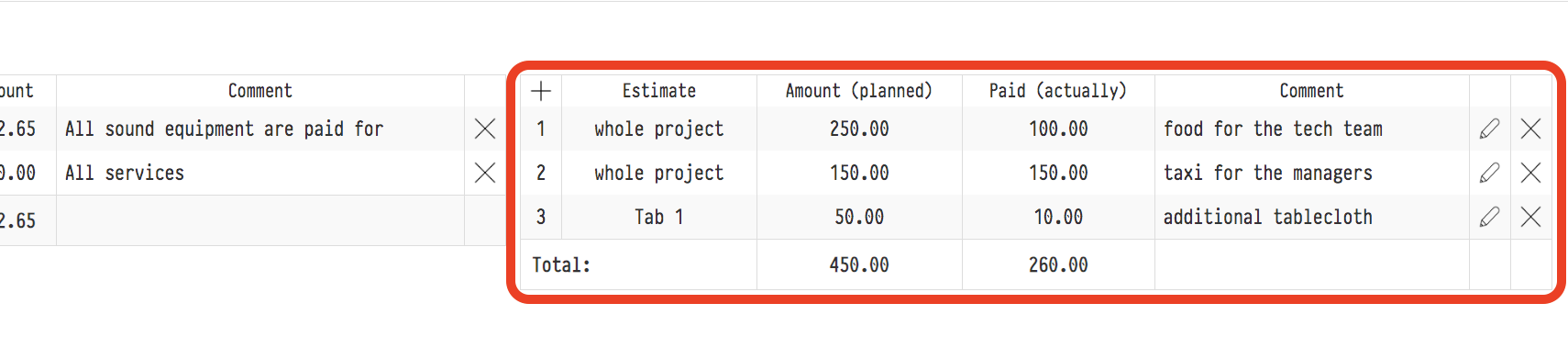
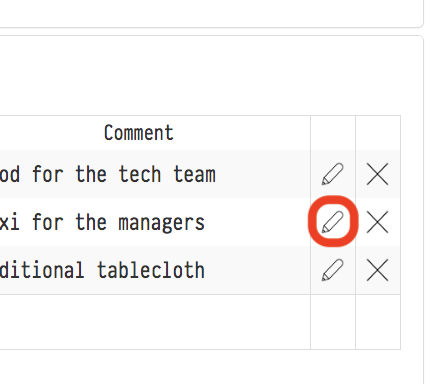
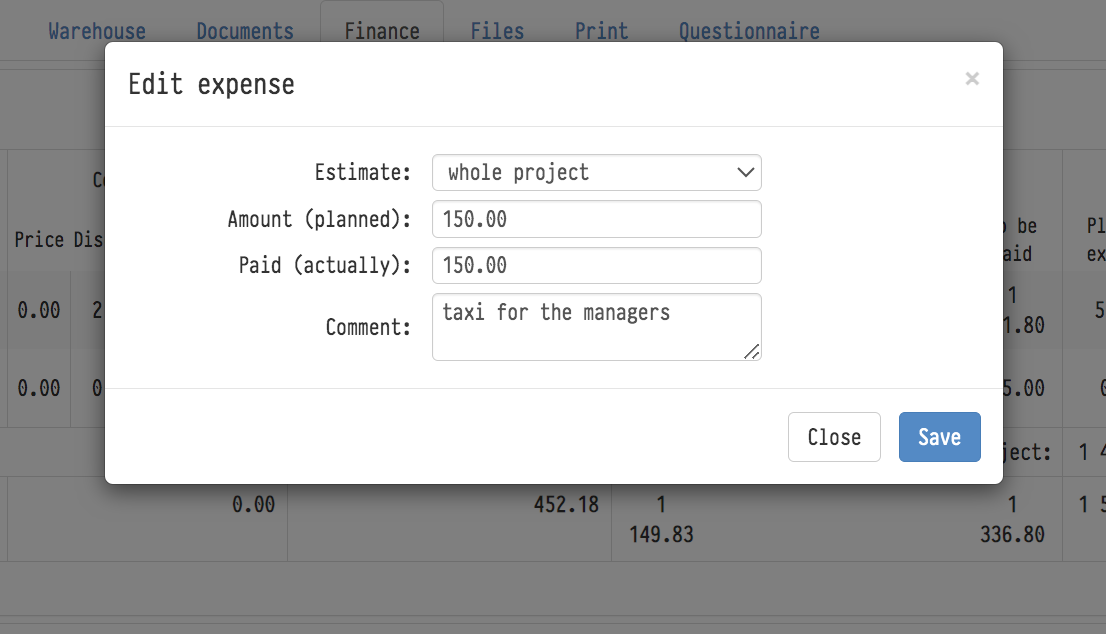
Dabei handelt es sich um Ausgaben, die nicht aus den Registerkarten „Planung" und „Specification" in das System eingehen. Es ist zum Beispiel praktisch, hier die Beträge für die Verpflegung Ihres Teams am Veranstaltungsort, ein Taxi für den Projektmanager usw. einzutragen. Es gibt auch Felder, die zeigen, welcher Teil der geplanten Ausgaben bereits bezahlt wurde. Sie können dies beim Erstellen einer neuen Ausgabe tun (klicken Sie auf „+" in der rechten Hälfte des Blocks und füllen Sie das Feld „Bezahlt (tatsächlich)" im Fenster aus). Wird die Zahlung später geleistet, klicken Sie jederzeit auf das „Stift"-Symbol, um das Ausgabenbearbeitungsfenster zu öffnen und die tatsächliche Zahlung einzugeben (oder zu korrigieren).
Empfängerunternehmen und zahlendes Unternehmen
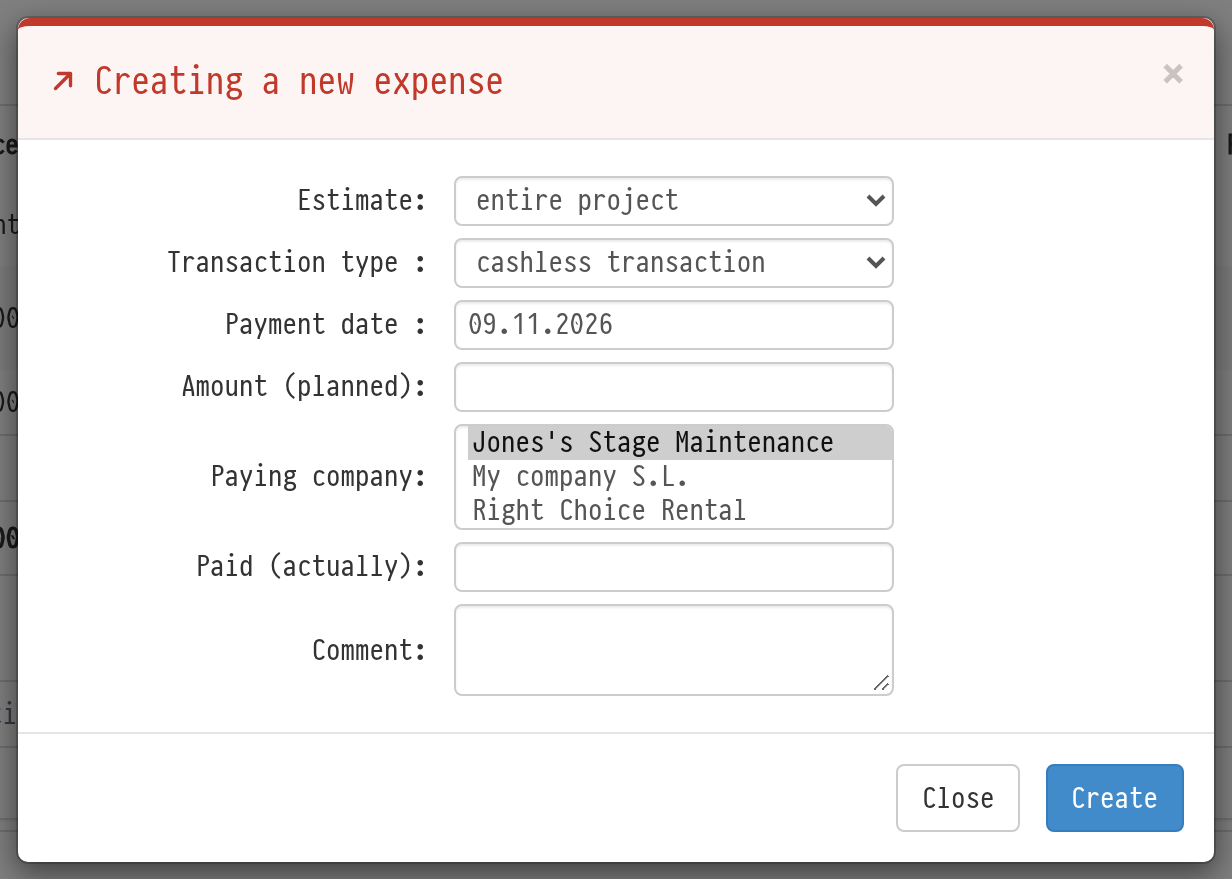
Wenn Sie mehrere eigene juristische Personen haben, geben Sie an, welche das Geld erhalten hat und welche gezahlt hat. Das Einnahmenfenster hat das Feld „Empfängerunternehmen", das Ausgabenfenster hat „Zahlendes Unternehmen". Die Liste enthält die Unternehmen aus der Datenbank „Meine Unternehmen"; das als „Standardmäßig verwenden" markierte Unternehmen ist vorab ausgewählt. In den Tabellen des Blocks wird das Unternehmen in den Spalten „Empfängerunternehmen" und „Zahlendes Unternehmen" angezeigt.
Der Filter „Meine Unternehmen" in „Analyse" → „Finanzbericht" arbeitet anhand dieser Felder: Bei ausgewähltem Unternehmen enthält der Bericht nur Einnahmen mit diesem Empfängerunternehmen und nur Ausgaben mit diesem zahlenden Unternehmen. Siehe Finanzbericht: Hauptseite.
Die übrigen Projektausgaben haben ebenfalls ein zahlendes Unternehmen: in den Zeilenbearbeitungsfenstern der Blöcke „Personal/Fahrzeuge", „Untervermietung" und „Projektmanager/Bußgelder".
Einnahmen gegen eine Rechnung und Zahlungsstatus
Wenn auf der Registerkarte „Documents" ein Dokumentenpaket mit einer Rechnung erstellt wurde, kann ein Einnahmeeintrag mit dieser Rechnung verknüpft werden. Das System berechnet daraufhin den Rechnungszahlungsstatus selbst neu: teilweise oder vollständig bezahlt. Diese Berechnung wird in der Buchhaltungstabelle und in der Analyse in den Feldern „Bezahlt" und „Unbezahlt" angezeigt.
Bitte beachten Sie: Ab Version 20.4 hat ein Projekt auch einen Finanzstatus: die Reihe von Kreisen oben auf der Registerkarte „Finanzen", oberhalb des Kalkulators. Dieser wird manuell gesetzt und ändert sich nicht mit Einnahmen. Die beiden Mechanismen arbeiten parallel. Siehe Dokument- und Finanzstatus.
Lieferantenrechnung für eine Ausgabe
Jede Ausgabenzeile kann eine Lieferantenrechnung haben: Das Ausgabenbearbeitungsfenster verfügt über einen „Rechnung"-Block mit Nummer, Status, Ausstellungsdatum, Fälligkeitsdatum, Betrag und Firmendetails. Der Rechnungsstatus wird als farbiger Punkt in der Zeile angezeigt; fahren Sie mit der Maus darüber, um Nummer, Datum und Fälligkeitsdatum zu sehen. Ist das Fälligkeitsdatum überschritten und die Rechnung nicht bezahlt, wird die Zeile rot hervorgehoben. Alle projektübergreifenden Rechnungen sind im Ausgabenregister zusammengefasst.
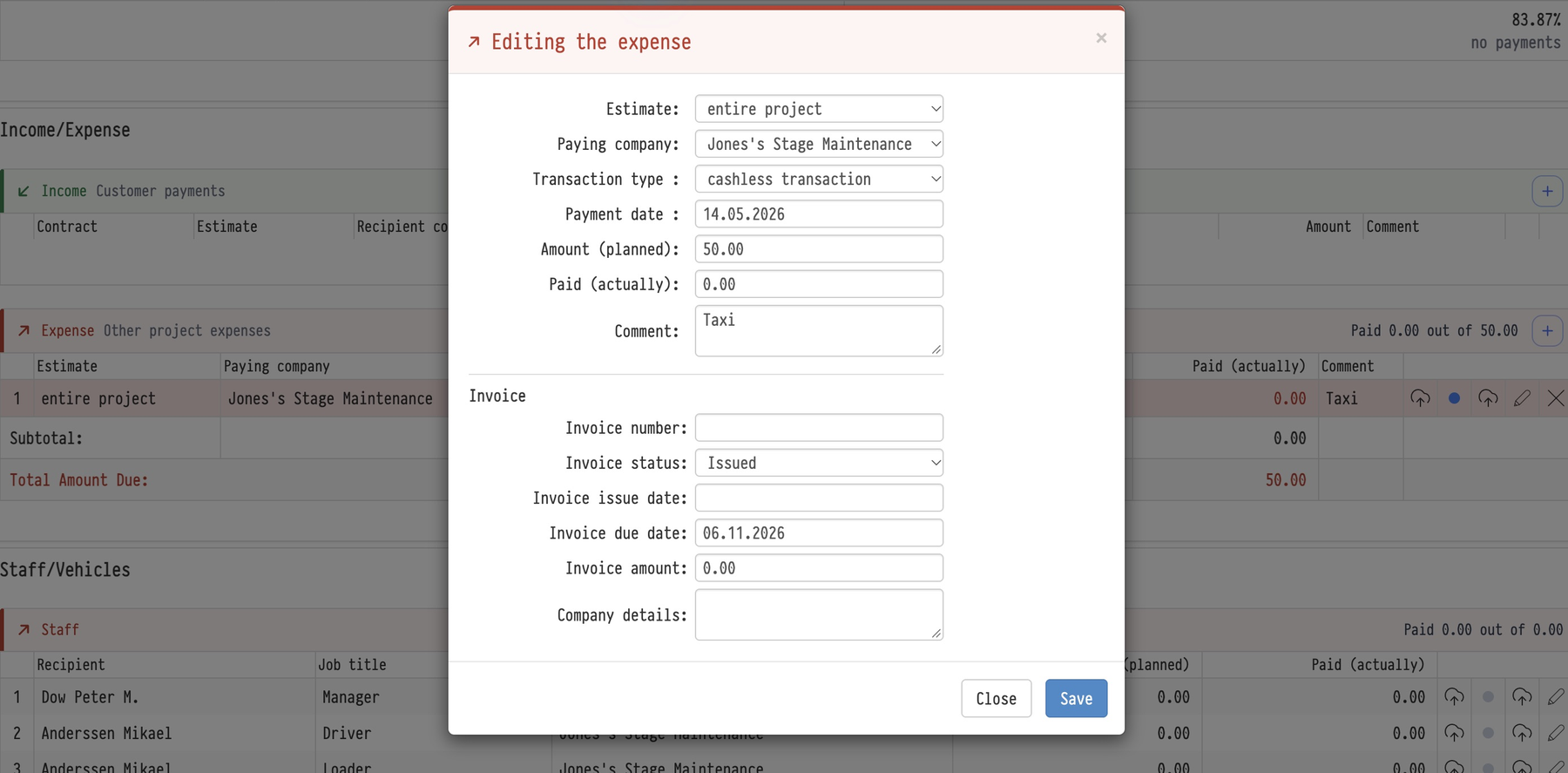
Die Einnahmen- und Ausgabenfenster haben die Felder „Transaktionstyp" („bargeldlose Transaktion" oder „Bartransaktion") und „Zahlungsdatum". In den Tabellen des Blocks sind dies separate Spalten.