Defekt
Die Liste „Defekt" enthält Artikel, die beschädigt sind oder überprüft werden müssen. Die Liste wird über den Link „Defekt" oberhalb der Katalogtabelle geöffnet.
Wie ein Artikel in die Liste gelangt
Aus dem Projektlager. Ein Defekt wird meist beim Kommissionieren oder beim Empfang von Ausrüstung festgestellt. Wählen Sie im Projektlager die Artikel über die Kontrollkästchen aus und klicken Sie auf das Symbol „Aktionen für ausgewählte Artikel" im Spaltentitel der Statusspalte. Wählen Sie im Fenster die Aktion „Der Artikel ist defekt" (oder „Der Artikel benötigt eine Diagnose"), beschreiben Sie den Defekt im Feld „Kommentar" und wählen Sie die „Priorität": „Niedrig", „Mittel" oder „Hoch". Nach der Bestätigung wechselt der Zustand des Artikels im Katalog auf „nicht funktionsfähig" und er kann nicht mehr gebucht werden. Ein Artikel im Zustand „benötigt Diagnose" wird ebenfalls in die Liste „Defekt" aufgenommen, bleibt jedoch für die Buchung verfügbar, bis er geprüft und als defekt befunden wurde.
Aus der Artikelkarte im Katalog. Klicken Sie in der Zeile „Zustand" auf „bearbeiten". Wählen Sie im Fenster „Zustandsverwaltung" die Aktion „nicht funktionsfähig", schreiben Sie einen Kommentar und legen Sie die „Reparaturpriorität" fest. Sie können hier auch Dateien anhängen, zum Beispiel ein Foto des Schadens.
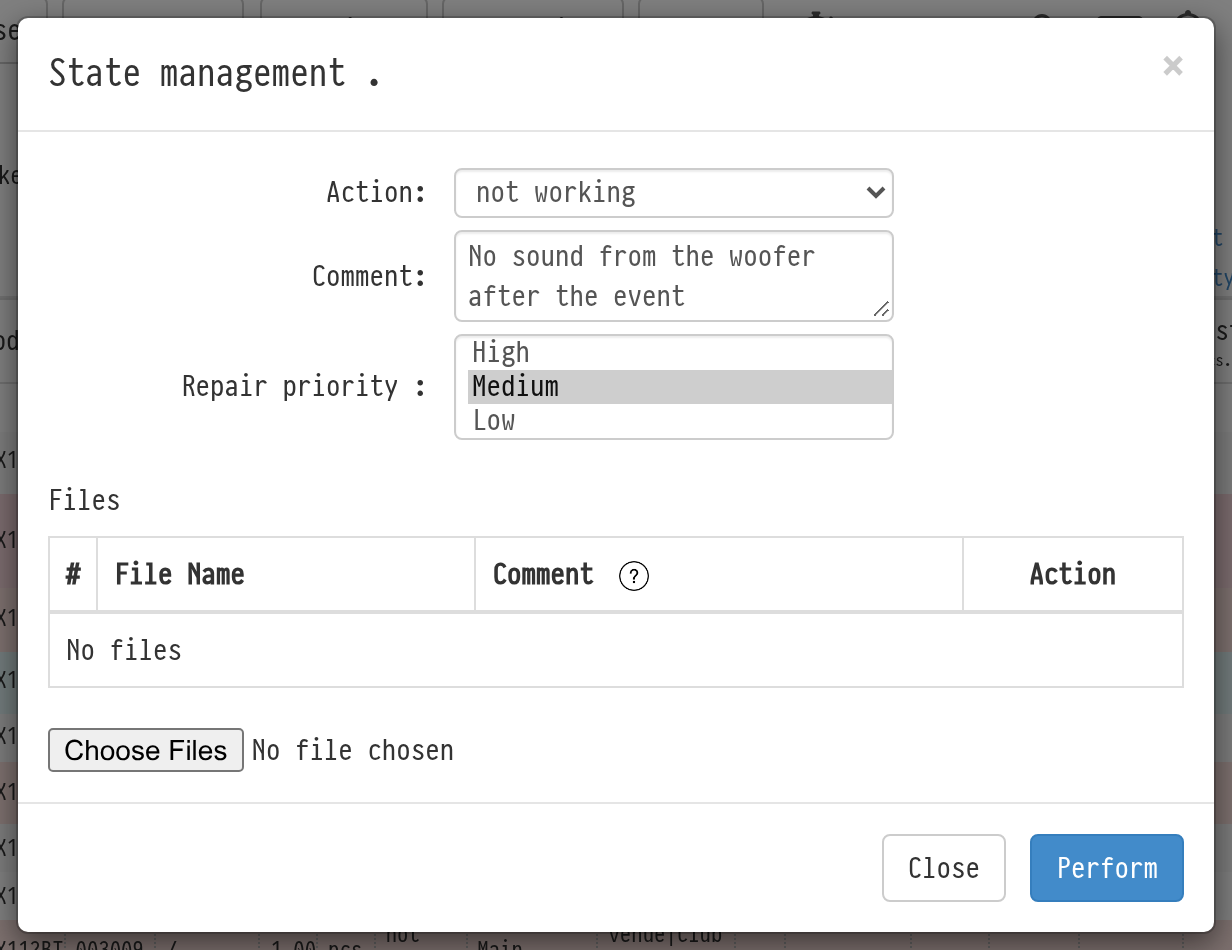
Die Priorität zeigt an, wie dringend das Gerät repariert werden muss. Der Standardwert ist „Niedrig".
Was die Liste anzeigt
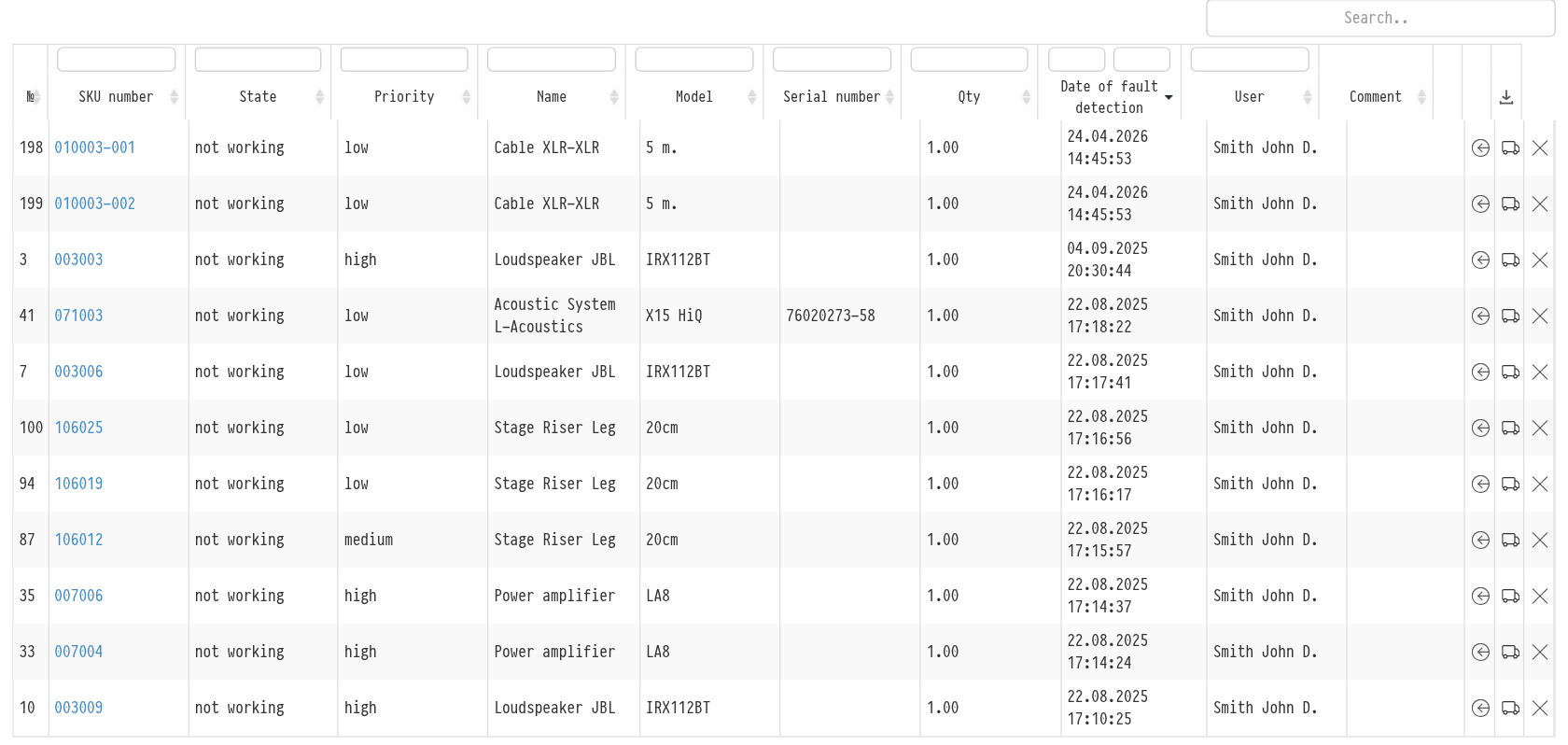
Die Tabelle „Defekt" enthält folgende Spalten:
„Artikelnummer": Klicken Sie darauf, um das Artikelprotokoll in einem neuen Tab zu öffnen;
„Zustand": „nicht funktionsfähig" oder „benötigt Diagnose";
„Priorität": niedrig, mittel oder hoch;
„Name", „Modell", „Seriennummer", „Menge";
„Datum der Defekterkennung" und „Benutzer": wer den Artikel als defekt markiert hat;
„Kommentar": der Kommentar, der beim Verschieben des Artikels in die Liste eingegeben wurde.
Zeilen mit mittlerer Priorität sind gelb hervorgehoben, Zeilen mit hoher Priorität rosa, sodass dringende Defekte sofort sichtbar sind. Um die Liste nach Dringlichkeit zu sortieren, klicken Sie auf den Spaltentitel „Priorität". Oberhalb der Spalten befinden sich Filter: Für Zustand und Priorität eine Auswahl aus einer Liste, für das Datum ein Bereich, für die übrigen Spalten eine Textsuche. So können Sie beispielsweise nur Artikel mit hoher Priorität anzeigen lassen.
Sie können die Tabelle über das Download-Symbol in der oberen rechten Ecke der Tabelle nach Excel exportieren.
Was Sie mit einem defekten Artikel tun können
Am rechten Rand jeder Zeile befinden sich drei Symbole:
„Ins Lager zurücklegen": wenn Sie den Defekt selbst behoben haben. Im Fenster „Ins Lager zurücklegen" können Sie einen Kommentar zur Rückgabe eintragen. Der Artikel ist wieder für Buchungen und die Arbeit in Projekten verfügbar.
„An Servicecenter senden": der Artikel wird zur Reparatur geschickt. Wählen Sie im Fenster „An Servicecenter senden" das Servicecenter aus, geben Sie die geplanten Reparaturkosten und den gemeldeten Defekt ein und hängen Sie bei Bedarf Dateien an. Der Artikel wird in die Reparaturliste verschoben, siehe In Reparatur.
„Abschreiben": das Gerät kann nicht wiederhergestellt werden. Geben Sie im Fenster „Abschreibung" das Datum und einen Kommentar ein. Der Artikel wird in die Liste „Abgeschrieben" verschoben und aus der Gesamtmenge des Eintrags entfernt. Siehe Abgeschrieben.