Tabellenansicht
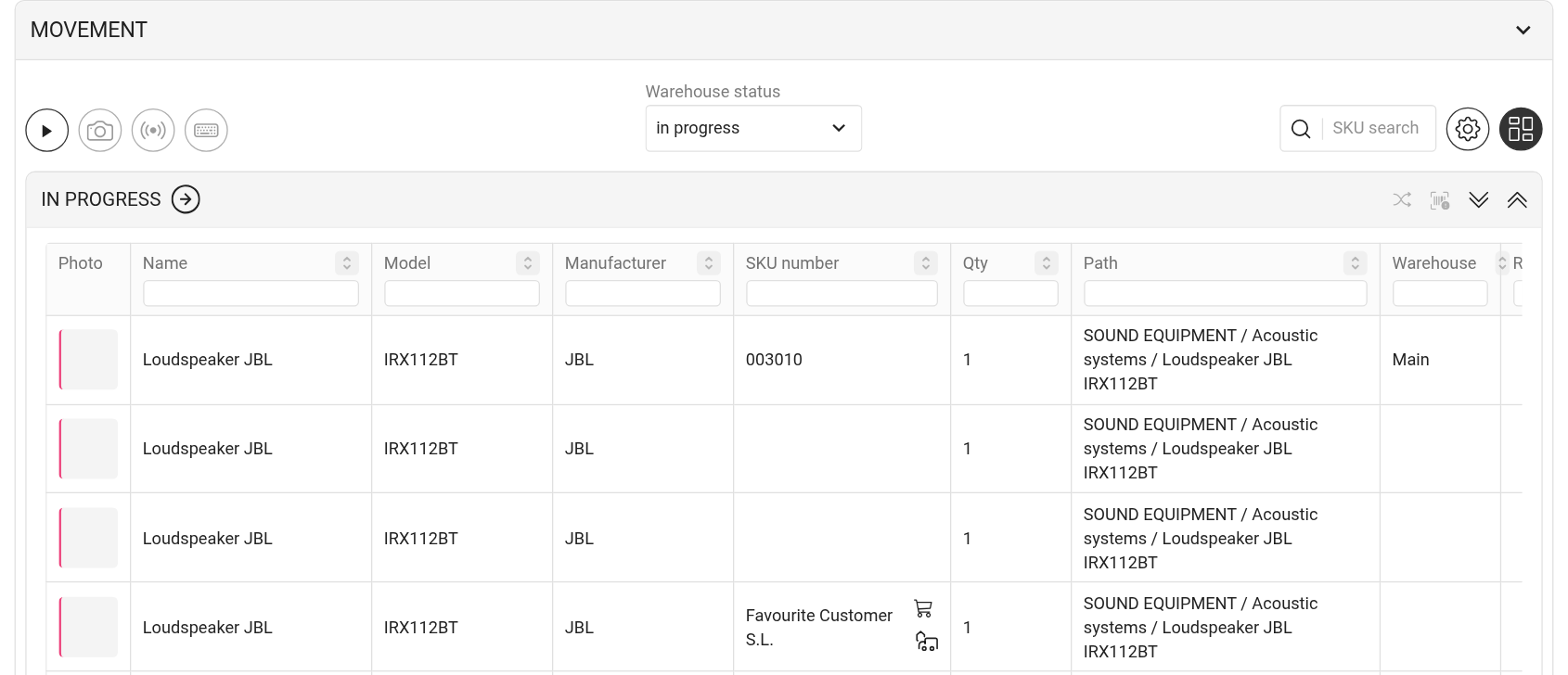
In der Tabellenansicht sind die Lagerstatuszeilen untereinander angeordnet, und jeder Status hat eine eigene Eintragtabelle. Die Tabelle zeigt mehr Daten als die Liste: Gewicht, Volumen, Leistung, Lagerplatz, Pfad im Katalog.
Um zur Tabelle zu wechseln, klicken Sie auf die am weitesten rechts liegende runde Schaltfläche auf dem Panel des Blocks „Movement". Klicken Sie erneut darauf, um zur Liste zurückzukehren. Die Tabelle ist auf dem Handy nicht verfügbar: Dort wird das Lager immer als Liste geöffnet.
Spalten
Klicken Sie auf das Zahnrad im Block-Panel, um das Fenster „Einrichtung" zu öffnen. Aktivieren Sie im Abschnitt „Tabellenanzeigeeinstellungen" die Kontrollkästchen für das, was angezeigt werden soll:
„Filter anzeigen": Filterfelder unter den Spaltentiteln;
„Foto", „Name", „Modell", „Hersteller";
„Pfad": wo sich der Eintrag im Katalog befindet;
„Lager" und „Reihe/Fach": wo der Artikel gelagert wird;
„Gewicht", „Volumen", „Leistung";
„Kommentar".
Die Spalten Artikel und „Menge" werden immer angezeigt. Die Spalten „Blatt" und „Kit" erscheinen, wenn „Blätter" und „Kits" im Abschnitt „Lageranzeigeeinstellungen" desselben Fensters aktiviert sind. Klicken Sie auf „Speichern".
Bitte beachten Sie: Die Auswahl der Tabellenspalten wird im Browser gespeichert – auf einem anderen Computer oder in einem anderen Browser müssen Sie sie erneut vornehmen.
Foto und Farbe des Eintragstyps
Die Spalte „Foto" zeigt eine Miniaturansicht: das Foto des Artikels oder, falls keines vorhanden ist, das Foto des Eintrags aus dem Katalog. Klicken Sie auf die Miniaturansicht, um ein Fenster mit Informationen zum Artikel oder zum Eintrag zu öffnen.
Der farbige Streifen links von der Miniaturansicht zeigt den Eintragstyp an:
Rosa: Ausrüstung;
Gelb: Kit;
Blau: Zubehör;
Grün: Verbrauchsmaterial;
Orange: Set;
Lila: Dienstleistung.
Filter und Suche
Wenn „Filter anzeigen" aktiviert ist, hat jede Spalte ein Feld unter ihrem Titel. Geben Sie einen Text ein, und nur die übereinstimmenden Zeilen verbleiben in der Tabelle. Um beispielsweise nur die Ausrüstung eines bestimmten Kits anzuzeigen, geben Sie dessen Namen in das Feld unter dem Titel „Kit" ein. Auf dieselbe Weise können Sie nach Kostenvoranschlagsblatt, Lager, Hersteller oder Artikel filtern.
Das Feld „Artikelsuche" im Block-Panel durchsucht alle Statuses gleichzeitig.
Arbeiten mit Zeilen
Versand und Bewegung funktionieren in der Tabelle genauso wie in der Liste: Klicken Sie auf „▶" im Block-Panel, wählen Sie Zeilen mit Kontrollkästchen aus (das Kontrollkästchen in der Kopfzeile wählt alle Zeilen des Status aus) und klicken Sie auf den Pfeil in der Statuskopfzeile. Die Symbole in der Statuskopfzeile sind dieselben wie in der Liste, siehe „Kanban-Modus".
Am unteren Rand jeder Tabelle befinden sich die Seitennavigation und die Anzahl der Zeilen pro Seite.