Kanban-Modus
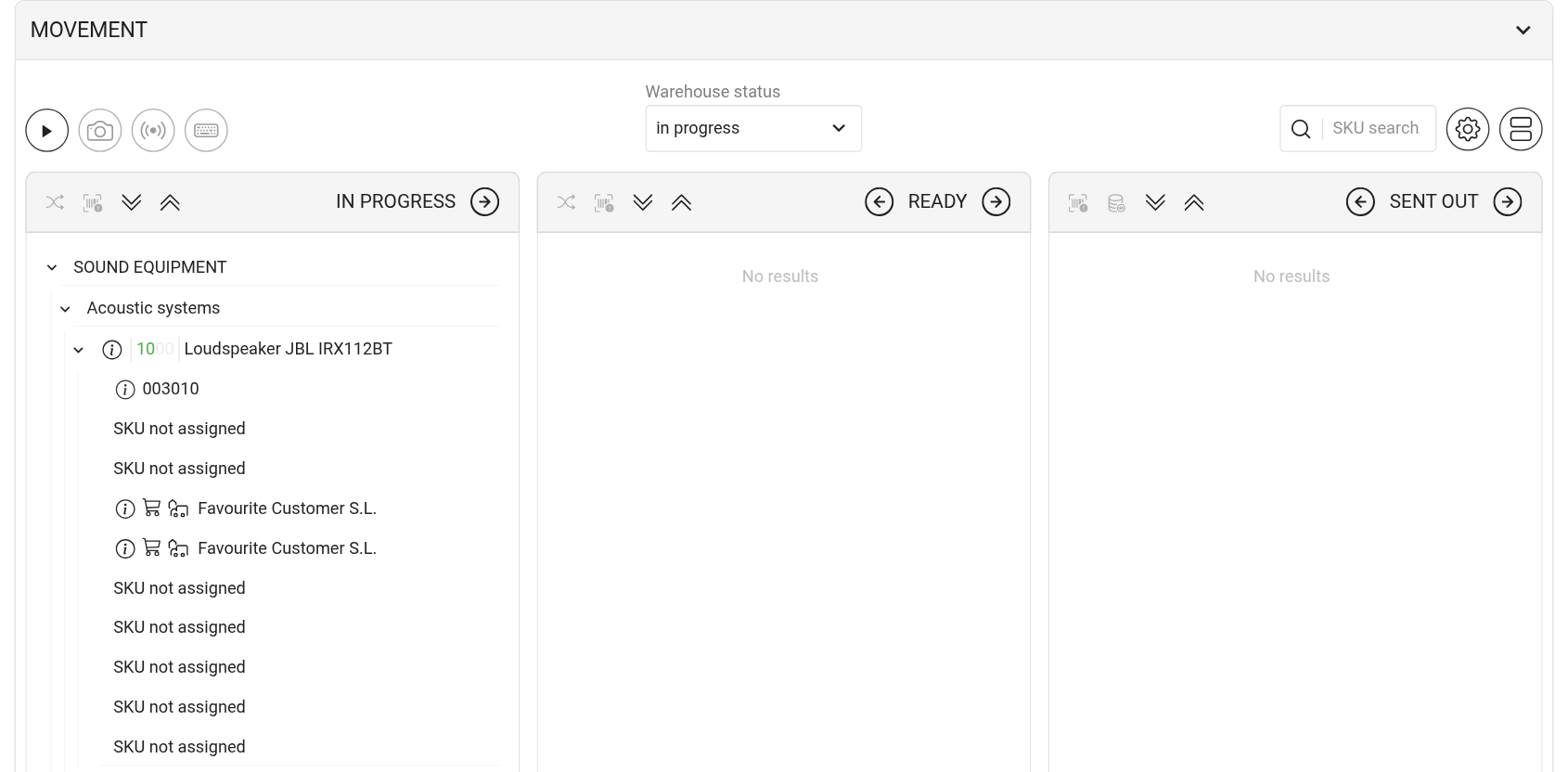
Im Kanban-Modus ist der Block „Movement" in Spalten unterteilt – eine pro Lagerstatus, in der Reihenfolge, in der die Status eingerichtet sind. Jede Spalte enthält die Projektpositionen, die sich aktuell in diesem Status befinden.
Ein Computer zeigt bis zu vier Spalten gleichzeitig an, ein Tablet zwei oder drei, ein Smartphone eine. Die übrigen Spalten lassen sich seitwärts scrollen: wischen oder scrollen.
Um von der Tabelle zu dieser Ansicht zu wechseln, klicken Sie auf die äußerste rechte runde Schaltfläche im Block-Panel.
Listenzeilen
Positionen werden als Baumstruktur angezeigt: Kostenvoranschlagsblatt → Kit → Position → Artikel. Der Pfeil auf der linken Seite klappt einen Ast ein oder aus. Wie Positionen gruppiert werden, wird im Fenster „Setup" (das Zahnrad) festgelegt: „Nesting", „Sheets", „Kits".
Die grüne Zahl neben einer Position gibt an, wie viele Einheiten davon in der Spalte vorhanden sind. Das „i"-Symbol daneben öffnet das Fenster „Information" zur Position.
Die Artikel der Position werden darunter aufgelistet. Das „i"-Symbol neben einem Artikel öffnet das Fenster „Artikelinformationen" mit dessen Daten und Verlauf. Bei Zubehör und Verbrauchsmaterial wird die Menge in Klammern neben der Artikelnummer angezeigt.
Wenn noch kein Artikel zugewiesen ist, steht in der Zeile „Artikel nicht zugewiesen". Beim Versand erscheint stattdessen ein Feld „Artikel angeben": Wählen Sie einen Artikel aus der Liste der verfügbaren aus.
Das Kreuz rechts neben einem Artikel entfernt ihn aus der Position. Es ist so lange sichtbar, bis das Gerät an den Veranstaltungsort geliefert wurde.
Ein Pfeil neben einem Artikel bedeutet, dass er in ein anderes Projekt verschoben oder von einem anderen Projekt empfangen wurde. Klicken Sie darauf, um die Projektnummer, den Kommentar und die Menge anzuzeigen.
Bitte beachten. Die Menge in einer Spezifikationszeile beträgt maximal 10.000: Eine größere Zahl wird durch 10.000 ersetzt. Wenn Sie mehr versenden müssen, fügen Sie die Position in einer weiteren Zeile zum Kostenvoranschlag hinzu.
Artikelzustand
Ein rotes Symbol in einer Zeile zeigt an, dass mit dem Artikel etwas nicht stimmt: „Der Artikel ist verloren", „Der Artikel ist defekt", „Der Artikel muss diagnostiziert werden" oder der Artikel befindet sich in der Reparatur. Klicken Sie auf das Symbol, um das Fenster „Status change" zu öffnen: Es zeigt den „Current status" an, und Sie können einen „New state" wählen („Working", „Faulty", „Needs diagnostics", „Lost") und einen Kommentar schreiben.
Verlorene Artikel und Artikel in der Reparatur können weder ausgewählt noch verschoben werden, bis sich ihr Zustand ändert.
Spaltenüberschrift
Die Spaltenüberschrift enthält den Statusnamen und die Verschiebepfeile. Die Aktionssymbole und das Kontrollkästchen „Alle auswählen" erscheinen, nachdem Sie auf „▶" im Block-Panel geklickt haben.
Kontrollkästchen: Alle Positionen der Spalte auswählen.
Ziel-Symbol, „Zufällige Artikel zuweisen": Das System weist den ausgewählten Positionen ohne Artikel freie Artikel zu. In Status mit dem Standort „Venue" und im letzten Status gibt es dieses Symbol nicht.
„Aktionen für ausgewählte Artikel": Öffnet das Fenster „Aktion mit ausgewählten Artikeln" (siehe unten).
„Bulk processing of consumables": nur in Status mit dem Standort „Venue". Mehr dazu: Verbrauchsmaterialien am Veranstaltungsort.
Doppelpfeile: Alle Äste der Spalte ein- oder ausklappen.
Linke und rechte Pfeile neben dem Statusnamen: Die ausgewählten Positionen in den vorherigen oder nächsten Status verschieben. Der erste Status hat keinen linken Pfeil, der letzte keinen rechten Pfeil.
Wenn die ausgewählten Positionen Zubehör oder Verbrauchsmaterial enthalten, öffnet sich vor dem Verschieben das Fenster „Movement of accessories and consumables": Darin können Sie nur einen Teil der Menge verschieben.
Was verschoben wird und was nicht
Das System verschiebt nur die Artikel, die verschoben werden können: Verfügbare Geräte werden in den neuen Status überführt, der Rest verbleibt wo er war. Für das, was nicht verschoben wurde, erscheint unten auf dem Bildschirm eine Meldung mit Angabe was und warum, zum Beispiel:
„Fehler. Sie versuchen, einen Eintrag ohne zugewiesenen Artikel an den Veranstaltungsort zu übertragen": Der Position ist noch kein Artikel zugewiesen. Weisen Sie einen mit dem Scanner, manuell oder per Zufallszuweisung zu (siehe unten);
„Fehler. Der Artikel … muss sich im Lager befinden, um an den Veranstaltungsort übertragen zu werden": Diese Einheit befindet sich derzeit in einem anderen Projekt und ist noch nicht zurückgekehrt;
Eine Meldung, dass die Lagermenge nicht ausreicht, um an den Veranstaltungsort zu liefern: Bei Zubehör und Verbrauchsmaterial ist weniger im Lager vorhanden, als Sie zu versenden versuchen;
„Error. To transfer sublease entries to the venue, you need to assign a lessor.": Der Untermietzeile ist kein Vermieter zugewiesen (siehe Untervermietung);
Eine Meldung, dass der Artikel in ein anderes Projekt verschoben wurde: Der Artikel wurde bereits an ein anderes Projekt übergeben.
Die Meldung bleibt etwa 20 Sekunden auf dem Bildschirm und kann früher geschlossen werden. Beheben Sie die Ursache und verschieben Sie die verbleibenden Positionen erneut.
Bitte beachten. Wenn jemand bereits einige der ausgewählten Positionen verschoben hat, z. B. von einem anderen Gerät, lässt das System diese unverändert und meldet, dass die Positionen sich nicht mehr in diesem Status befinden. Aktualisieren Sie die Seite, um das aktuelle Bild zu sehen.
Bei der Zufallszuweisung (Ziel-Symbol) wählt das System für jede ausgewählte Position ohne Artikel einen freien Artikel aus: zuerst aus den aktuell im Lager befindlichen, dann aus den anderen für die Projektdaten verfügbaren. Positionen, denen bereits ein Artikel zugewiesen ist, werden nicht geändert. Gibt es keinen freien Artikel, bleibt die Position leer. Die Zuweisung kann nicht mit einer Schaltfläche rückgängig gemacht werden: Entfernen Sie überschüssige Artikel manuell.
Aktion mit ausgewählten Artikeln
Wählen Sie Artikel aus und klicken Sie auf das Symbol „Aktionen für ausgewählte Artikel". Das Fenster „Aktion mit ausgewählten Artikeln" zeigt die Liste der ausgewählten Elemente an; bei Zubehör und Verbrauchsmaterial können Sie die Menge eingeben. Wählen Sie die „Action":
„Der Artikel ist verloren": Der Artikel wird in der Liste „Lost" im Katalog aufgeführt und kann nicht mehr in einen anderen Lagerstatus verschoben werden. Nicht verfügbar im letzten Lagerstatus.
„Der Artikel ist defekt": Der Artikel wird in die Liste „Faulty" aufgenommen und kann nicht mehr gebucht werden. Sie können die „Priority" festlegen: „Low", „Medium" oder „High".
„Der Artikel muss diagnostiziert werden": Der Artikel wird in die Liste „Faulty" aufgenommen, kann aber weiterhin gebucht werden.
„Move to another project": nur in Status mit dem Standort „Venue". Das Gerät wird direkt vom Veranstaltungsort in das ausgewählte Projekt überführt.
Fügen Sie einen „Comment" hinzu und klicken Sie auf „Confirm". Was als Nächstes mit dem Artikel zu tun ist, wird in Verloren und Defekt beschrieben.