Tickets
Los tickets son solicitudes al soporte de Golova. Con un ticket puedes hacer una pregunta, reportar una avería, sugerir una idea o preguntar sobre el saldo y los documentos. Toda la conversación sobre una solicitud se mantiene en un solo lugar.
Dónde están los tickets
Abre la sección con el icono "Tickets" en la barra superior a la derecha. Si el icono muestra un número, hay nuevas respuestas en sus tickets.
Base de conocimientos primero
Junto al botón "Crear" se encuentra el botón "Base de conocimientos". Abre la ayuda de Golova en una nueva pestaña. Antes de escribir al soporte, busca la respuesta allí: muchas preguntas ya están explicadas paso a paso, con capturas de pantalla.
También puedes abrir la ayuda desde cualquier lugar del sistema: el icono "Ayuda" en la barra superior → "Base de conocimientos".
Cómo crear un ticket
Haz clic en "Crear".
En el campo "Tema", elige de qué trata la solicitud: "pregunta", "idea", "saldo", "avería", "constructor de documentos" o "preguntas legales".
En el campo "Número de proyecto", introduce el número de proyecto si la pregunta concierne a un proyecto específico. Si no, introduce un guion.
Describe la situación en el campo "Texto del mensaje". El campo es obligatorio.
Si es necesario, adjunta un archivo en el campo "Captura de pantalla/video, etc.".
Haz clic en "Crear".
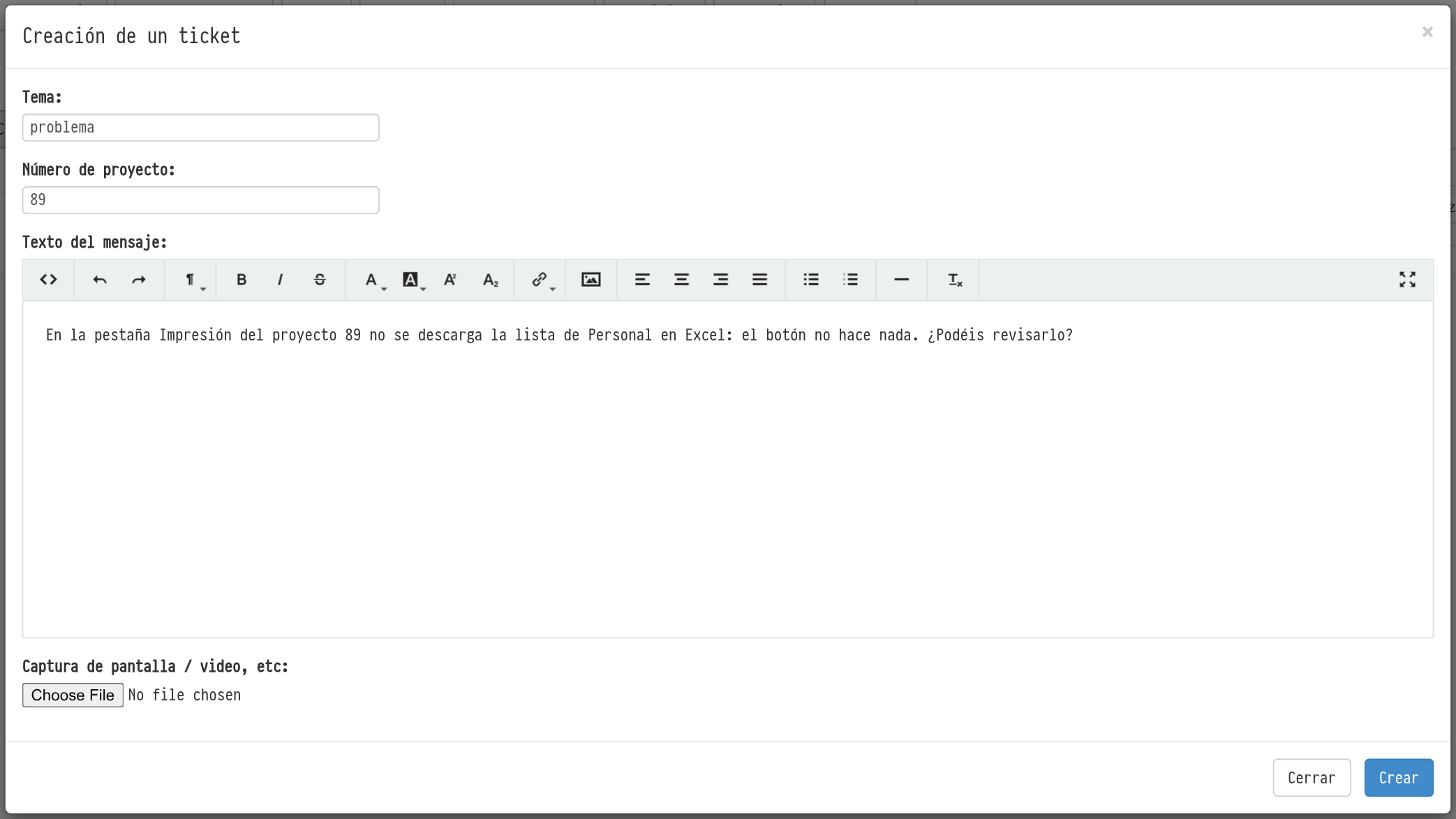
Cuanto más precisa sea la descripción, más rápida será la respuesta. Escribe qué hizo, qué esperaba ver y qué ocurrió. Una captura de pantalla del error ayuda mucho.
Lista de tickets
La tabla muestra todas las solicitudes: "ID", "Nombre", "Categoría", "Estado", "Conversaciones", "Creación", "Autor" y "Actualización". Sobre las columnas hay filtros, por ejemplo por categoría o estado.
Un ticket tiene tres estados:
"en progreso": la solicitud está esperando una respuesta del soporte;
"respondido": el soporte ha respondido;
"cerrado": la pregunta está resuelta.
Conversación y cierra
Haz clic en una fila del ticket para abrir la conversación. Para responder al soporte, escribe el texto en el campo "Dejar un comentario" y haz clic en "Responder".
Puedes adjuntar un archivo a su respuesta: una captura de pantalla, un video o un documento. Selecciónalo con el botón de archivo bajo el campo "Texto del comentario" y haz clic en "Responder". En la conversación, sus mensajes están marcados como "escribió", las respuestas del soporte como "Golova escribió". El archivo adjunto se abre con el enlace bajo el mensaje.
Cuando la pregunta esté resuelta, haz clic en "El problema ha sido resuelto." a la derecha del estado. El ticket obtiene el estado "cerrado".
Quién ve los tickets
El acceso a los tickets se configura en la plantilla de acceso del empleado: la pestaña "Sistema", la fila "Tickets".
"acceso completo": el empleado ve todos los tickets de la empresa;
"solo los míos": solo los tickets que creó él mismo;
"ocultar": la sección está oculta.
Más sobre plantillas: Crear una nueva plantilla.