Tareas fuera de proyectos
Las tareas fuera de proyectos son asignaciones no relacionadas con un evento específico: renovar el seguro, pedir material de consumo, revisar el equipo tras una devolución. Se crean en el calendario, y la lista de todas estas tareas se encuentra en la tabla "Tareas", véase Tabla de tareas. Las tareas creadas dentro de un proyecto en la pestaña "Planificación" funcionan de forma independiente (véase Planificación).
Este artículo describe el Calendario 2.0. Cómo activarlo: Interfaz del calendario.
Cómo crear una tarea
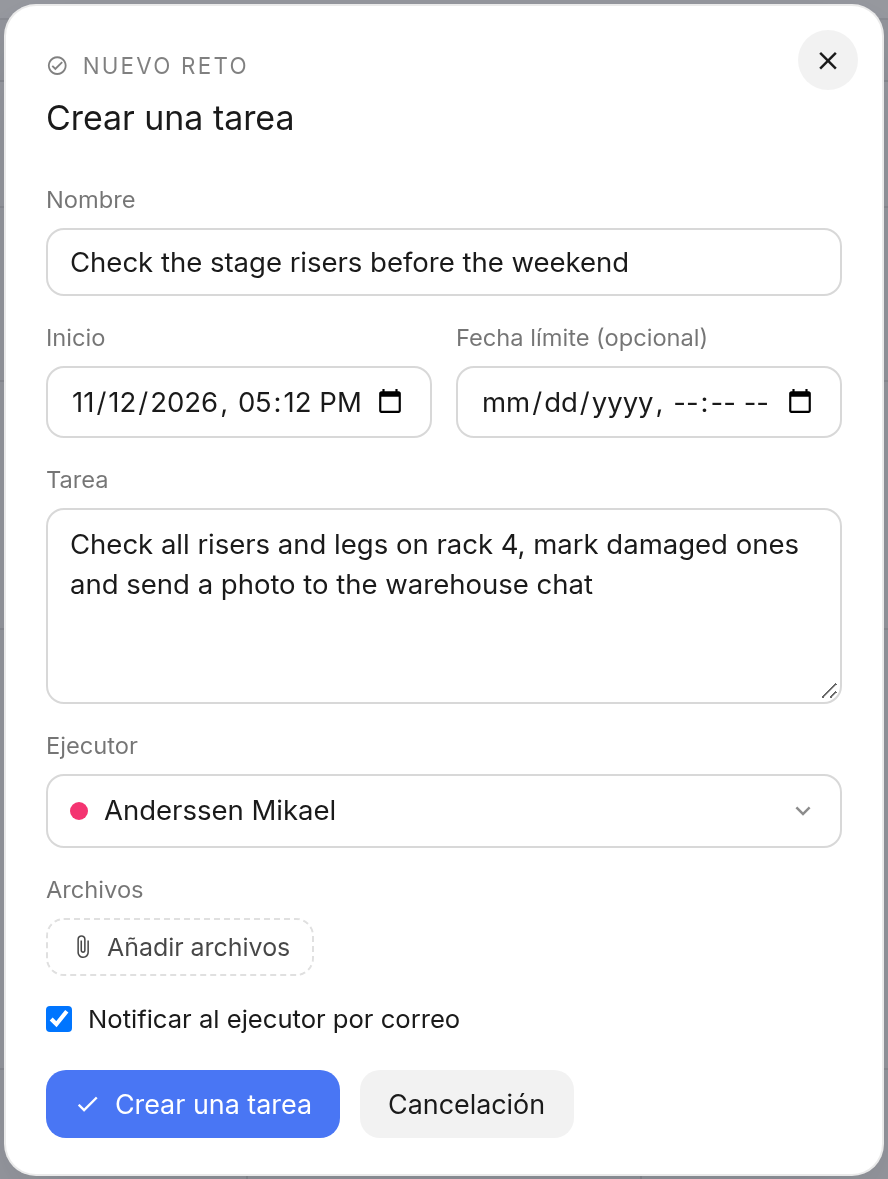
Haz clic en un espacio vacío del día que necesite en el calendario y elige "Tarea". En la ventana, complete:
"Nombre": brevemente, qué hay que hacer;
"Inicio" y "Fecha límite (opcional)": la fecha y la hora;
"Tarea": los detalles de lo que hay que hacer;
"Ejecutor": a quién se asigna la tarea. Si no se selecciona nadie, la tarea es suya.
Archivos de la tarea
Puedes adjuntar archivos a una tarea: un diagrama de cableado, fotos, un recibo, un manual. En la ventana de la tarea, haz clic en "Agregar archivos" y selecciona uno o varios archivos. Cada archivo tiene un campo "Comentario": describe brevemente qué es el archivo. Elimina un archivo adicional con la cruz de la derecha.
Puedes adjuntar hasta 20 archivos a la vez, cada uno de hasta 50 MB. Se aceptan archivos de cualquier formato, excepto programas ejecutables.
Correo electrónico al ejecutor
Marca la casilla "Notificar al ejecutor por correo" y, cuando se cree la tarea, el ejecutor recibirá un correo electrónico: quién creó la tarea, el número de tarea, la fecha límite y la descripción, un enlace a las tareas en el sistema y la lista de archivos adjuntos con enlaces de descarga. El ejecutor no necesitas iniciar sesión para abrir los archivos.
El correo electrónico se envía a la dirección marcada como "Para notificaciones" en la ficha del empleado en la base de datos "Empleados" (véase Agregar empleados). Si no existe dicha dirección, la tarea se crea igualmente, pero aparece el mensaje "El correo electrónico no se ha enviado al ejecutor — compruebe su dirección de correo electrónico."
Archivos en una tarea existente
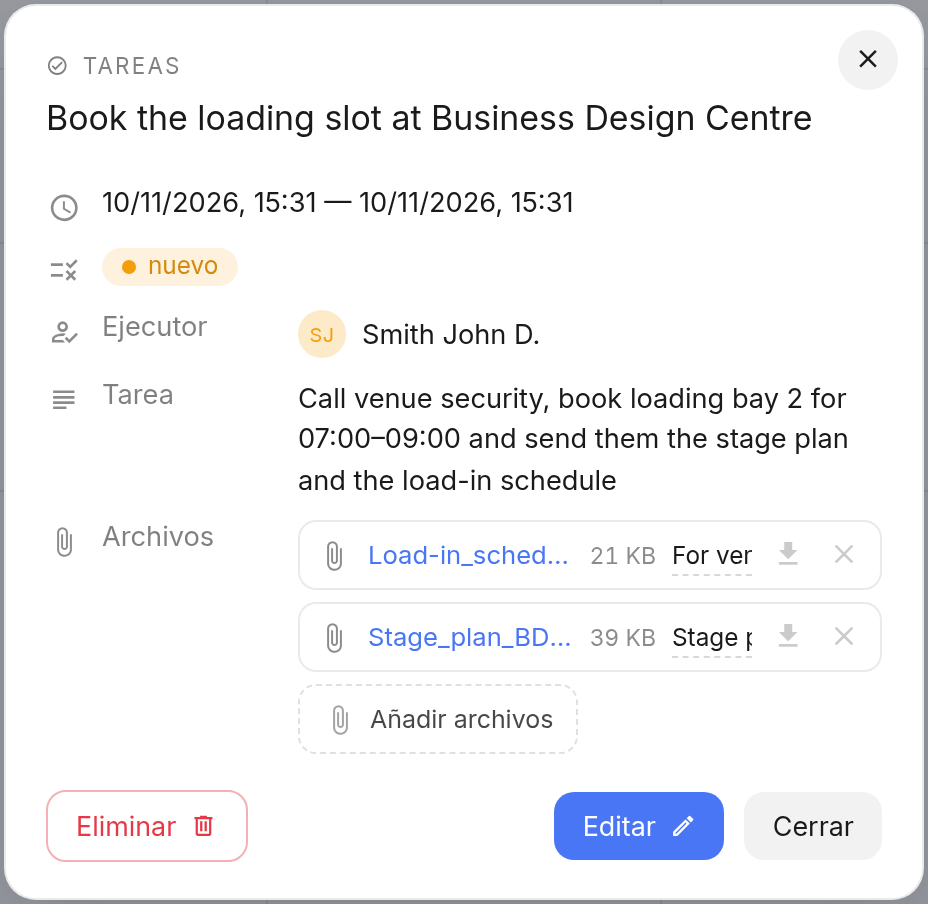
Haz clic en la tarea en el calendario para abrir su ficha. La fila "Archivos" muestra todos los archivos adjuntos con su tamaño. Aquí puedes:
abrir un archivo: haz clic en su nombre;
descargar un archivo: el icono "Descargar archivo";
corregir un comentario: edita el texto en el campo junto al archivo;
eliminar un archivo: el icono "Eliminar archivo";
agregar más archivos: "Agregar archivos".
Los archivos de la tarea también son visibles en la tabla "Tareas": si los hay, aparece un icono de carpeta en la fila de la tarea. Al hacer clic se abre una ventana con la lista de archivos, donde puedes cargarlos, describirlos y eliminarlos.
Ten en cuenta que si eliminas una tarea, todos sus archivos se eliminan con ella.