Uzdevumi ārpus projektiem
Uzdevumi ārpus projektiem ir uzdevumi, kas nav saistīti ar konkrētu pasākumu: atjaunot apdrošināšanu, pasūtīt patērējamos materiālus, pārbaudīt aprīkojumu pēc atgriešanas. Tie tiek izveidoti kalendārā, un visu šādu uzdevumu saraksts atrodas tabulā "Uzdevumi", sk. Uzdevumu tabula. Projektā cilnē "Plānošana" izveidotie uzdevumi darbojas atsevišķi (sk. Plānošana).
Šis raksts apraksta Calendar 2.0. Kā to ieslēgt: Kalendāra saskarne.
Kā izveidot uzdevumu
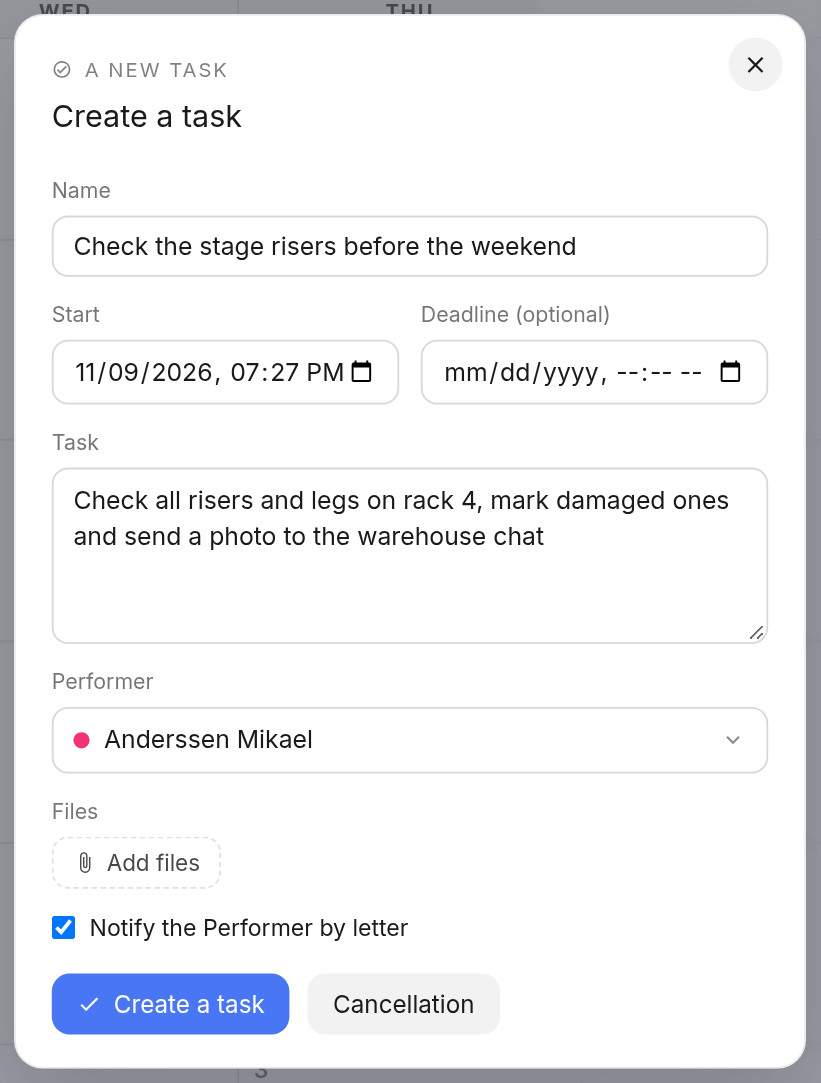
Noklikšķiniet uz tukšas vietas vajadzīgajā kalendāra dienā un izvēlieties "Uzdevums". Logā aizpildiet:
"Nosaukums": īsi — kas jāizdara;
"Sākums" un "Izpildes termiņš (neobligāti)": datums un laiks;
"Uzdevums": sīkāka informācija par to, kas jādara;
"Izpildītājs": kam uzdevums ir uzdots. Ja neviens nav izvēlēts, uzdevums ir jūsu.
Uzdevuma faili
Uzdevumam var pievienot failus: elektroinstalācijas shēmu, fotogrāfijas, rēķinu, rokasgrāmatu. Uzdevuma logā noklikšķiniet uz "Pievienot failus" un atlasiet vienu vai vairākus failus. Katram failam ir lauks "Komentārs": īsi aprakstiet, kas ir fails. Lieko failu noņemiet ar krustu labajā pusē.
Vienlaikus var pievienot līdz 20 failiem, katrs līdz 50 MB. Tiek pieņemti faili jebkurā formātā, izņemot izpildāmās programmas.
E-pasts izpildītājam
Atzīmējiet izvēles rūtiņu "Paziņot izpildītājam ar vēstuli", un, izveidojot uzdevumu, izpildītājs saņems e-pastu: kurš izveidojis uzdevumu, uzdevuma numurs, izpildes termiņš un apraksts, saite uz uzdevumiem sistēmā un pievienoto failu saraksts ar lejupielādes saitēm. Izpildītājam nav jāpiesakās, lai atvērtu failus.
E-pasts tiek nosūtīts uz adresi, kas darbinieka kartītē datu bāzē "Darbinieki" atzīmēta kā "Paziņojumiem" (sk. Darbinieku pievienošana). Ja šādas adreses nav, uzdevums tiek izveidots, taču parādās paziņojums "E-pasts nav nosūtīts izpildītājam — pārbaudiet viņa e-pasta adresi."
Faili esošā uzdevumā
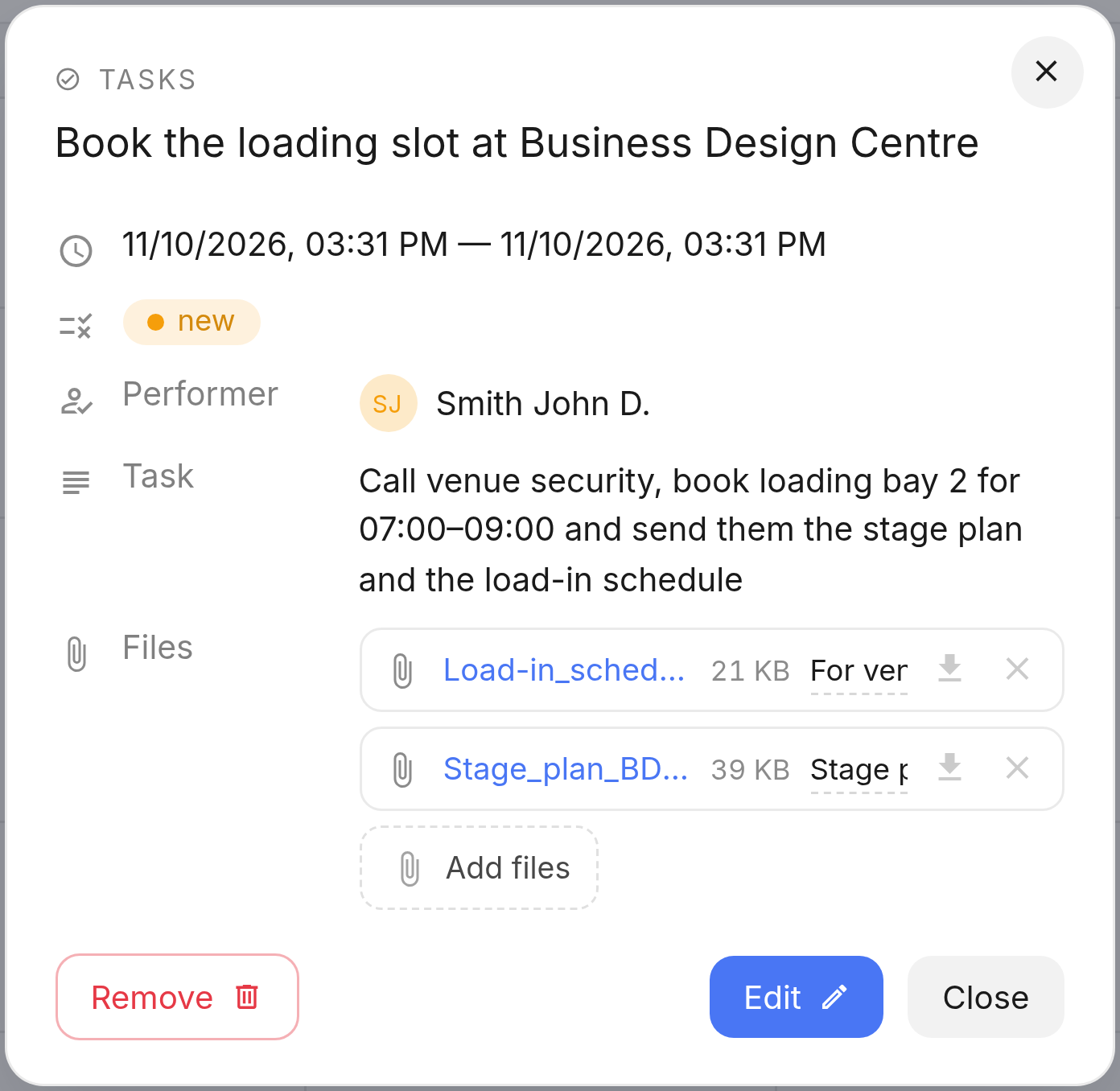
Noklikšķiniet uz uzdevuma kalendārā, lai atvērtu tā kartīti. Rindā "Faili" ir uzskaitīti visi pievienotie faili ar to izmēru. Šeit varat:
atvērt failu: noklikšķiniet uz tā nosaukuma;
lejupielādēt failu: ikona "Lejupielādēt failu";
labot komentāru: rediģējiet tekstu laukā blakus failam;
dzēst failu: ikona "Dzēst failu";
pievienot vairāk failu: "Pievienot failus".
Uzdevumu faili ir redzami arī tabulā "Uzdevumi": ja tādi ir, uzdevuma rindā parādās mapes ikona. Tā atver logu ar failu sarakstu, kurā var augšupielādēt, aprakstīt un dzēst failus.
Lūdzu, ņemiet vērā. Ja dzēšat uzdevumu, visi tā faili tiek dzēsti kopā ar to.