Задачи извън проекти
Задачите извън проекти са задания, несвързани с конкретно събитие: подновяване на застраховка, поръчване на консумативи, проверка на оборудването след връщане. Те се създават в календара, а списъкът с всички такива задачи се намира в таблицата „Задачи" — вижте Таблица със задачи. Задачите, създадени вътре в проект в раздела „Планиране", работят отделно (вижте Планиране).
Тази статия описва Calendar 2.0. Как да го активирате: Интерфейс на календара.
Как да създадете задача
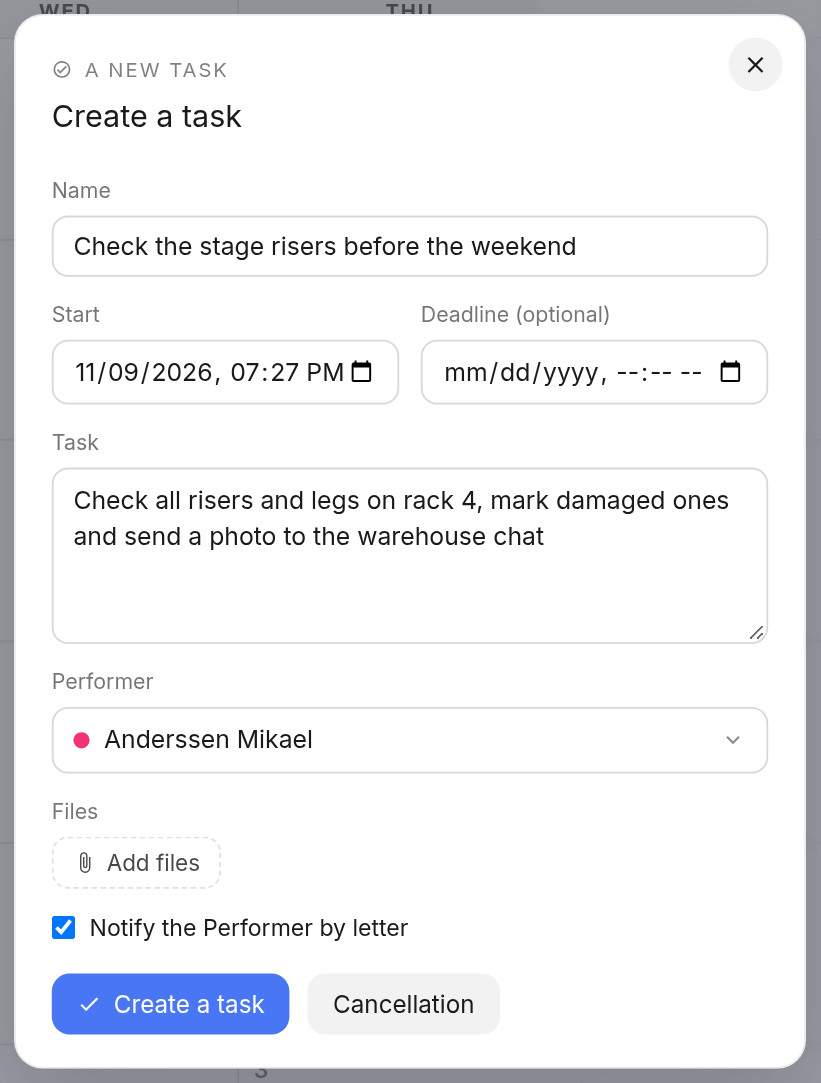
Натиснете върху свободно място в желания ден в календара и изберете „Task". В прозореца попълнете:
„Name": накратко какво трябва да се свърши;
„Start" и „Deadline (optional)": дата и час;
„Task": подробности за това какво да се направи;
„Performer": на кого е възложена задачата. Ако никой не е избран, задачата е ваша.
Файлове към задачата
Към задача можете да прикачите файлове: схема на окабеляване, снимки, сметка, ръководство. В прозореца на задачата натиснете „Add files" и изберете един или няколко файла. Всеки файл има поле „Comment": опишете накратко какво представлява файлът. Премахнете излишен файл с кръстчето вдясно.
Можете да прикачите до 20 файла наведнъж, всеки до 50 MB. Приемат се файлове от всякакъв формат, с изключение на изпълними програми.
Имейл до изпълнителя
Поставете отметка в полето „Notify the Performer by letter" и при създаването на задачата изпълнителят ще получи имейл: кой е създал задачата, номерът на задачата, крайният срок и описанието, връзка към задачите в системата и списъкът с прикачените файлове с връзки за изтегляне. Изпълнителят не е необходимо да влиза в системата, за да отвори файловете.
Имейлът се изпраща на адреса, отбелязан като „For notifications" в картата на служителя в базата данни „Employees" (вижте Добавяне на служители). Ако такъв адрес липсва, задачата пак се създава, но се появява съобщението „The email has not been sent to the performer — check his email address."
Файлове в съществуваща задача
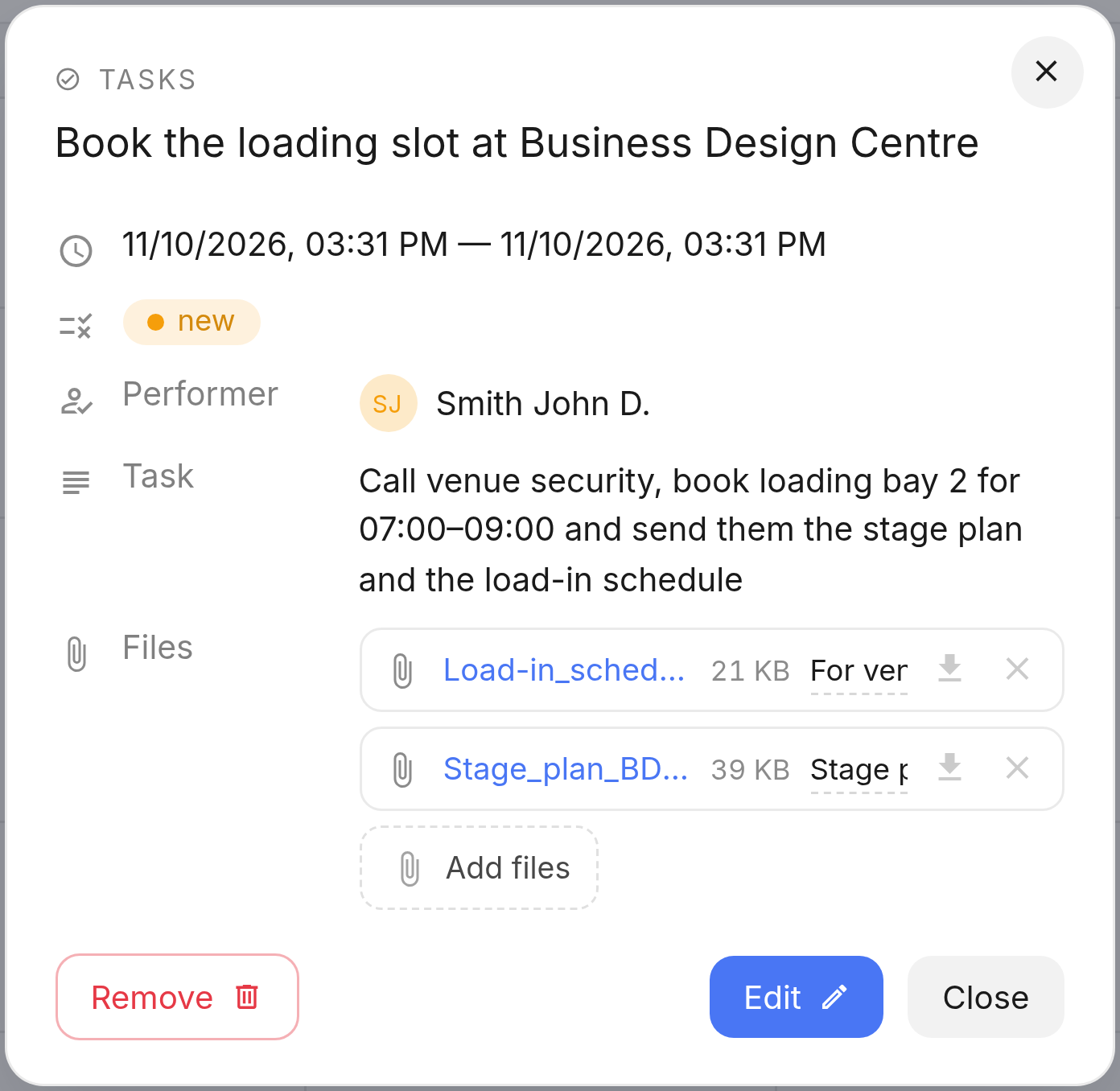
Натиснете върху задачата в календара, за да отворите нейната карта. В реда „Files" са изброени всички прикачени файлове с техния размер. Тук можете да:
отворите файл: натиснете върху името му;
изтеглите файл: иконата „Download file";
коригирате коментар: редактирайте текста в полето до файла;
изтриете файл: иконата „Delete a file";
добавите още файлове: „Add files".
Файловете към задачите се виждат и в таблицата „Задачи": ако има такива, в реда на задачата се появява икона на папка. Тя отваря прозорец със списъка с файлове, откъдето можете да ги качвате, описвате и изтривате.
Имайте предвид: ако изтриете задача, всички нейни файлове се изтриват заедно с нея.