Com compartir un fitxer
Podeu compartir qualsevol fitxer o carpeta a Storage: amb un company, amb tota l'empresa o amb una persona externa mitjançant un enllaç. Aquesta és la raó principal per la qual es va crear Storage: enviar a un client un pressupost o un paquet de documents sense adjuntar fitxers al correu electrònic.
On obrir la configuració d'accés
Hi ha tres maneres:
la icona "Compartir" a la fila del fitxer;
el menú "Més accions" (tres punts) → "Compartir";
clic dret sobre el fitxer → "Compartir".
S'obre una finestra amb quatre modes d'accés: "Private", "Workspace", "People", "Public link".
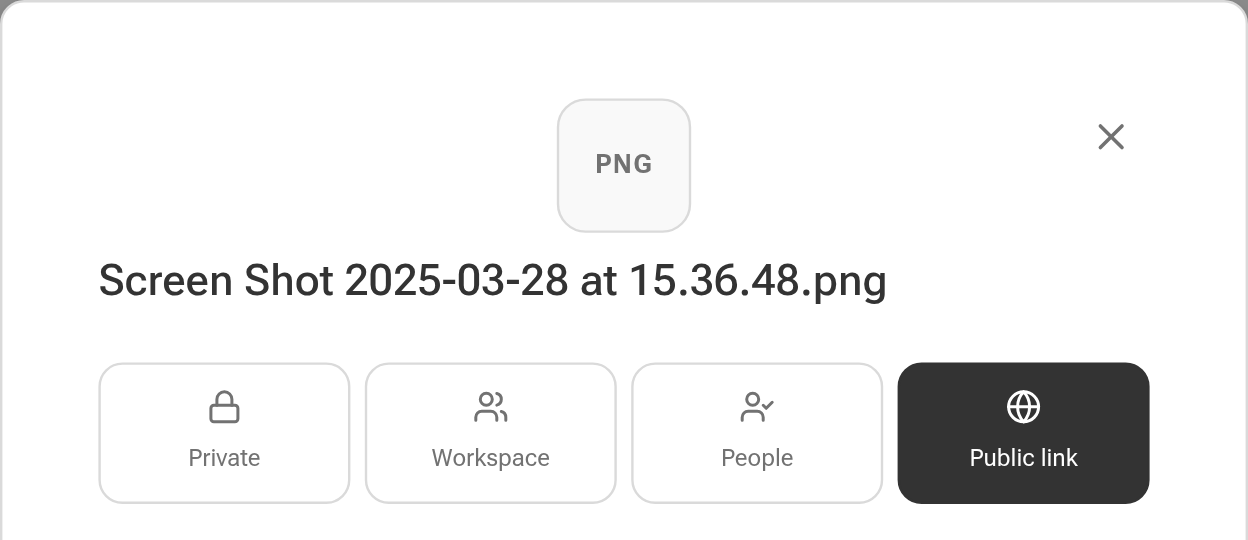
Private
El botó "Make private". Només vosaltres podeu veure el fitxer: s'elimina tot l'accés concedit anteriorment.
Workspace
El botó "Share with company". El fitxer apareix a "Shared with me" per a tots els empleats de la vostra empresa.
People
Accés per a empleats concrets.
Cerqueu l'empleat al camp de cerca.
Trieu el nivell d'accés:
"View + Download";
"Full access": l'empleat també pot editar el fitxer.
Feu clic a "Grant access".
El fitxer apareix per a aquest empleat a "Shared with me", on pot veure qui l'ha creat.
Public link
Un enllaç per a persones que no tenen accés a Golova: un client, un contractista, un emplaçament.
Aneu a la pestanya "Public link".
Si cal, establiu una contrasenya: el camp és opcional.
Establiu durant quant de temps funciona l'enllaç: una data o els botons 1d / 7d / 30d / 90d / ∞.
Feu clic a "Generate Link" i copieu-lo.
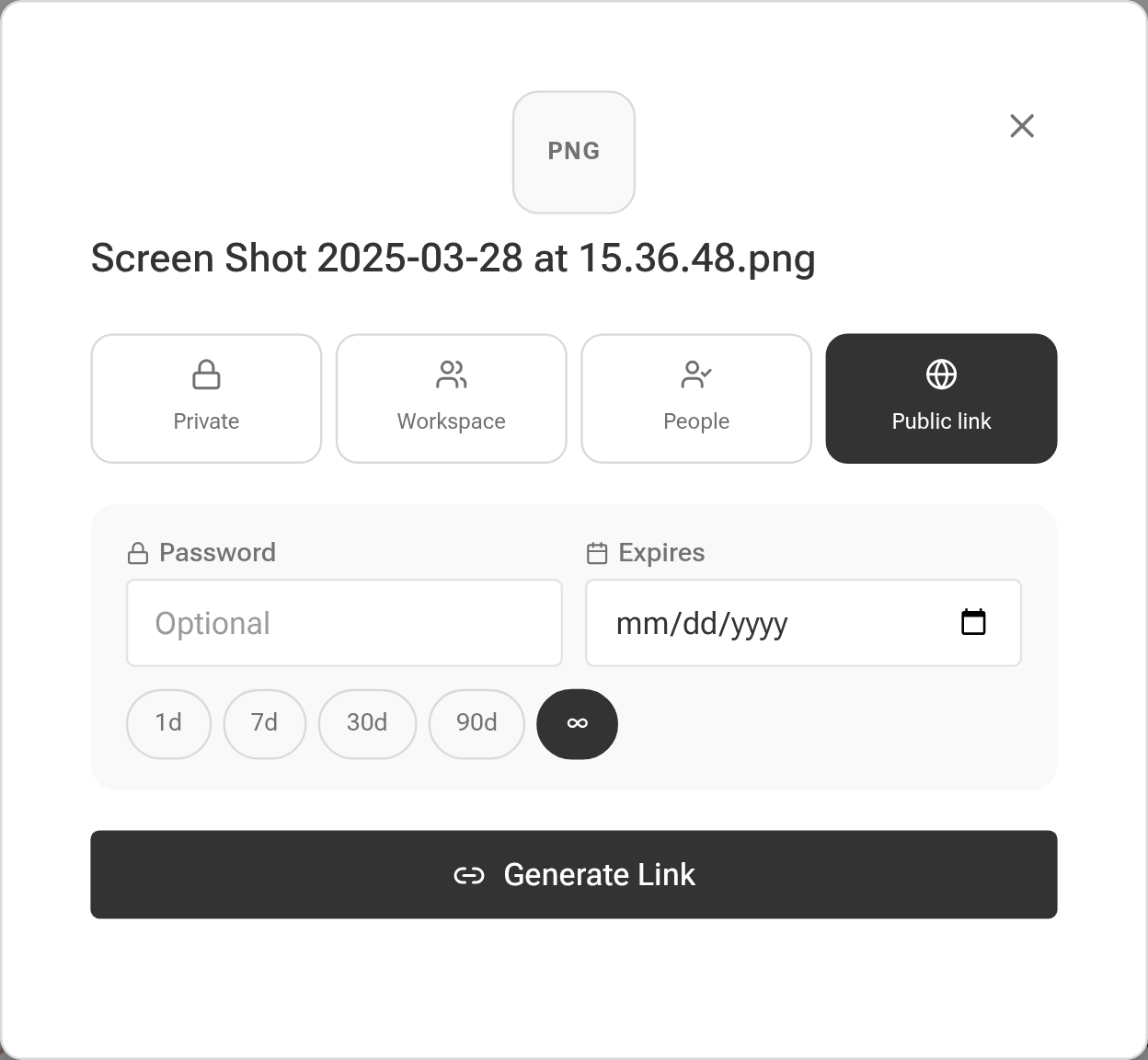
El destinatari obre el fitxer al navegador: pot visualitzar-lo i descarregar-lo, però no editar-lo.
Podeu compartir no només un fitxer individual, sinó una carpeta sencera. Un truc pràctic: compartiu la carpeta "Documents" del projecte amb el client, i ell també veurà totes les versions noves que hi deseu posteriorment.
Tingueu en compte que les carpetes del sistema d'un projecte ("Commercial proposal", "Documents" i altres) només es poden compartir mitjançant un enllaç públic. Els altres modes no estan disponibles per a elles.
Qui veu què
Els drets sobre els fitxers de Storage provenen de la plantilla d'accés de l'empleat i del seu accés al projecte:
sense accés al projecte: l'empleat tampoc no veurà la carpeta d'aquest projecte a Storage;
sense accés a "Fitxers" als projectes: no veurà la carpeta del mateix nom;
si l'empleat és donat de baixa: l'accés a Storage s'elimina completament;
la carpeta "Finance" del projecte només és visible per als empleats que tenen accés al "Registre de despeses".
Els nivells "public access" i "only mine" del bloc "Storage" de la plantilla d'accés es descriuen a Emmagatzematge.
Articles relacionats: Emmagatzematge · Desant documents a l'emmagatzematge