Stockage
Storage est le stockage de fichiers cloud intégré à Golova. Les fichiers que vous voyez dans Storage et les fichiers à l'intérieur des projets sont les mêmes : la synchronisation fonctionne dans les deux sens.
Pourquoi en avoir besoin : les documents de projet, tels que les devis, les listes de colisage d'entrepôt, les factures et les contrats, ne sont plus éparpillés entre les e-mails et les dossiers locaux. Tout est au même endroit, accessible depuis n'importe quel appareil, et vous pouvez le partager avec un client en un seul lien.
Comment l'ouvrir
Dans l'en-tête du système, cliquez sur « Services » → « Storage ».
Storage s'ouvre dans un onglet de navigateur séparé, à sa propre adresse. Vous n'avez pas besoin de vous reconnecter : si vous travaillez déjà dans Golova, vous êtes également connecté à Storage.
Activation et droits d'accès
Comme tous les nouveaux modules, Storage est masqué par défaut : un administrateur accorde l'accès.
Ouvrez « Bases de données » → « Employés » → « Options » → « Modèles d'accès », modifiez le modèle souhaité et accédez à l'onglet « Services ». Les paramètres de Storage se trouvent dans le bloc « Storage ».
Le commutateur dans l'en-tête du bloc correspond à « afficher » ou « masquer ».
« afficher » : l'employé obtient l'élément de menu « Services » → « Storage », l'icône « Dossier du projet dans Storage » dans la fiche projet et les boutons « Enregistrer dans Storage ».
« masquer » : tout cela disparaît. L'employé voit toujours les fichiers dans l'onglet projet « Fichiers/Liens », conformément à ses droits sur « Fichiers » dans le modèle d'accès.
La liste « Accès » : « accès public » ou « uniquement les miens ». Lorsque vous passez l'en-tête du bloc sur « afficher », « Accès » devient automatiquement « accès public » ; modifiez-le manuellement si nécessaire.
Niveau | Ce que l'employé voit |
|---|---|
« accès public » | Tous les fichiers et dossiers de l'entreprise, qu'ils soient système ou utilisateur. Peut les modifier, les supprimer et les partager. Les dossiers système ne peuvent pas être supprimés. Voit les statistiques de stockage |
« uniquement les miens » | Ses propres fichiers et dossiers, les dossiers système et ce qui a été partagé avec lui. Les statistiques de stockage sont masquées |
À noter. Malgré son nom, « accès public » dans cette liste ne rend pas les fichiers publics : cela signifie l'accès à l'ensemble des fichiers de l'entreprise à l'intérieur de Golova. Les fichiers ne sont visibles en dehors de l'entreprise que via un lien public (voir Comment partager un fichier).
Les droits sur les fichiers dans les dossiers système proviennent des droits sur le projet. Si un employé n'a pas accès à un projet, il ne verra pas non plus le dossier de ce projet dans Storage. Lorsqu'un employé est révoqué, l'accès à Storage est entièrement supprimé.
Sections
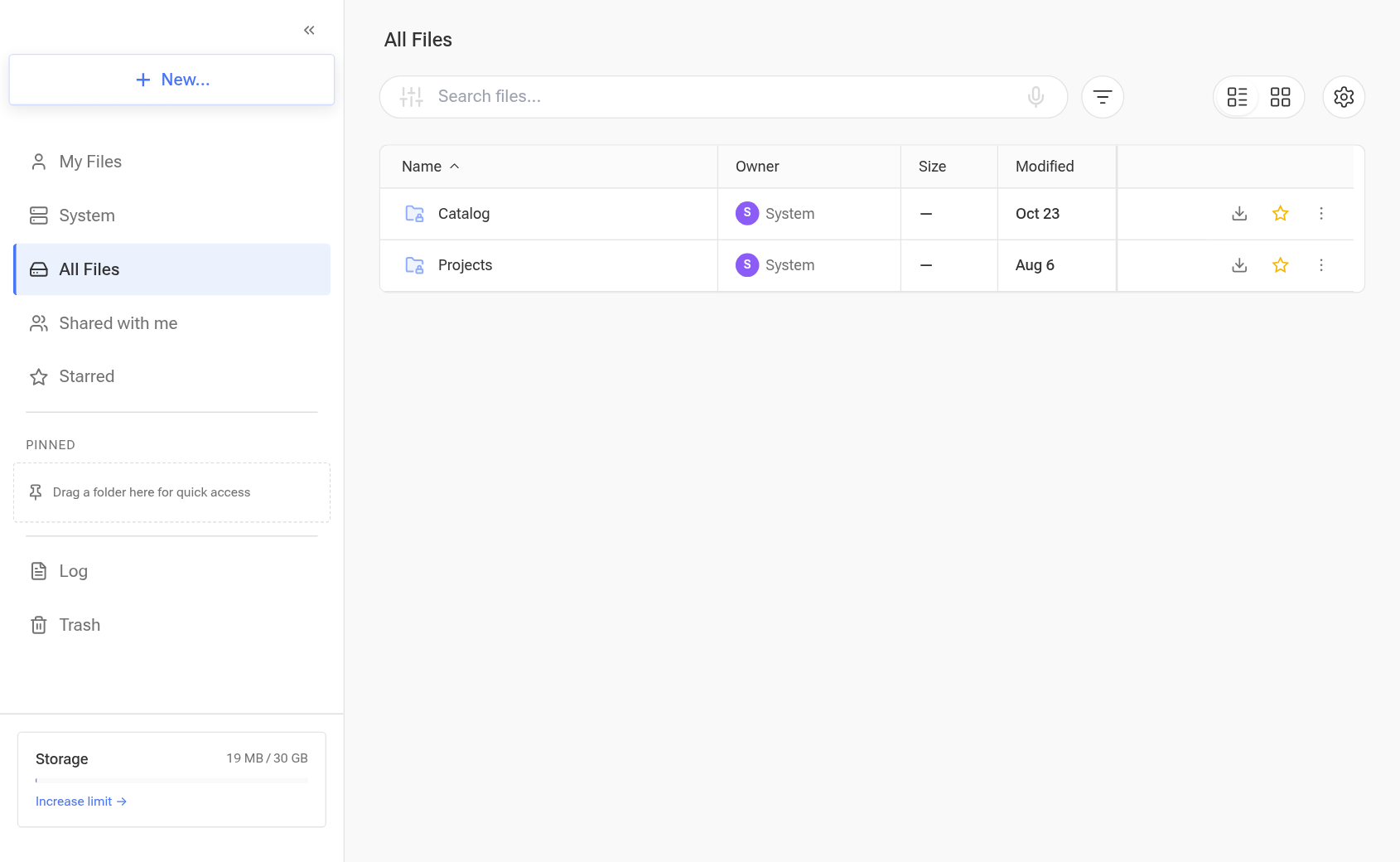
Le menu se trouve à gauche.
« My Files » : fichiers et dossiers que vous avez vous-même téléchargés ou créés.
« System » : dossiers provenant de Golova : « Projects » et « Catalog ». Tout fichier téléchargé dans le module correspondant du système apparaît automatiquement dans son dossier système dans Storage.
« All Files » : une liste combinée : fichiers système, vos propres fichiers et les fichiers accessibles.
« Shared with me » : fichiers que vos collègues ont partagés avec vous.
« Starred » : ce que vous avez marqué d'une étoile.
« Pinned » : dossiers pour un accès rapide. Faites-y glisser ceux avec lesquels vous travaillez le plus souvent.
« Log » : l'historique des actions sur les fichiers.
« Trash » : fichiers supprimés, avec un compteur.
Structure du dossier projet
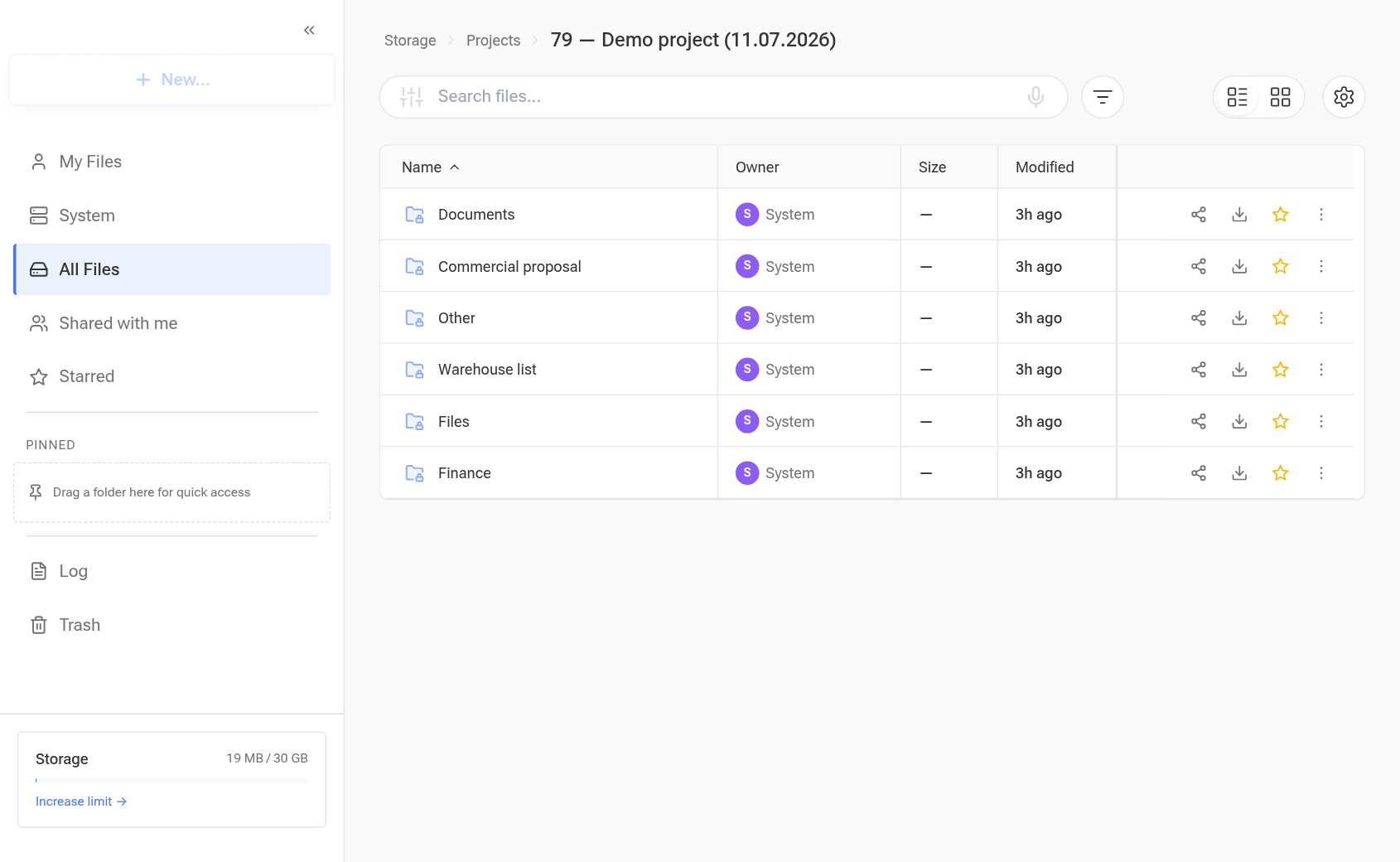
« System » → « Projects » contient les dossiers de tous vos projets. Chacun est nommé « ID — Nom (date de début) », ce qui vous permet de retrouver facilement un projet en recherchant son numéro. Si vous renommez un projet ou le déplacez à d'autres dates, le dossier est renommé automatiquement.
À l'intérieur d'un dossier projet, il y a six sous-dossiers système :
Dossier | Contenu |
|---|---|
« Commercial proposal » | Devis enregistrés, dans les sous-dossiers « With prices » et « Without prices » |
« Warehouse list » | Listes de colisage d'entrepôt enregistrées |
« Documents » | Packages de documents enregistrés : chaque package a son propre sous-dossier |
« Other » | Documents enregistrés depuis l'onglet « Print » du projet |
« Files » | Identique au bloc « Fichiers » de l'onglet « Fichiers/Liens » du projet : synchronisé dans les deux sens |
« Finance » | Fichiers du « Registre des dépenses » : documents joints aux lignes de dépenses et aux factures à payer |
Dans « Other » se trouvent des sous-dossiers pour les documents de l'onglet « Print » : « Timeline », « Contacts », « Staff », « Transport », « Passes », « Tasks », « Project summary ». Un document y parvient lorsque vous cliquez sur l'icône Storage dans la ligne de ce document dans l'onglet « Print ».
Dans les dossiers que Golova alimente (« Commercial proposal », « Warehouse list », « Other » et les sous-dossiers de packages dans « Documents »), chaque sous-dossier conserve les 10 fichiers les plus récents ; les plus anciens sont supprimés automatiquement. Vous ne pouvez pas ajouter vos propres fichiers dans ces dossiers : Golova les alimente. Le dossier « Finance » est visible par les employés ayant accès au « Registre des dépenses ».
Comment les documents arrivent dans ces dossiers : voir Enregistrement des documents dans Storage.
Tableau de bord
En bas du menu, vous voyez le volume : l'espace utilisé et ce que votre abonnement autorise. Un lien « Augmenter la limite » est également disponible.
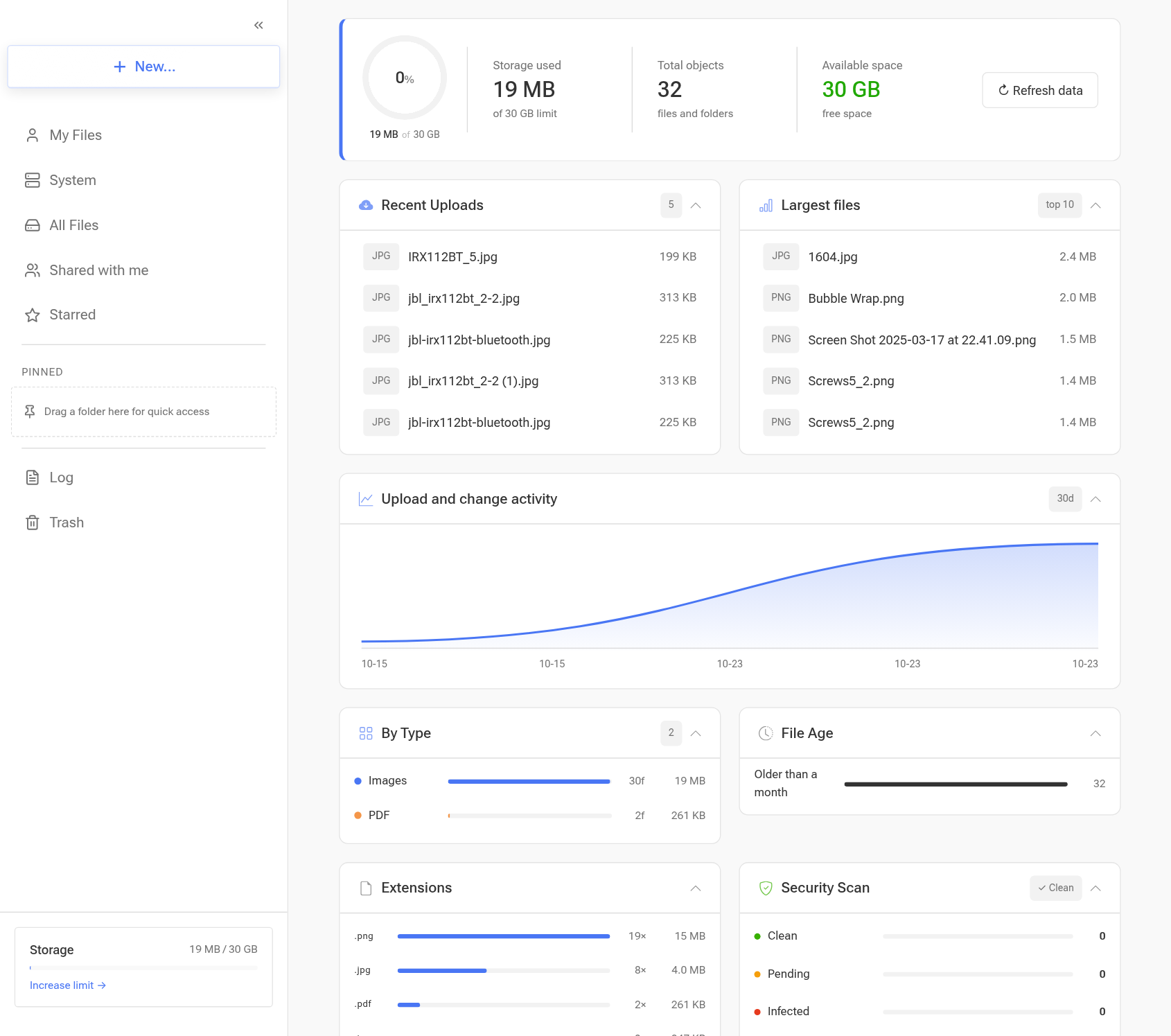
Cliquez sur le volume pour ouvrir le tableau de bord de stockage : une image détaillée de ce qui occupe l'espace. Le tableau de bord est accessible aux employés disposant du niveau « accès public ».
synthèse : taux de remplissage du stockage, espace utilisé par rapport à la limite, nombre total de fichiers et dossiers, espace libre ;
« Largest files » et derniers téléchargements : avec type, nom et taille ;
« Upload and change activity » : un graphique sur les 30 derniers jours ;
« By Type » : vidéos, images, PDF, archives, documents et autres : nombre de fichiers de chaque type et espace qu'ils occupent ;
« File Age » : ce qui a été téléchargé ce mois-ci et ce qui est présent depuis plus longtemps ;
« Extensions » : quels formats occupent le plus d'espace.
Le tableau de bord répond à une question pratique : pourquoi l'espace se remplit-il ? En général, la raison est une dizaine de fichiers vidéo, et vous le voyez immédiatement dans « Largest files ».
Articles de cette section
Comment partager un fichier : quatre méthodes et ce que voit le destinataire externe
Enregistrement des documents dans Storage : devis, listes de colisage d'entrepôt, packages de documents et documents de l'onglet « Print »