Хранилище
Storage е облачното файлово хранилище, вградено в Golova. Файловете, които виждате в Storage, и файловете вътре в проектите са едни и същи файлове: синхронизацията работи в двете посоки.
Защо е необходимо: проектните документи — оферти, складови листове, фактури и договори — вече не са разпръснати из имейли и локални папки. Всичко е на едно място, достъпно от всяко устройство, и можете да го споделите с клиент с един линк.
Как да го отворите
В заглавната лента на системата натиснете „Services" → „Storage".
Storage се отваря в отделен раздел на браузъра, на собствен адрес. Не е необходимо да влизате отново: ако вече работите в Golova, вие сте влезли и в Storage.
Включване и права за достъп
Като всички нови модули, Storage е скрит по подразбиране: достъп дава администратор.
Отворете „Databases" → „Employees" → „Options" → „Access templates", редактирайте необходимия шаблон и преминете към раздела „Services". Настройките на Storage са в блока „Storage".
Превключвателят в заглавието на блока е „show" или „hide".
„show": служителят получава елемента от менюто „Services" → „Storage", иконата „Project folder in Storage" в картата на проекта и бутоните „Save to Storage".
„hide": всичко това изчезва. Служителят продължава да вижда файловете в раздела на проекта Файлове/Връзки, съгласно правата му за „Files" в шаблона за достъп.
Списъкът „Access": „public access" или „only mine". Когато превключите заглавието на блока на „show", „Access" автоматично се задава на „public access"; при необходимост го променете ръчно.
Ниво | Какво вижда служителят |
|---|---|
„public access" | Всички файлове и папки на компанията — системни и потребителски. Може да ги редактира, изтрива и споделя. Системните папки не могат да бъдат изтривани. Вижда статистиката на хранилището |
„only mine" | Собствените му файлове и папки, системните папки и споделеното с него. Статистиката на хранилището е скрита |
Обърнете внимание. Въпреки наименованието си, „public access" в този списък не прави файловете публични: означава достъп до всички файлове на компанията вътре в Golova. Файловете са видими извън компанията само чрез публичен линк (вж. Как да споделите файл).
Правата върху файловете в системните папки произтичат от правата върху проекта. Ако служителят няма достъп до даден проект, той няма да вижда папката на този проект и в Storage. При освобождаване на служител достъпът до Storage се премахва напълно.
Раздели
Менюто е вляво.
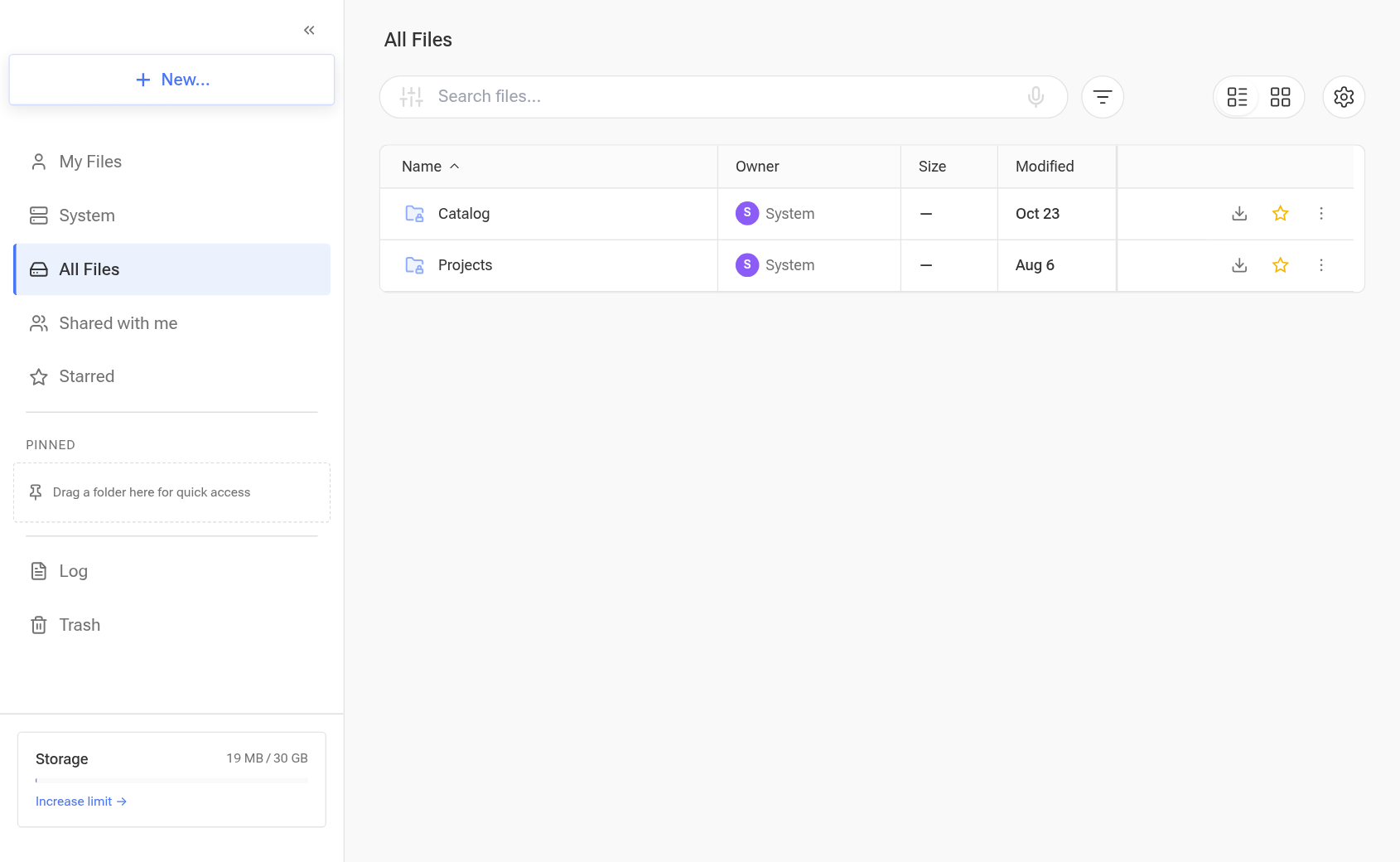
„My Files": файлове и папки, качени или създадени от вас.
„System": папки, идващи от Golova: „Projects" и „Catalog". Всеки файл, качен в съответния модул на системата, автоматично се появява в системната му папка в Storage.
„All Files": обединен списък: системни файлове, ваши собствени файлове и файловете, достъпни за вас.
„Shared with me": файлове, споделени с вас от колеги.
„Starred": отбелязаното от вас със звезда.
„Pinned": папки за бърз достъп. Плъзнете тук тези, с които работите най-често.
„Log": история на действията с файловете.
„Trash": изтрити файлове, с брояч.
Структура на папката на проекта
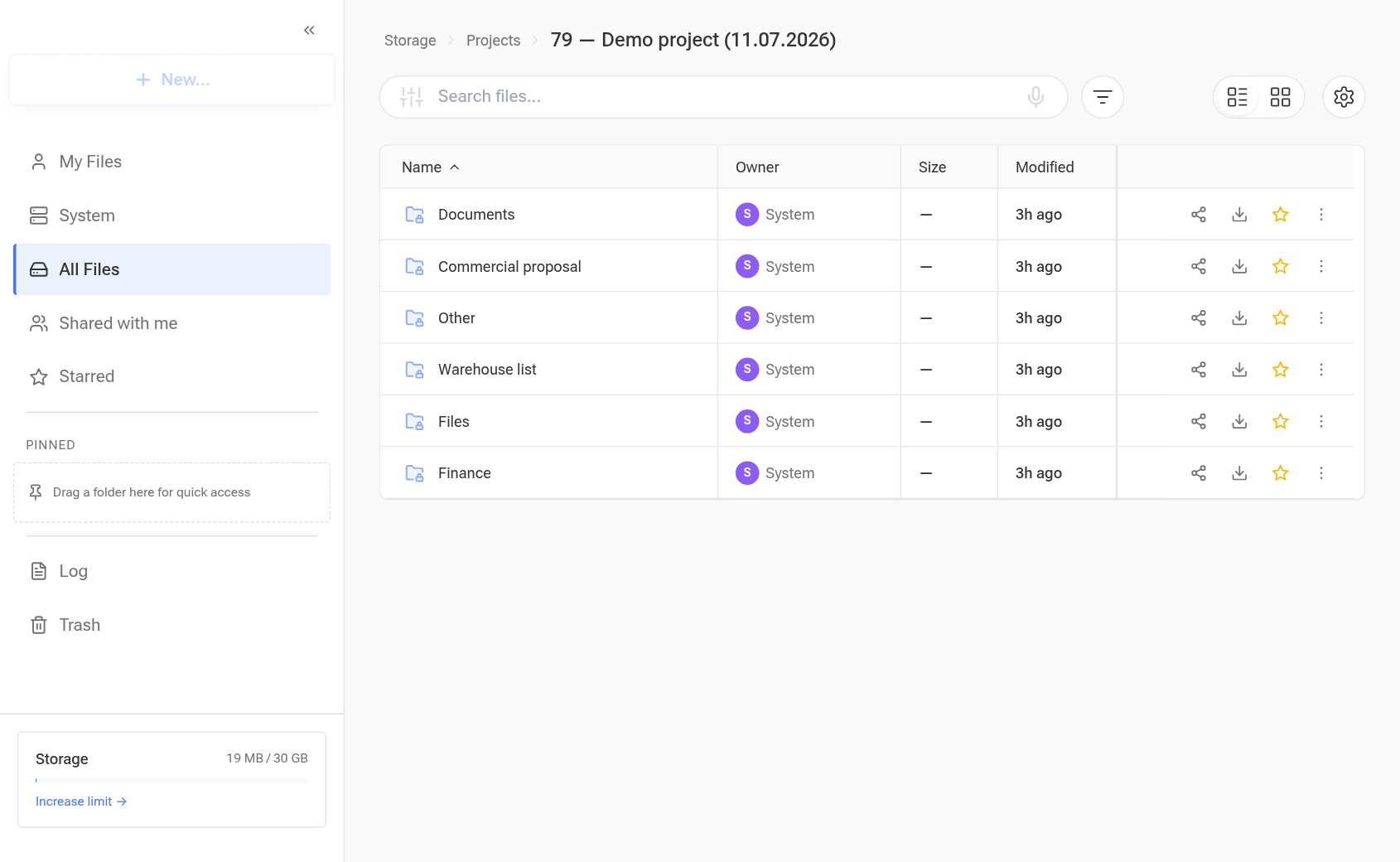
„System" → „Projects" съдържа папките на всички ваши проекти. Всяка е наименована „ID — Название (начална дата)", така че лесно можете да намерите проект чрез търсене по номер. При преименуване на проект или промяна на датите папката се преименува автоматично.
Вътре в папката на проекта има шест системни подпапки:
Папка | Съдържание |
|---|---|
„Commercial proposal" | Запазени оферти, в подпапките „With prices" и „Without prices" |
„Warehouse list" | Запазени складови листове |
„Documents" | Запазени пакети документи: всеки пакет има собствена подпапка |
„Other" | Документи, запазени от раздела „Print" на проекта |
„Files" | Същото като блока „Files" в раздела „Files/Links" на проекта: синхронизира се в двете посоки |
„Finance" | Файлове от Регистър на разходите: документи, прикачени към редове на разходи и фактури за плащане |
Вътре в „Other" има подпапки за документите на раздела „Print": „Timeline", „Contacts", „Staff", „Transport", „Passes", „Tasks", „Project summary". Документ попада там, когато натиснете иконата на Storage в реда на съответния документ в раздела „Print".
В папките, които Golova попълва („Commercial proposal", „Warehouse list", „Other" и подпапките на пакетите в „Documents"), всяка подпапка съхранява 10-те най-нови файла; по-старите се изтриват автоматично. Не можете да добавяте собствени файлове в тези папки: те се попълват от Golova. Папката „Finance" е видима за служители с достъп до „Expense registry".
Как документите попадат в тези папки: вж. Запазване на документи в Хранилище.
Табло
В долната част на менюто се вижда обемът: колко място е използвано и колко допуска вашият план. Там има и линк „Increase limit".
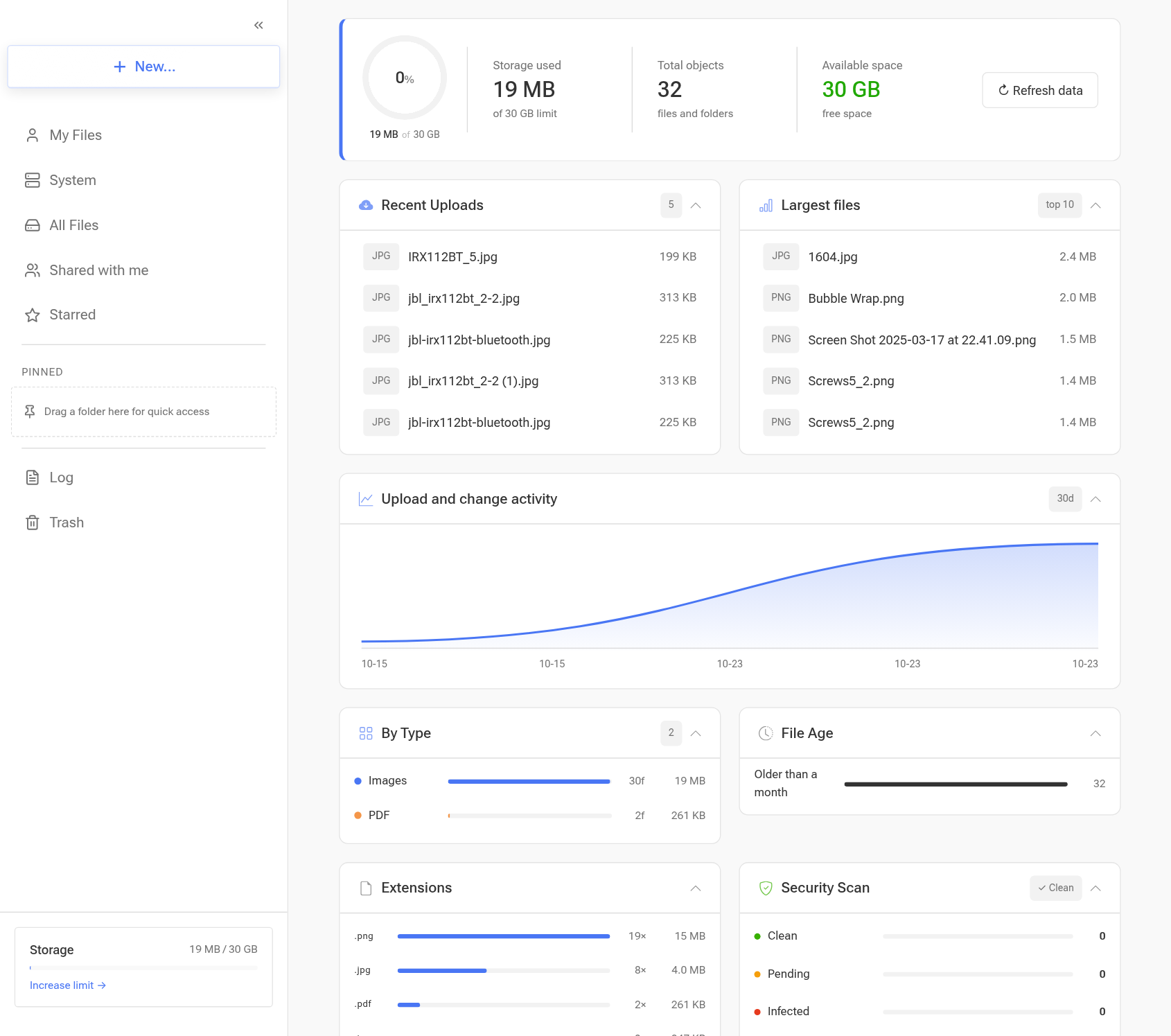
Натиснете обема, за да отворите таблото на хранилището: подробна картина на това, което заема пространството. Таблото е достъпно за служители с ниво „public access".
сводка: степен на запълване на хранилището, използвано място от лимита, общ брой файлове и папки, свободно място;
„Largest files" и последните качвания: с тип, наименование и размер;
„Upload and change activity": графика за последните 30 дни;
„By Type": видеа, изображения, PDF, архиви, документи и други: колко файла от всеки вид и колко място заемат;
„File Age": качено този месец и съхранявано по-дълго;
„Extensions": кои формати заемат най-много място.
Таблото отговаря на практически въпрос: защо свършва пространството. Обикновено причината е няколко видеофайла и веднага го виждате в „Largest files".
Статии в този раздел
Как да споделите файл: четири начина и какво вижда външният получател
Запазване на документи в Хранилище: оферти, складови листове, пакети документи и документите на раздела „Print"