Almacenamiento
El Almacenamiento es el archivo de ficheros en la nube integrado en Golova. Los ficheros que ve en Almacenamiento y los ficheros dentro de los proyectos son los mismos: la sincronización funciona en ambas direcciones.
Para qué sirve: los documentos del proyecto, como propuestas comerciales, listas de preparación, recibos y contratos, ya no están dispersos por el correo electrónico y las carpetas locales. Todo está en un solo lugar, disponible desde cualquier dispositivo, y puedes compartirlo con un cliente con un solo enlace.
Cómo abrirlo
En el encabezado del sistema, haz clic en "Servicios" → "Almacenamiento".
El Almacenamiento se abre en una pestaña del navegador independiente, con su propia dirección. No es necesario iniciar sesión de nuevo: si ya está trabajando en Golova, también ha iniciado sesión en Almacenamiento.
Activación y permisos de acceso
Como todos los módulos nuevos, el Almacenamiento está oculto por defecto: un administrador otorga el acceso.
Abre "Bases de datos" → "Empleados" → "Opciones" → "Plantillas de acceso", edita la plantilla que necesite y ve a la pestaña "Servicios". La configuración del Almacenamiento se encuentra en el bloque "Almacenamiento".
El interruptor en el encabezado del bloque es "mostrar" u "ocultar".
"mostrar": el empleado obtiene el elemento de menú "Servicios" → "Almacenamiento", el icono "Carpeta del proyecto en Almacenamiento" en la tarjeta del proyecto y los botones "Guardar en Almacenamiento".
"ocultar": todo esto desaparece. El empleado sigue viendo los ficheros en la pestaña del proyecto "Ficheros/Enlaces", según sus permisos en "Ficheros" en la plantilla de acceso.
La lista "Acceso": "acceso público" o "solo el mío". Cuando se cambia el encabezado del bloque a "mostrar", "Acceso" pasa a ser "acceso público" automáticamente; cámbialo manualmente si es necesario.
Nivel | Qué ve el empleado |
|---|---|
"acceso público" | Todos los ficheros y carpetas de la empresa, tanto del sistema como de los usuarios. Puedes editarlos, eliminarlos y compartirlos. Las carpetas del sistema no se pueden eliminar. Ve las estadísticas de almacenamiento |
"solo el mío" | Sus propios ficheros y carpetas, las carpetas del sistema y lo que se ha compartido con él. Las estadísticas de almacenamiento están ocultas |
Ten en cuenta que, a pesar de su nombre, "acceso público" en esta lista no hace que los ficheros sean públicos: significa acceso a todos los ficheros de la empresa dentro de Golova. Los ficheros son visibles fuera de la empresa únicamente a través de un enlace público (consulta Cómo compartir un fichero).
Los permisos sobre los ficheros en las carpetas del sistema provienen de los permisos sobre el proyecto. Si un empleado no tiene acceso a un proyecto, tampoco verá la carpeta de ese proyecto en Almacenamiento. Cuando un empleado es dado de baja, el acceso al Almacenamiento se elimina por completo.
Secciones
El menú está a la izquierda.
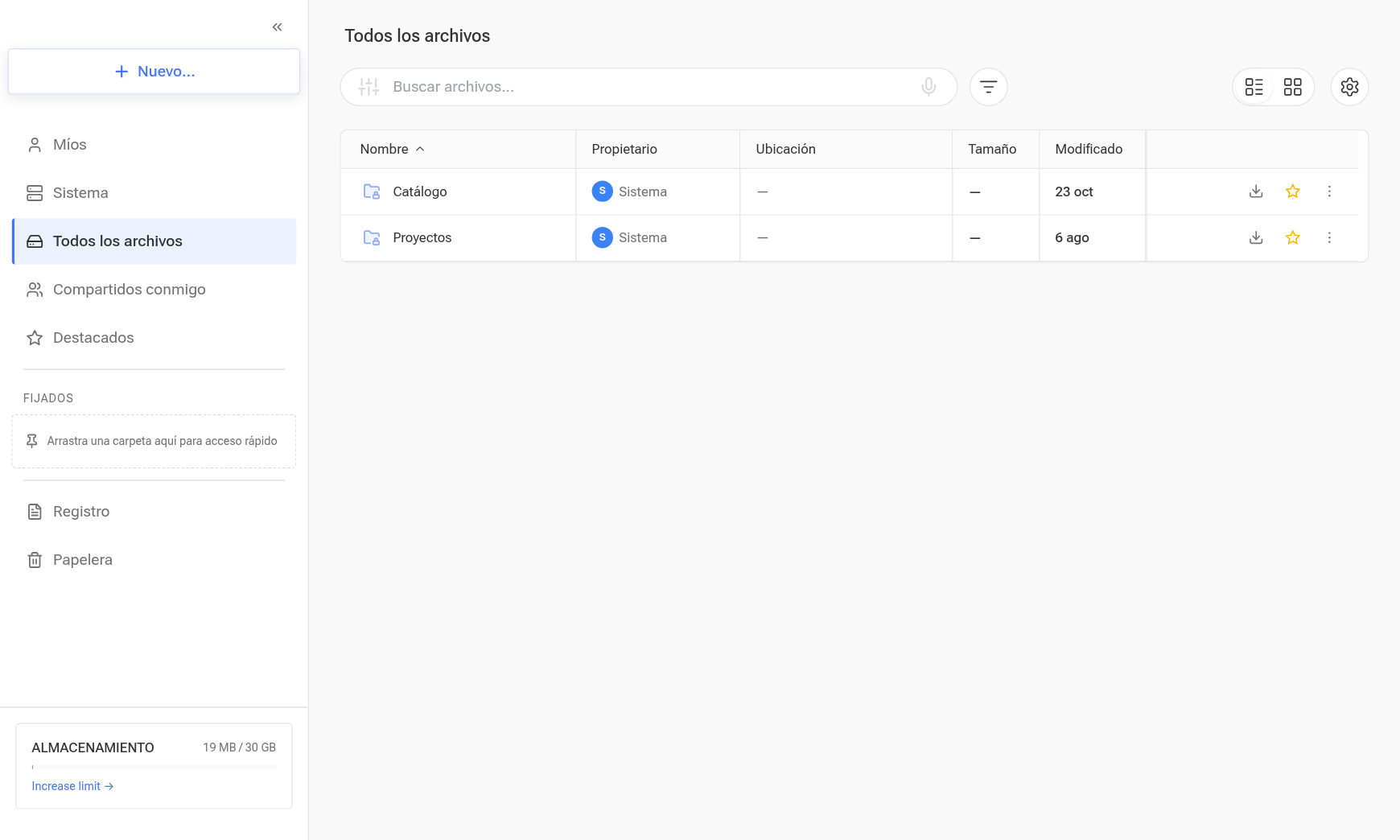
"Mis ficheros": ficheros y carpetas que has subido o creado.
"Sistema": carpetas que provienen de Golova: "Proyectos" y "Catálogo". Cualquier fichero subido al módulo correspondiente del sistema aparece automáticamente en su carpeta del sistema en Almacenamiento.
"Todos los ficheros": una lista combinada: ficheros del sistema, sus propios ficheros y los ficheros disponibles para ti.
"Compartido conmigo": ficheros que sus compañeros han compartido contigo.
"Destacados": lo que ha marcado con una estrella.
"Anclados": carpetas de acceso rápido. Arrastra aquí las que utilice con más frecuencia.
"Registro": el historial de acciones con ficheros.
"Papelera": ficheros eliminados, con contador.
Estructura de la carpeta del proyecto
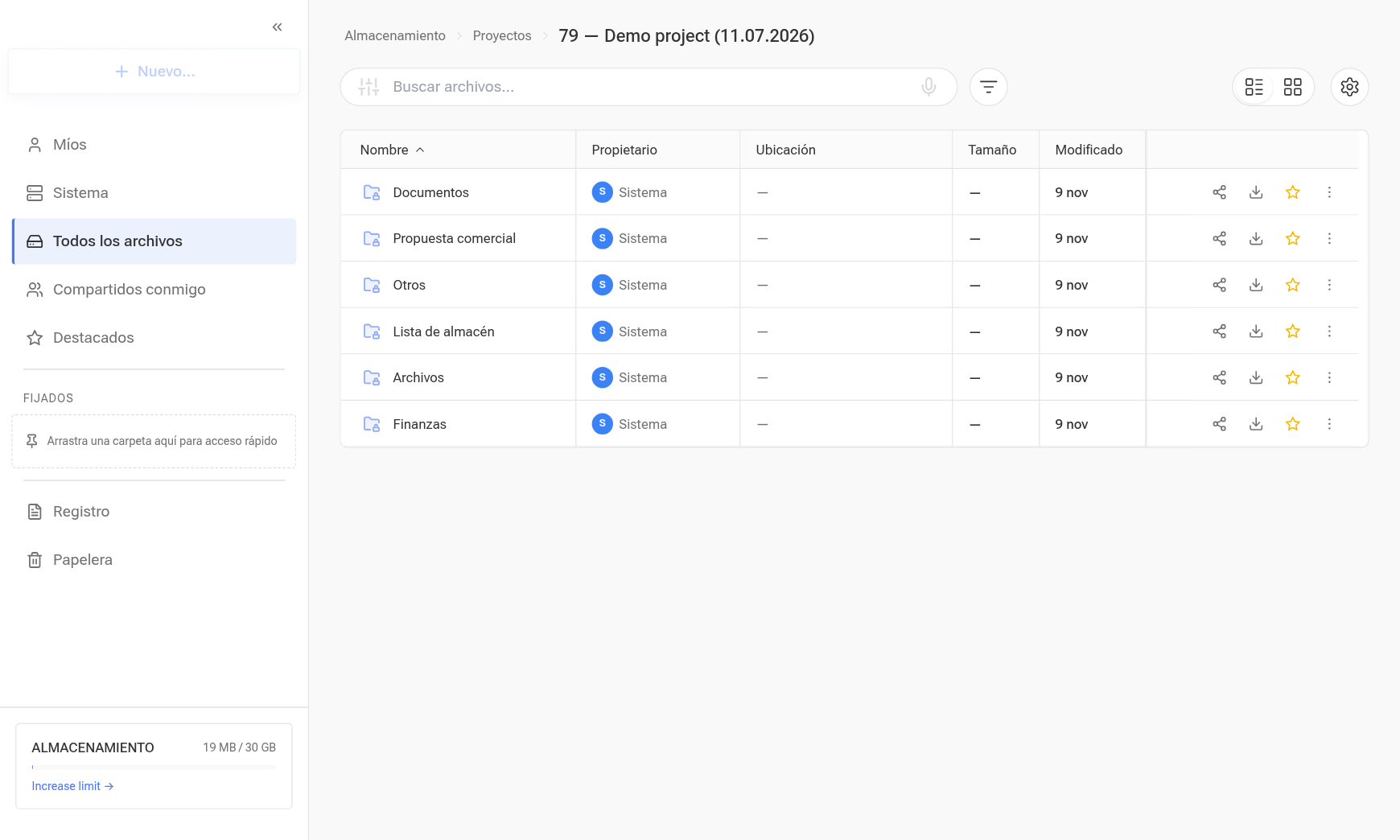
"Sistema" → "Proyectos" contiene las carpetas de todos sus proyectos. Cada una se llama "ID — Nombre (fecha de inicio)", de modo que puedes encontrar fácilmente un proyecto buscando su número. Si cambias el nombre de un proyecto o lo mueves a otras fechas, la carpeta se renombra automáticamente.
Dentro de una carpeta de proyecto hay seis subcarpetas del sistema:
Carpeta | Contenido |
|---|---|
"Propuesta comercial" | Propuestas comerciales guardadas, en las subcarpetas "Con precios" y "Sin precios" |
"Lista de almacén" | Listas de preparación guardadas |
"Documentos" | Paquetes de documentos guardados: cada paquete tiene su propia subcarpeta |
"Otros" | Documentos guardados desde la pestaña "Impresión" del proyecto |
"Ficheros" | Lo mismo que el bloque "Ficheros" en la pestaña "Ficheros/Enlaces" del proyecto: sincronizado en ambas direcciones |
"Finanzas" | Ficheros del "Registro de gastos": documentos adjuntos a filas de gastos y recibos a pagar |
Dentro de "Otros" hay subcarpetas para los documentos de la pestaña "Impresión": "Cronograma", "Contactos", "Personal", "Transporte", "Pases", "Tareas", "Resumen del proyecto". Un documento llega allí cuando haces clic en el icono de Almacenamiento en la fila de ese documento en la pestaña "Impresión".
En las carpetas que Golova rellena ("Propuesta comercial", "Lista de almacén", "Otros" y las subcarpetas de paquetes en "Documentos"), cada subcarpeta conserva los 10 ficheros más recientes; los más antiguos se eliminan automáticamente. No puedes añadir tus propios ficheros a estas carpetas: Golova las gestiona. La carpeta "Finanzas" es visible para los empleados que tienen acceso al "Registro de gastos".
Cómo llegan los documentos a estas carpetas: consulta Guardar documentos en Almacenamiento.
Panel de control
En la parte inferior del menú se muestra el volumen: cuánto espacio se utiliza y cuánto permite tu plan. También hay un enlace "Aumentar límite".
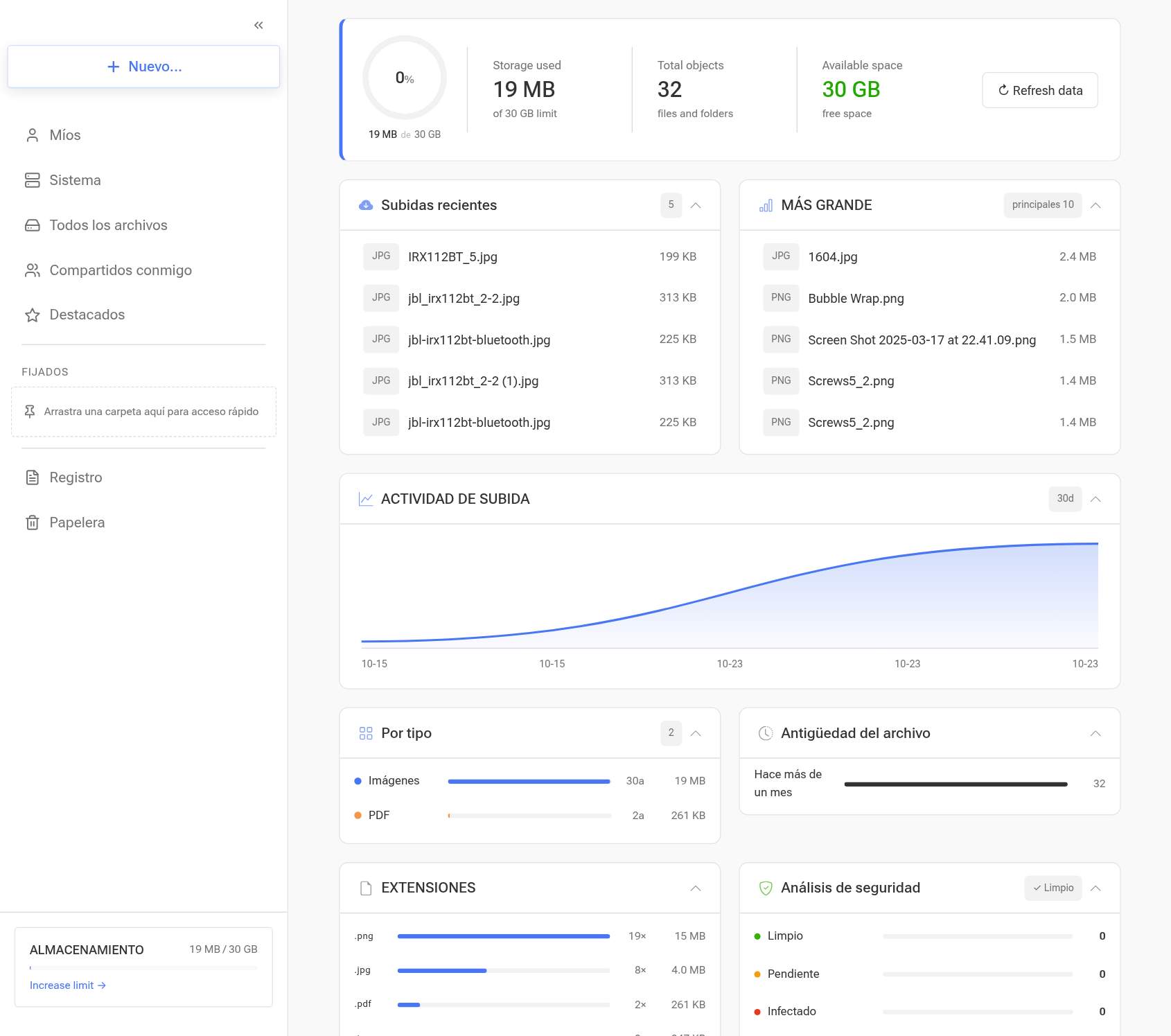
Haz clic en el volumen para abrir el panel de control del almacenamiento: una imagen detallada de qué ocupa el espacio. El panel de control está disponible para los empleados con el nivel "acceso público".
resumen: qué tan lleno está el almacenamiento, espacio utilizado respecto al límite, número total de ficheros y carpetas, espacio libre;
"Ficheros más grandes" y las últimas subidas: con tipo, nombre y tamaño;
"Actividad de subida y cambios": un gráfico de los últimos 30 días;
"Por tipo": vídeos, imágenes, PDF, archivos comprimidos, documentos y otros: cuántos ficheros de cada tipo y cuánto espacio ocupan;
"Antigüedad de los ficheros": qué se subió este mes y qué lleva más tiempo;
"Extensiones": qué formatos ocupan más espacio.
El panel de control responde a una pregunta práctica: por qué se agota el espacio. Normalmente la causa es una docena de ficheros de vídeo, y esto se ve de inmediato en "Ficheros más grandes".
Artículos de esta sección
Cómo compartir un fichero: cuatro métodos y qué ve el destinatario externo
Guardar documentos en Almacenamiento: propuestas comerciales, listas de preparación, paquetes de documentos y los documentos de la pestaña "Impresión"