Emmagatzematge
Storage és l'emmagatzematge de fitxers al núvol integrat a Golova. Els fitxers que veieu a Storage i els fitxers dins dels projectes són els mateixos fitxers: la sincronització funciona en ambdues direccions.
Per a què serveix: els documents dels projectes, com ara pressupostos, llistes de magatzem, factures i contractes, ja no estan dispersos entre correus electrònics i carpetes locals. Tot es troba en un sol lloc, accessible des de qualsevol dispositiu, i podeu compartir-ho amb un client amb un sol enllaç.
Com obrir-lo
A la capçalera del sistema, feu clic a "Serveis" → "Storage".
Storage s'obre en una pestanya nova del navegador, amb la seva pròpia adreça. No cal que torneu a iniciar sessió: si ja esteu treballant a Golova, també esteu connectats a Storage.
Activació i drets d'accés
Com tots els mòduls nous, Storage està ocult per defecte: un administrador n'atorga l'accés.
Obriu "Bases de dades" → "Empleats" → "Opcions" → "Plantilles d'accés", editeu la plantilla que necessiteu i aneu a la pestanya "Serveis". La configuració de Storage es troba al bloc "Storage".
El commutador a la capçalera del bloc és "mostrar" o "ocultar".
"mostrar": l'empleat obté l'element de menú "Serveis" → "Storage", la icona "Carpeta del projecte a Storage" a la fitxa del projecte i els botons "Desar a Storage".
"ocultar": tot això desapareix. L'empleat continua veient els fitxers a la pestanya del projecte "Fitxers/Enllaços", d'acord amb els seus drets sobre "Fitxers" a la plantilla d'accés.
La llista "Accés": "accés públic" o "només els meus". Quan commuteu la capçalera del bloc a "mostrar", "Accés" passa a "accés públic" automàticament; canvieu-lo manualment si cal.
Nivell | Què veu l'empleat |
|---|---|
"accés públic" | Tots els fitxers i carpetes de l'empresa, tant els del sistema com els dels usuaris. Pot editar-los, eliminar-los i compartir-los. Les carpetes del sistema no es poden eliminar. Veu les estadístiques d'emmagatzematge |
"només els meus" | Els seus propis fitxers i carpetes, les carpetes del sistema i el que s'ha compartit amb ell. Les estadístiques d'emmagatzematge estan ocultes |
Atenció. Malgrat el seu nom, "accés públic" en aquesta llista no fa que els fitxers siguin públics: significa l'accés a tots els fitxers de l'empresa dins de Golova. Els fitxers són visibles fora de l'empresa només mitjançant un enllaç públic (vegeu Com compartir un fitxer).
Els drets sobre els fitxers de les carpetes del sistema provenen dels drets sobre el projecte. Si un empleat no té accés a un projecte, tampoc no veurà la carpeta d'aquest projecte a Storage. Quan un empleat és donat de baixa, l'accés a Storage s'elimina completament.
Seccions
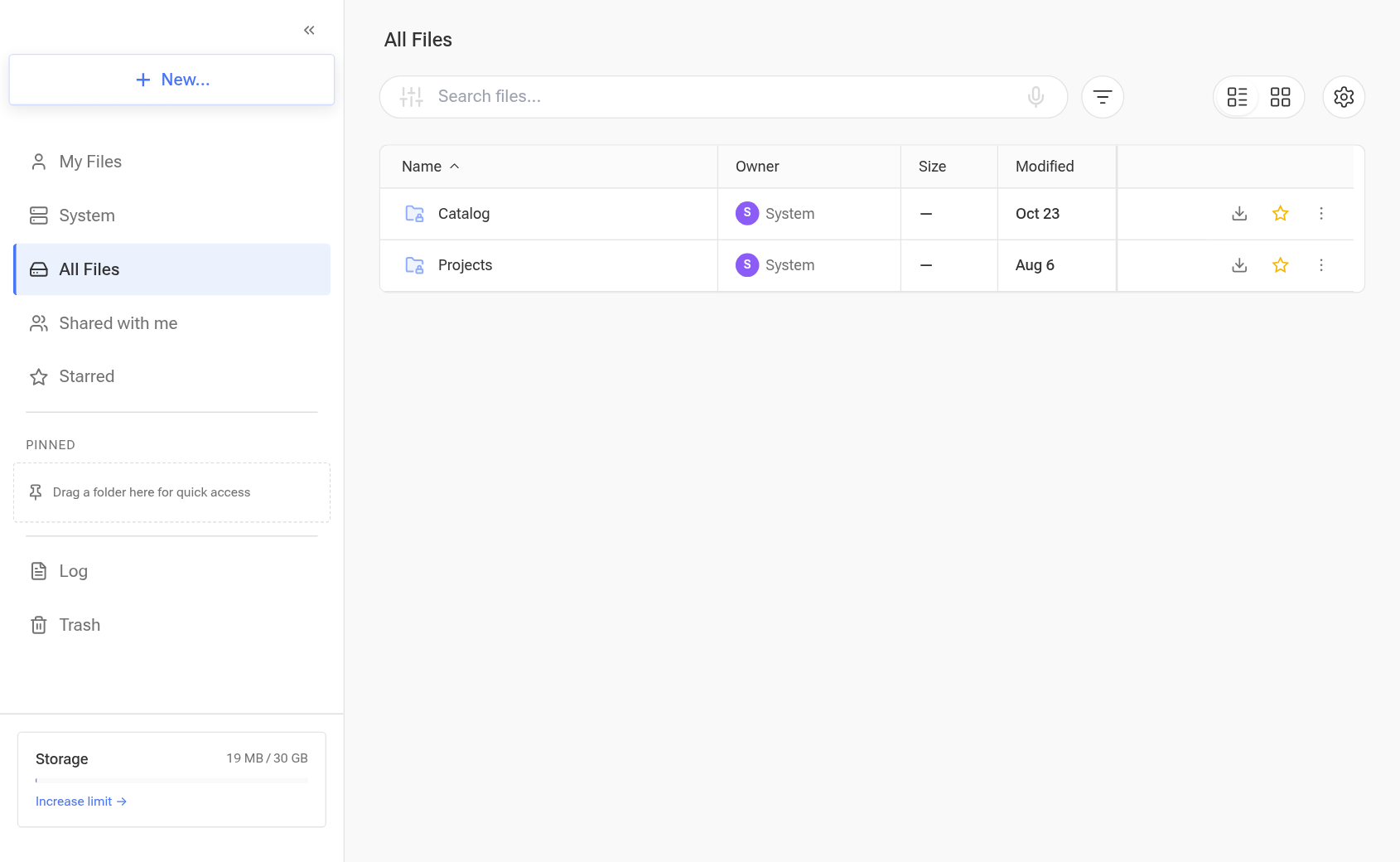
El menú es troba a l'esquerra.
"My Files": fitxers i carpetes que heu carregat o creat vosaltres mateixos.
"System": carpetes provinents de Golova: "Projects" i "Catalog". Qualsevol fitxer carregat al mòdul corresponent del sistema apareix automàticament a la seva carpeta del sistema a Storage.
"All Files": una llista combinada: fitxers del sistema, fitxers propis i fitxers disponibles per a vosaltres.
"Shared with me": fitxers que els vostres companys han compartit amb vosaltres.
"Starred": el que heu marcat amb una estrella.
"Pinned": carpetes d'accés ràpid. Arrossegueu-hi les que utilitzeu més sovint.
"Log": l'historial d'accions amb fitxers.
"Trash": fitxers eliminats, amb un comptador.
Estructura de carpetes del projecte
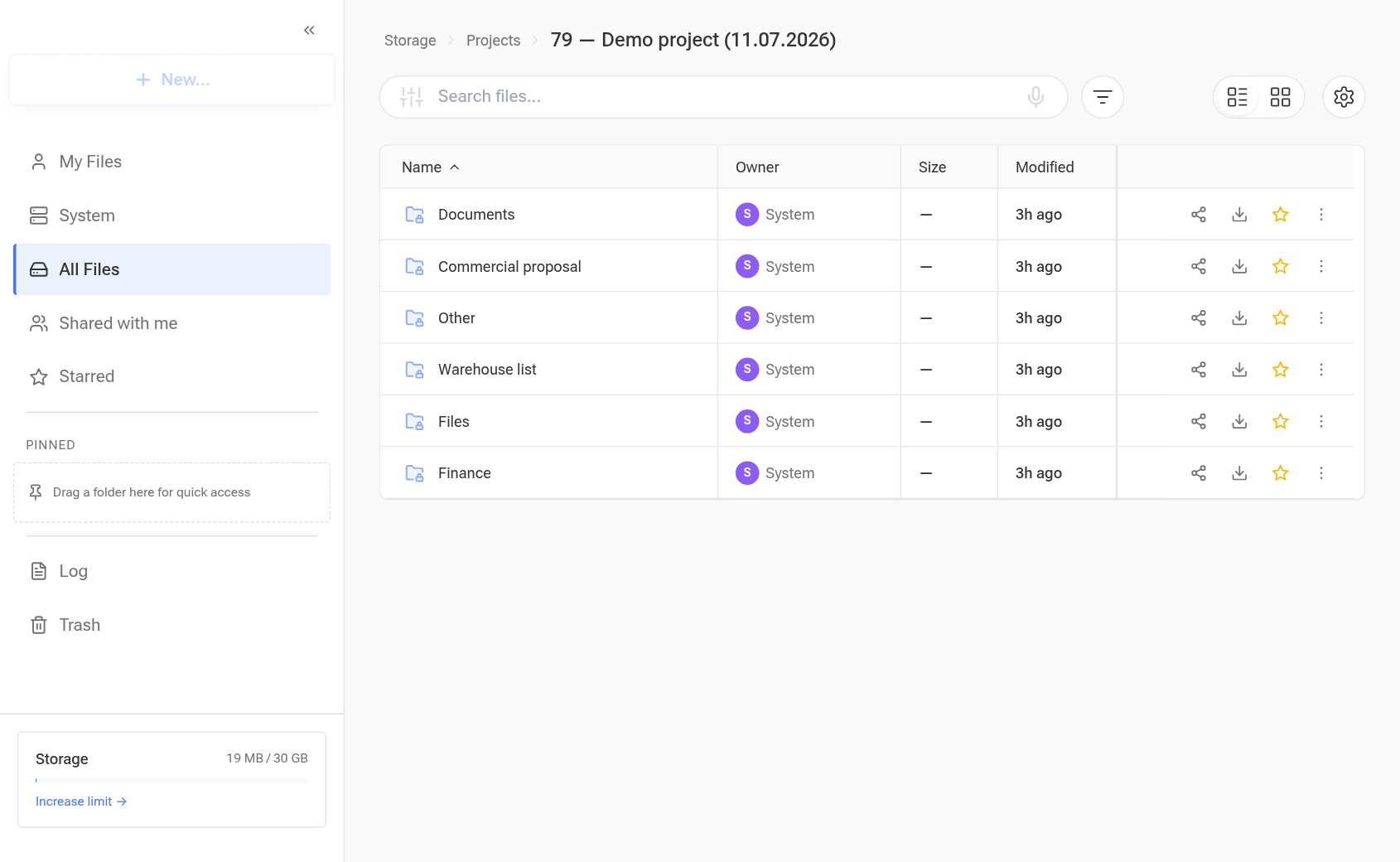
"System" → "Projects" conté les carpetes de tots els vostres projectes. Cadascuna s'anomena "ID — Nom (data d'inici)", de manera que podeu trobar fàcilment un projecte cercant pel seu número. Si canvieu el nom d'un projecte o el moveu a altres dates, la carpeta es reanomena automàticament.
Dins d'una carpeta de projecte hi ha sis subcarpetes del sistema:
Carpeta | Contingut |
|---|---|
"Commercial proposal" | Pressupostos desats, a les subcarpetes "With prices" i "Without prices" |
"Warehouse list" | Llistes de magatzem desades |
"Documents" | Paquets de documents desats: cada paquet té la seva pròpia subcarpeta |
"Other" | Documents desats des de la pestanya "Impressió" del projecte |
"Files" | El mateix que el bloc "Fitxers" de la pestanya "Fitxers/Enllaços" del projecte: sincronitzat en ambdues direccions |
"Finance" | Fitxers del "Registre de despeses": documents adjunts a les files de despeses i factures a pagar |
Dins de "Other" hi ha subcarpetes per als documents de la pestanya "Impressió": "Timeline", "Contacts", "Staff", "Transport", "Passes", "Tasks", "Project summary". Un document hi arriba quan feu clic a la icona de Storage a la fila d'aquest document a la pestanya "Impressió".
A les carpetes que Golova omple ("Commercial proposal", "Warehouse list", "Other" i les subcarpetes de paquets a "Documents"), cada subcarpeta conserva els 10 fitxers més recents; els més antics s'eliminen automàticament. No podeu afegir els vostres propis fitxers a aquestes carpetes: Golova les omple. La carpeta "Finance" és visible per als empleats que tenen accés al "Registre de despeses".
Com arriben els documents a aquestes carpetes: vegeu Desar documents a Storage.
Tauler de control
A la part inferior del menú es mostra el volum: quant d'espai s'utilitza i quant permet el vostre pla. També hi ha un enllaç "Augmentar el límit".
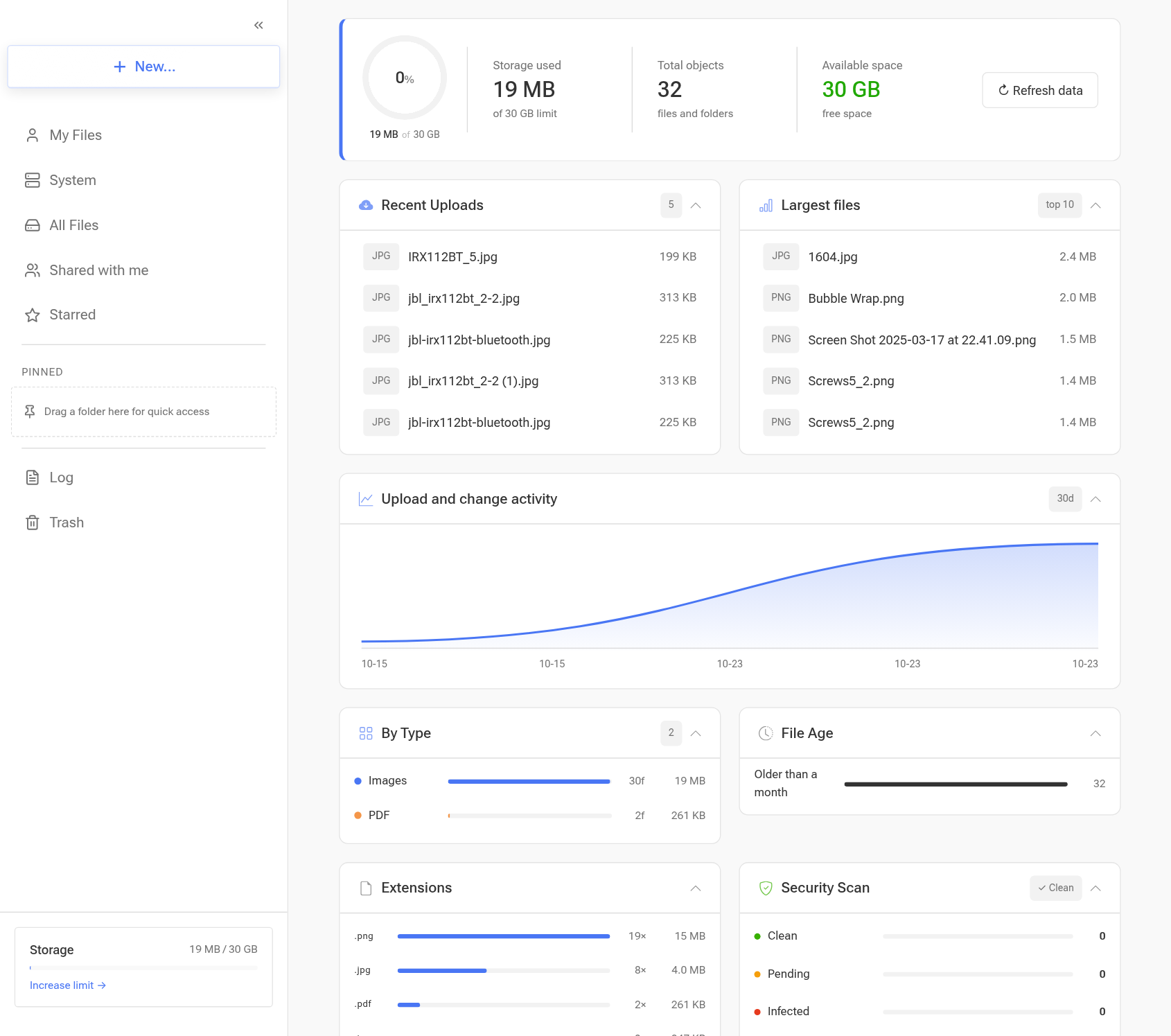
Feu clic al volum per obrir el tauler de control de l'emmagatzematge: una imatge detallada del que ocupa l'espai. El tauler de control està disponible per als empleats amb el nivell "accés públic".
resum: quant d'espai s'ha ocupat, espai utilitzat respecte al límit, nombre total de fitxers i carpetes, espai lliure;
"Largest files" i les darreres càrregues: amb tipus, nom i mida;
"Upload and change activity": un gràfic dels últims 30 dies;
"By Type": vídeos, imatges, PDF, arxius, documents i altres: quants fitxers de cada tipus i quant espai ocupen;
"File Age": el que s'ha carregat aquest mes i el que hi és des de fa més temps;
"Extensions": quins formats ocupen més espai.
El tauler de control respon una pregunta pràctica: per què s'esgota l'espai. Normalment la causa és una dotzena de fitxers de vídeo, i ho veieu immediatament a "Largest files".
Articles d'aquesta secció
Com compartir un fitxer: quatre maneres i el que veu un destinatari extern
Desar documents a Storage: pressupostos, llistes de magatzem, paquets de documents i els documents de la pestanya "Impressió"