Guardar documentos en el Almacenamiento
El Almacenamiento no solo guarda los archivos subidos: también puedes guardar allí los documentos que Golova genera en un proyecto. Las propuestas comerciales, las listas de preparación, los paquetes de documentos y los documentos de la pestaña "Impresión" se guardan en la carpeta de su proyecto, y las versiones más recientes siempre se conservan allí.
Ten en cuenta. Los botones de guardar aparecen únicamente cuando se selecciona "mostrar" para el Almacenamiento en la pestaña "Servicios" de la plantilla de acceso. Cómo hacerlo: consulta Almacenamiento.
Acceso rápido a la carpeta del proyecto
En el encabezado de la tarjeta del proyecto, a la derecha, se encuentra el icono "Carpeta del proyecto en Almacenamiento". Abre la carpeta de este proyecto en el Almacenamiento en una nueva pestaña, sin pasar por las carpetas del sistema.

Propuesta comercial
Abre la pestaña "Presupuesto" y desplázate hacia abajo hasta el bloque "Impresión" al final de la página. En la sección de propuesta comercial, elige una plantilla y haz clic en "Guardar en Almacenamiento", junto a los botones "Descargar (pdf)", "Descargar (xls)" y "Previsualización".
Un clic guarda la propuesta comercial en dos versiones a la vez, con precios y sin precios, en PDF y en XLS. Los archivos van a la carpeta del proyecto:
"Sistema" → "Proyectos" → carpeta del proyecto → "Propuesta comercial"
Dentro hay dos carpetas:
Carpeta | Quién la ve |
|---|---|
"Con precios" | Empleados con acceso a precios |
"Sin precios" | Empleados que no pueden ver precios |
Cada guardado crea una nueva versión con la fecha y hora de generación en su nombre. Modificó el presupuesto y volvió a hacer clic: aparece una versión nueva junto a la anterior, y la anterior se conserva. Así puedes comparar lo que envió al cliente hace una semana y lo que está enviando ahora.
Guardado automático
Para no tener que hacer clic en el botón cada vez, activa el interruptor "Guardar en Almacenamiento" en el formulario de impresión ("Configuración" → "Sistema" → "Formularios de impresión", pestaña "Documento"). Entonces, cada vez que haz clic en "Descargar (pdf)" o "Descargar (xls)" para este formulario, la propuesta comercial se guarda en el Almacenamiento automáticamente, igual que con el botón. Consulta Documento.
Lista de preparación
La pestaña "Especificación", el bloque "Impresión" al final de la página. Botones: "Descargar (pdf)", "Descargar (xlsx)" y "Guardar en Almacenamiento". El enlace "Mostrar opciones de impresión" abre la configuración de salida: la lista de preparación se guarda con la configuración seleccionada en el momento en que hace clic. Cambia la configuración y guarda de nuevo para obtener una segunda versión.
Un clic guarda la lista de preparación en PDF y en XLSX a la vez. Los archivos van a la carpeta "Lista de almacén" del proyecto, con una previsualización directamente en el Almacenamiento.
Paquete de documentos
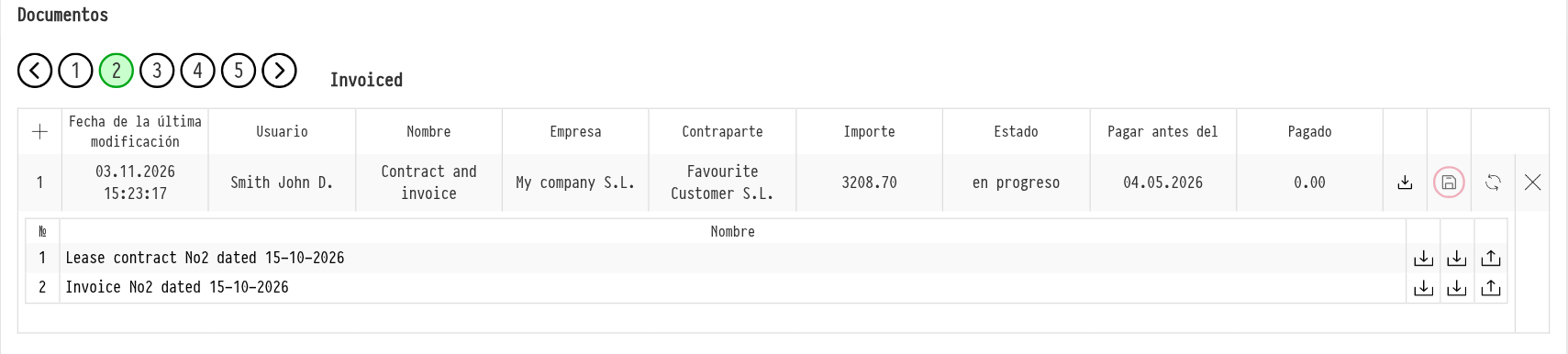
En la pestaña "Documentos", en la fila de un paquete generado, se encuentra el icono "Guardar en Drive", junto al icono "descargar todo". Al hacer clic, el paquete completo va a la carpeta "Documentos" del proyecto, en una subcarpeta con el nombre del paquete, la hora de creación y todos los archivos dentro.
Los documentos guardados se convierten en archivos ordinarios en el Almacenamiento: puedes descargarlos, verlos sin descargar y compartirlos.
Documentos de la pestaña "Impresión"
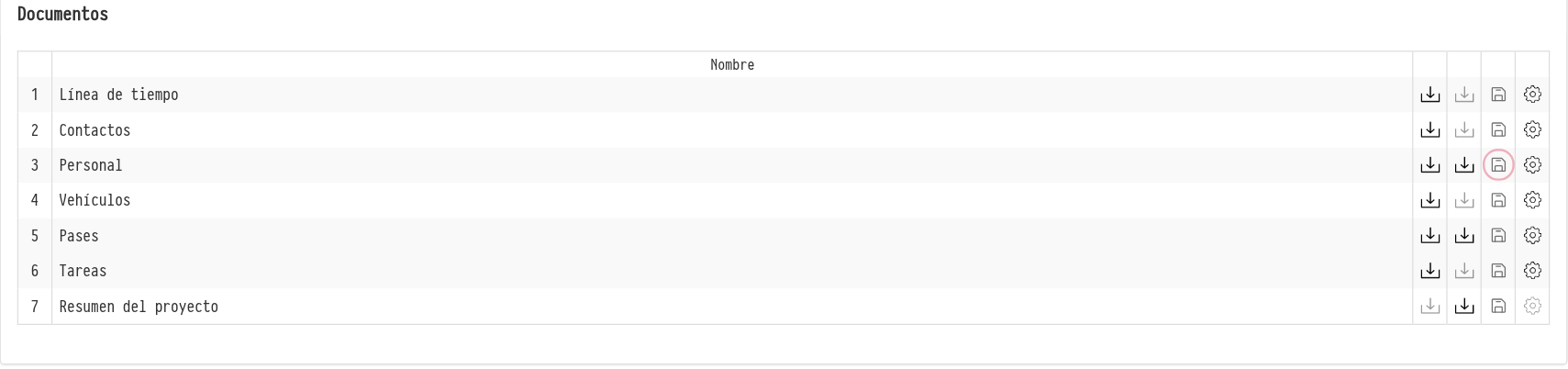
En la pestaña "Impresión" del proyecto, en el bloque de documentos, la fila de cada documento ("Cronograma", "Contactos", "Personal", "Vehículos", "Pases de acceso", "Tareas", "Resumen del proyecto") tiene un icono "Guardar en Almacenamiento". Guarda el documento con la configuración actual de los "parámetros" de la fila:
"Cronograma", "Contactos", "Vehículos", "Tareas": en PDF;
"Personal" y "Pases de acceso": en PDF y Excel;
"Resumen del proyecto": en Excel.
Los archivos van a la carpeta "Otros" del proyecto, en una subcarpeta con el nombre del documento.
Cuántas versiones se conservan
Cada carpeta que Golova rellena ("Con precios", "Sin precios", "Lista de almacén", las subcarpetas de "Otros" y de los paquetes de documentos) conserva los 10 archivos más recientes. Los más antiguos se eliminan automáticamente. Si necesitas conservar una versión durante mucho tiempo, cópiala a su propia carpeta en el Almacenamiento o descárgala.
La pestaña "Ficheros"
El bloque "Archivos" en la pestaña "Ficheros" del proyecto es una ventana del Almacenamiento integrada directamente en el proyecto: muestra la carpeta "Archivos" de este proyecto. Aquí también puedes crear carpetas, subir archivos, arrastrarlos con el ratón, moverlos y eliminarlos.
La sincronización es estricta y funciona en ambas direcciones:
sube un archivo en el proyecto y aparece en el Almacenamiento en la carpeta "Archivos";
lo sube en el Almacenamiento y aparece en el proyecto;
lo elimina en un lugar y desaparece en el otro.
No necesitas hacer clic en "guardar" aquí: es el mismo almacenamiento con dos interfaces. Consulta Ficheros.
Para qué sirve
El escenario principal son los participantes externos. Comparte la carpeta "Documentos" o "Propuesta comercial" del proyecto con el cliente: la abre mediante un enlace, descarga todo lo que necesitas y ve las nuevas versiones a medida que las guarda. Consulta Cómo compartir un archivo.
Artículos relacionados: Almacenamiento · Cómo compartir un archivo