Запазване на документи в Хранилище
Storage не само съхранява качени файлове: можете да поставяте там и документите, които Golova генерира в проект. Оферти, складови листове, пакети от документи и документите от раздела „Print" се записват в папката на съответния проект, а последните версии се пазят там постоянно.
Забележка. Бутоните за запис се появяват само след като за Storage е избрано „show" в раздела „Services" на шаблона за достъп. Как да направите това: вижте Хранилище.
Бърз достъп до папката на проекта
В заглавната част на картата на проекта, вдясно, има иконата „Project folder in Storage". Тя отваря папката на този проект в Storage в нов раздел, без да преминавате през системните папки.

Оферта
Отворете раздела „Estimate" и превъртете надолу до блока „Print" в долната част на страницата. В секцията на офертата изберете шаблон и натиснете „Save to Storage", до бутоните „Download (pdf)", „Download (xls)" и „Preview".
С едно натискане офертата се записва едновременно в два варианта — с цени и без цени, в PDF и в XLS. Файловете отиват в папката на проекта:
„System" → „Projects" → папка на проекта → „Commercial proposal"
Вътре има две папки:
Папка | Кой я вижда |
|---|---|
„With prices" | Служители с достъп до цени |
„Without prices" | Служители без достъп до цени |
Всяко записване създава нова версия с датата и часа на генериране в името. Промените сметата и натиснете отново — до предишната се появява нова версия, а предишната остава. По този начин можете да сравните какво сте изпратили на клиента преди седмица и какво изпращате сега.
Автозапис
За да не се налага да натискате бутона всеки път, включете превключвателя „Save to Storage" в печатната форма („Settings" → „System" → „Printed forms", раздел „Document"). След това при всяко натискане на „Download (pdf)" или „Download (xls)" за тази форма офертата се записва в Storage автоматично, точно като с бутона. Вижте Документ.
Складов лист
Разделът „Specification", блокът „Print" в долната част на страницата. Бутони: „Download (pdf)", „Download (xlsx)" и „Save to Storage". Връзката „Show print options" отваря настройките за извеждане: листът се записва с настройките, избрани в момента на натискане. Променете настройките и запишете отново — ще получите втора версия.
С едно натискане складовият лист се записва едновременно в PDF и в XLSX. Файловете отиват в папката „Warehouse list" на проекта, с преглед директно в Storage.
Пакет от документи
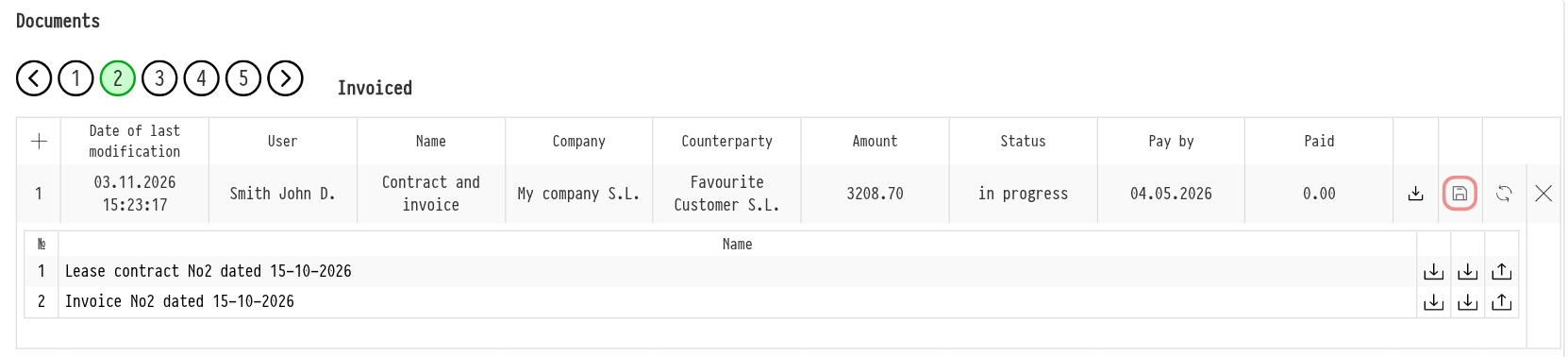
В раздела „Documents", в реда на генериран пакет, има иконата „Save to Drive", до иконата „download all". При натискане целият пакет отива в папката „Documents" на проекта, в подпапка с името на пакета, с времето на създаване и всички файлове вътре.
Записаните документи стават обикновени файлове в Storage: можете да ги изтегляте, преглеждате без изтегляне и споделяте.
Документи от раздела „Print"
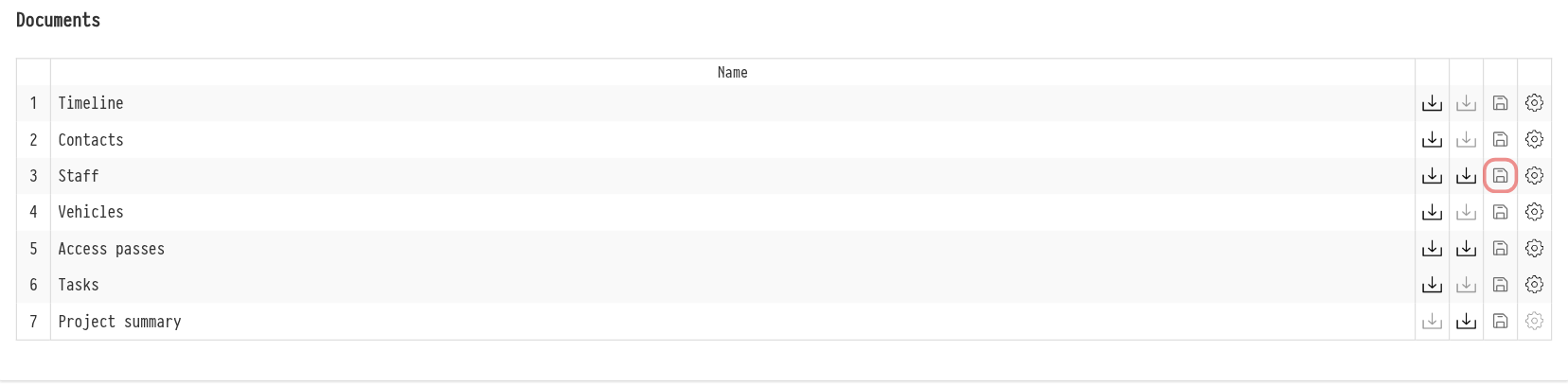
В раздела „Print" на проекта, в блока с документи, редът на всеки документ („Timeline", „Contacts", „Staff", „Vehicles", „Access passes", „Tasks", „Project summary") има икона „Save to Storage". Тя записва документа с текущите настройки от „parameters" на реда:
„Timeline", „Contacts", „Vehicles", „Tasks": в PDF;
„Staff" и „Access passes": в PDF и Excel;
„Project summary": в Excel.
Файловете отиват в папката „Other" на проекта, в подпапка с името на документа.
Колко версии се пазят
Всяка папка, която Golova попълва („With prices", „Without prices", „Warehouse list", подпапките на „Other" и на пакетите от документи), пази 10-те най-нови файла. По-старите се изтриват автоматично. Ако трябва да запазите версия за по-дълго, копирайте я в собствена папка в Storage или я изтеглете.
Разделът „Files/Links"
Блокът „Files" в раздела „Files/Links" на проекта е прозорец към Storage, вграден директно в проекта: показва папката „Files" на съответния проект. Тук също можете да създавате папки, да качвате файлове, да ги влачите с мишката, да ги премествате и изтривате.
Синхронизацията е строга и работи в двете посоки:
качите файл в проекта — той се появява в Storage в папката „Files";
качите го в Storage — той се появява в проекта;
изтриете го на едно място — изчезва и на другото.
Тук не е нужно да натискате „save": това е едно и също хранилище с два интерфейса. Вижте Файлове/Връзки.
Защо ви е нужно
Основният сценарий са външни участници. Споделете папката „Documents" или „Commercial proposal" на проекта с клиента: той я отваря по връзка, изтегля всичко необходимо и вижда новите версии, докато вие ги записвате. Вижте Как да споделите файл.
Свързани статии: Хранилище · Как да споделите файл