Desant documents a l'emmagatzematge
L'Emmagatzematge no només conserva els fitxers carregats: també podeu desar-hi els documents que Golova genera en un projecte. Els pressupostos, les llistes de recollida del magatzem, els paquets de documents i els documents de la pestanya "Impressió" es desen a la carpeta del seu projecte, i les versions més recents s'hi conserven sempre.
Tingueu en compte que els botons de desat apareixen només quan s'ha seleccionat "mostrar" per a l'Emmagatzematge a la pestanya "Serveis" de la plantilla d'accés. Com fer-ho: consulteu Emmagatzematge.
Accés ràpid a la carpeta del projecte
A la capçalera de la fitxa del projecte, a la dreta, hi ha la icona "Carpeta del projecte a l'Emmagatzematge". Obre la carpeta d'aquest projecte a l'Emmagatzematge en una pestanya nova, sense haver de navegar per les carpetes del sistema.

Pressupost
Obriu la pestanya "Pressupost" i desplaceu-vos fins al bloc "Impressió" a la part inferior de la pàgina. A la secció de pressupost, trieu una plantilla i feu clic a "Desar a l'Emmagatzematge", al costat dels botons "Descarregar (pdf)", "Descarregar (xls)" i "Previsualitzar".
Un sol clic desa el pressupost en dues versions alhora, amb preus i sense preus, en PDF i en XLS. Els fitxers van a la carpeta del projecte:
"Sistema" → "Projectes" → carpeta del projecte → "Proposta comercial"
Dins hi ha dues carpetes:
Carpeta | Qui la veu |
|---|---|
"Amb preus" | Empleats amb accés als preus |
"Sense preus" | Empleats que no poden veure els preus |
Cada desat crea una nova versió amb la data i l'hora de generació al seu nom. Heu modificat el pressupost i heu tornat a fer clic: apareix una versió nova al costat de l'anterior, i l'anterior es conserva. D'aquesta manera podeu comparar el que vau enviar al client fa una setmana amb el que envieu ara.
Desat automàtic
Perquè no hàgiu de fer clic al botó cada vegada, activeu el commutador "Desar a l'Emmagatzematge" al formulari d'impressió ("Configuració" → "Sistema" → "Formularis d'impressió", pestanya "Document"). Aleshores, cada vegada que feu clic a "Descarregar (pdf)" o "Descarregar (xls)" per a aquest formulari, el pressupost es desa a l'Emmagatzematge automàticament, igual que amb el botó. Consulteu Document.
Llista de recollida del magatzem
La pestanya "Especificació", el bloc "Impressió" a la part inferior de la pàgina. Botons: "Descarregar (pdf)", "Descarregar (xlsx)" i "Desar a l'Emmagatzematge". L'enllaç "Mostrar opcions d'impressió" obre la configuració de sortida: la llista de recollida es desa amb la configuració seleccionada en el moment de fer clic. Canvieu la configuració i deseu de nou, i obtindreu una segona versió.
Un sol clic desa la llista de recollida en PDF i en XLSX alhora. Els fitxers van a la carpeta "Llista del magatzem" del projecte, amb una previsualització directament a l'Emmagatzematge.
Paquet de documents
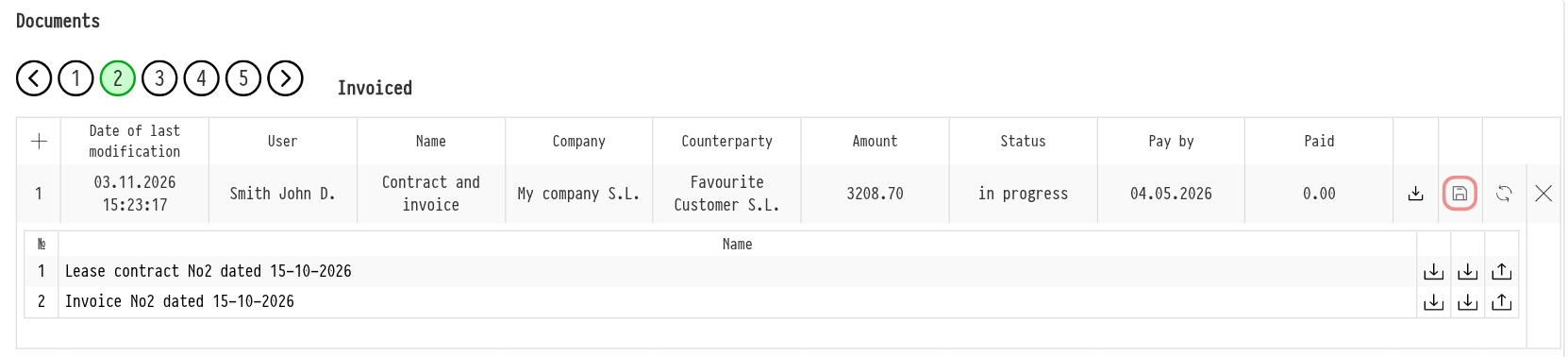
A la pestanya "Documents", a la fila d'un paquet generat, hi ha la icona "Desar a l'Emmagatzematge", al costat de la icona "descarregar tot". En fer-hi clic, tot el paquet va a la carpeta "Documents" del projecte, dins d'una subcarpeta amb el nom del paquet, amb l'hora de creació i tots els fitxers a dins.
Els documents desats es converteixen en fitxers ordinaris a l'Emmagatzematge: podeu descarregar-los, visualitzar-los sense descarregar-los i compartir-los.
Documents de la pestanya "Impressió"
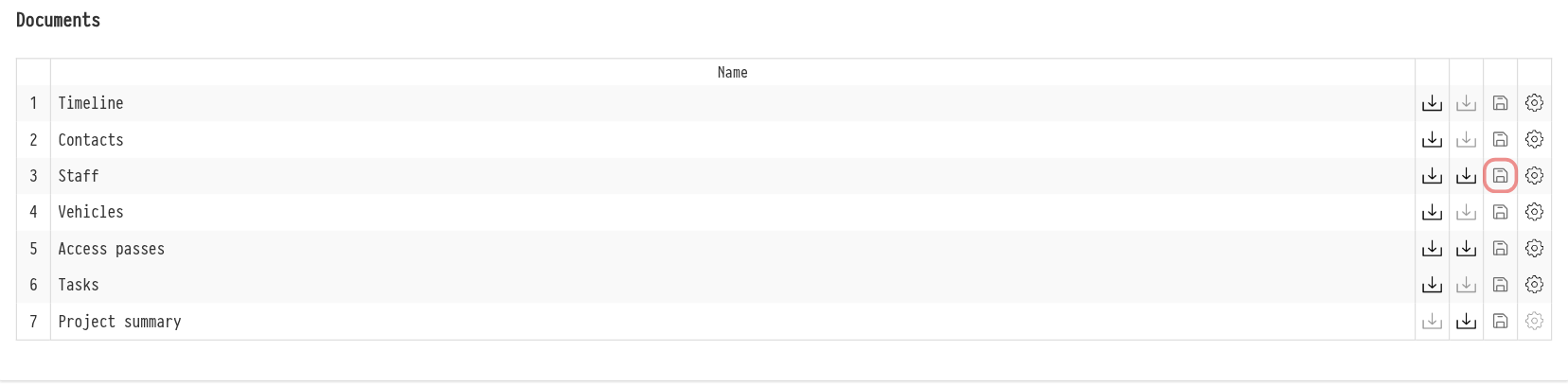
A la pestanya "Impressió" del projecte, al bloc de documents, la fila de cada document ("Cronograma", "Contactes", "Personal", "Vehicles", "Acreditacions", "Tasques", "Resum del projecte") té una icona "Desar a l'Emmagatzematge". Desa el document amb la configuració actual dels "paràmetres" de la fila:
"Cronograma", "Contactes", "Vehicles", "Tasques": en PDF;
"Personal" i "Acreditacions": en PDF i Excel;
"Resum del projecte": en Excel.
Els fitxers van a la carpeta "Altres" del projecte, dins d'una subcarpeta amb el nom del document.
Quantes versions es conserven
Cada carpeta que Golova omple ("Amb preus", "Sense preus", "Llista del magatzem", les subcarpetes d'"Altres" i dels paquets de documents) conserva els 10 fitxers més recents. Els més antics s'eliminen automàticament. Si necessiteu conservar una versió durant molt de temps, copieu-la a la vostra pròpia carpeta a l'Emmagatzematge o descarregueu-la.
La pestanya "Fitxers/Enllaços"
El bloc "Fitxers" de la pestanya "Fitxers/Enllaços" del projecte és una finestra de l'Emmagatzematge integrada directament al projecte: mostra la carpeta "Fitxers" d'aquest projecte. Aquí també podeu crear carpetes, carregar fitxers, arrossegar-los amb el ratolí, moure'ls i eliminar-los.
La sincronització és estricta i funciona en ambdues direccions:
carregueu un fitxer al projecte i apareix a l'Emmagatzematge a la carpeta "Fitxers";
el carregueu a l'Emmagatzematge i apareix al projecte;
l'elimineu en un lloc i desapareix de l'altre.
No cal que feu clic a "desar" aquí: és el mateix emmagatzematge amb dues interfícies. Consulteu Fitxers/Enllaços.
Per a què serveix
L'escenari principal és per a participants externs. Compartiu la carpeta "Documents" o "Proposta comercial" del projecte amb el client: l'obren mitjançant un enllaç, descarreguen tot el que necessiten i veuen les versions noves a mesura que les deseu. Consulteu Com compartir un fitxer.
Articles relacionats: Emmagatzematge · Com compartir un fitxer