Dokumentų išsaugojimas į saugyklą
Saugykla ne tik saugo įkeltus failus: joje taip pat galima laikyti dokumentus, kuriuos Golova sugeneruoja projekte. Komerciniai pasiūlymai, sandėlio komplektavimo sąrašai, dokumentų paketai ir skirtuko „Print" dokumentai išsaugomi atitinkamo projekto aplanke, ir jame visada saugomos naujausios versijos.
Pastaba. Išsaugojimo mygtukai rodomi tik tada, kai Saugyklai skirtuke „Services" prieigos šablone pasirinkta parinktis „show". Kaip tai padaryti: žr. Saugykla.
Greita prieiga prie projekto aplanko
Projekto kortelės antraštėje, dešinėje, yra piktograma „Project folder in Storage". Ji atidaro šio projekto aplanką Saugykloje naujame skirtuke, neeinant per sistemos aplankus.

Komercinis pasiūlymas
Atidarykite skirtuką „Estimate" ir slinkite žemyn iki bloko „Print" puslapio apačioje. Komercinio pasiūlymo skiltyje pasirinkite šabloną ir spustelėkite „Save to Storage" – šalia mygtukų „Download (pdf)", „Download (xls)" ir „Preview".
Vienu paspaudimu komercinis pasiūlymas išsaugomas iš karto dviem versijomis – su kainomis ir be kainų, PDF ir XLS formatais. Failai patalpinami į projekto aplanką:
„System" → „Projects" → projekto aplankas → „Commercial proposal"
Viduje yra du aplankai:
Aplankas | Kas mato |
|---|---|
„With prices" | Darbuotojai, turintys prieigą prie kainų |
„Without prices" | Darbuotojai, nematantys kainų |
Kiekvienas išsaugojimas sukuria naują versiją su generavimo data ir laiku pavadinime. Pakeitėte sąmatą ir spustelėjote dar kartą – šalia ankstesnės versijos atsiranda nauja, o ankstesnė lieka. Taip galite palyginti, ką siuntėte klientui prieš savaitę, ir tai, ką siunčiate dabar.
Automatinis išsaugojimas
Kad nereikėtų kaskart spausti mygtuko, spausdinimo formoje įjunkite jungiklį „Save to Storage" („Settings" → „System" → „Printed forms", skirtukas „Document"). Tada kiekvieną kartą, kai šiai formai spustelėsite „Download (pdf)" arba „Download (xls)", komercinis pasiūlymas bus automatiškai išsaugomas Saugykloje – lygiai taip pat, kaip naudojant mygtuką. Žr. Dokumentas.
Sandėlio komplektavimo sąrašas
Skirtukas „Specification", blokas „Print" puslapio apačioje. Mygtukai: „Download (pdf)", „Download (xlsx)" ir „Save to Storage". Nuoroda „Show print options" atidaro išvesties nustatymus: komplektavimo sąrašas išsaugomas su tuo metu pasirinktais nustatymais. Pakeiskite nustatymus ir išsaugokite iš naujo – gausite antrą versiją.
Vienu paspaudimu komplektavimo sąrašas išsaugomas iš karto PDF ir XLSX formatais. Failai patalpinami į projekto aplanką „Warehouse list" su peržiūra tiesiai Saugykloje.
Dokumentų paketas
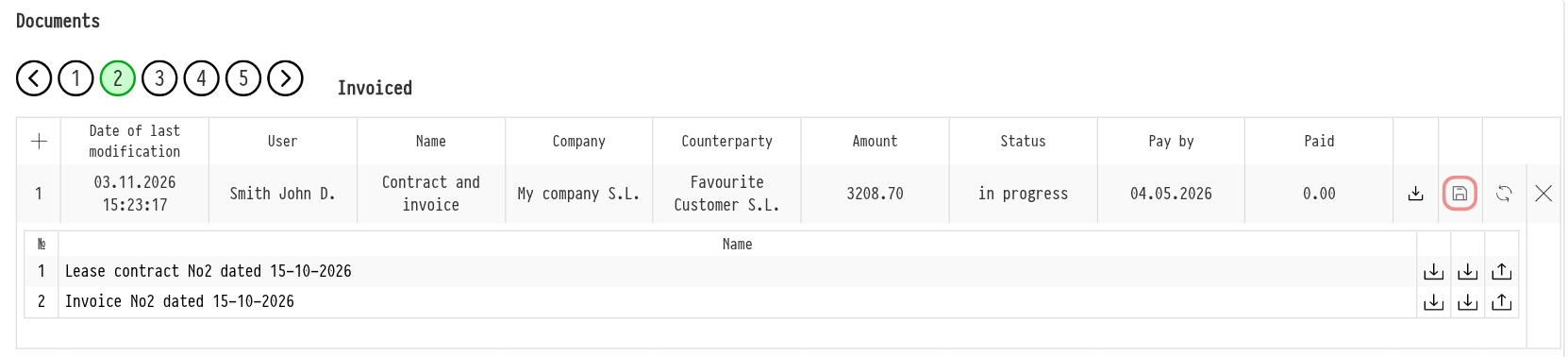
Skirtuke „Documents", sugeneruoto paketo eilutėje, yra piktograma „Save to Drive" – šalia piktogramos „download all". Ją paspaudus, visas paketas patalpinamas į projekto aplanką „Documents", į poaplankį, pavadintą pagal paketą, su sukūrimo laiku ir visais failais viduje.
Išsaugoti dokumentai tampa įprastais Saugyklos failais: juos galima atsisiųsti, peržiūrėti neatsisiunčiant ir bendrinti.
Skirtuko „Print" dokumentai
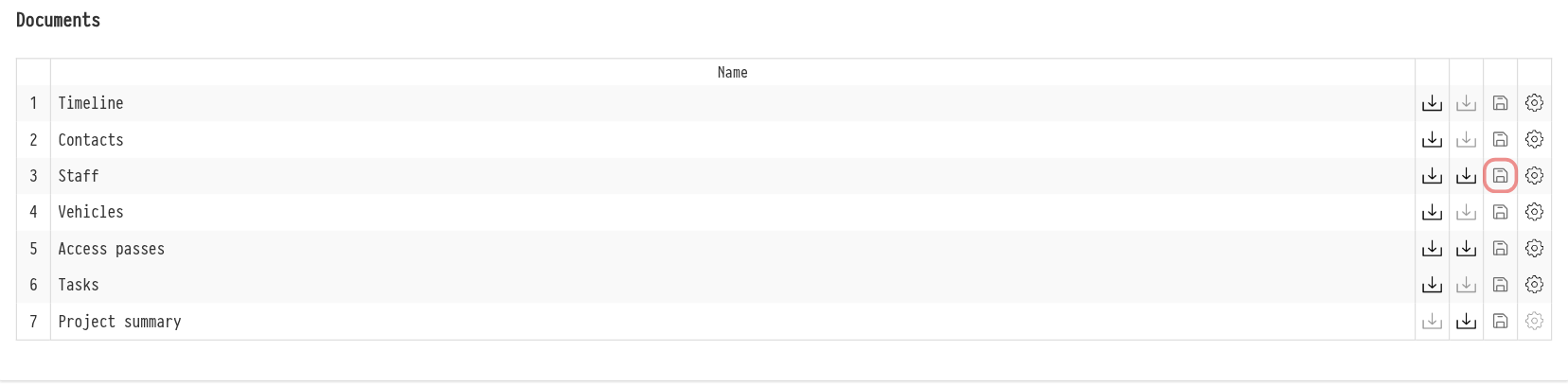
Projekto skirtuke „Print", dokumentų bloke, kiekvieno dokumento eilutėje („Timeline", „Contacts", „Staff", „Vehicles", „Access passes", „Tasks", „Project summary") yra piktograma „Save to Storage". Ji išsaugo dokumentą su dabartiniais eilutės „parameters" nustatymais:
„Timeline", „Contacts", „Vehicles", „Tasks": PDF formatu;
„Staff" ir „Access passes": PDF ir Excel formatais;
„Project summary": Excel formatu.
Failai patalpinami į projekto aplanką „Other", į poaplankį, pavadintą pagal dokumentą.
Kiek versijų saugoma
Kiekvienas Golova pildomas aplankas („With prices", „Without prices", „Warehouse list", poaplankiai „Other" ir dokumentų paketų) saugo 10 naujausių failų. Senesni ištrinami automatiškai. Jei reikia ilgą laiką išlaikyti konkrečią versiją, nukopijuokite ją į savo aplanką Saugykloje arba atsisiųskite.
Skirtukas „Files/Links"
Blokas „Files" projekto skirtuke „Files/Links" yra tiesiai į projektą integruotas Saugyklos langas: jame rodomas šio projekto aplankas „Files". Čia taip pat galima kurti aplankus, įkelti failus, vilkti juos pele, perkelti ir ištrinti.
Sinchronizacija yra griežta ir veikia abiem kryptimis:
įkeliate failą projekte – jis atsiranda Saugykloje aplanke „Files";
įkeliate jį Saugykloje – jis atsiranda projekte;
ištriate vienoje vietoje – jis dingsta ir kitoje.
Čia nereikia spausti „save": tai ta pati saugykla su dviem sąsajomis. Žr. Failai/Nuorodos.
Kam tai reikalinga
Pagrindinis scenarijus – išoriniai dalyviai. Bendrinkite projekto aplanką „Documents" arba „Commercial proposal" su klientu: jis atidaro jį pagal nuorodą, atsisiunčia viską, ko reikia, ir mato naujas versijas, kai jas išsaugote. Žr. Kaip bendrinti failą.
Susiję straipsniai: Saugykla · Kaip bendrinti failą