Enregistrement des documents dans le stockage
Storage ne se contente pas de conserver les fichiers téléchargés : vous pouvez également y placer les documents que Golova génère dans un projet. Les devis, les bons de préparation d'entrepôt, les packages de documents et les documents de l'onglet « Print » sont enregistrés dans le dossier de leur projet, et les dernières versions y sont toujours conservées.
Remarque. Les boutons d'enregistrement n'apparaissent que si « afficher » est sélectionné pour Storage dans l'onglet « Services » du modèle d'accès. Pour savoir comment procéder, consultez Stockage.
Accès rapide au dossier du projet
Dans l'en-tête de la fiche projet, à droite, se trouve l'icône « Project folder in Storage ». Elle ouvre le dossier de ce projet dans Storage dans un nouvel onglet, sans passer par les dossiers système.

Devis
Ouvrez l'onglet « Estimate » et faites défiler jusqu'au bloc « Print » en bas de la page. Dans la section devis, choisissez un modèle et cliquez sur « Save to Storage », à côté des boutons « Download (pdf) », « Download (xls) » et « Preview ».
Un seul clic enregistre le devis en deux versions simultanément, avec et sans prix, en PDF et en XLS. Les fichiers sont placés dans le dossier du projet :
« System » → « Projects » → dossier du projet → « Commercial proposal »
Ce dossier contient deux sous-dossiers :
Dossier | Qui peut le consulter |
|---|---|
« With prices » | Les employés ayant accès aux prix |
« Without prices » | Les employés n'ayant pas accès aux prix |
Chaque enregistrement crée une nouvelle version dont le nom contient la date et l'heure de génération. Vous modifiez le devis et cliquez à nouveau : une nouvelle version apparaît à côté de la précédente, qui est conservée. Vous pouvez ainsi comparer ce que vous avez envoyé au client il y a une semaine et ce que vous envoyez maintenant.
Enregistrement automatique
Pour ne pas avoir à cliquer sur le bouton à chaque fois, activez le commutateur « Save to Storage » dans le formulaire d'impression (« Settings » → « System » → « Printed forms », onglet « Document »). Ainsi, chaque fois que vous cliquez sur « Download (pdf) » ou « Download (xls) » pour ce formulaire, le devis est enregistré automatiquement dans Storage, comme avec le bouton. Consultez Document.
Bon de préparation d'entrepôt
L'onglet « Specification », le bloc « Print » en bas de la page. Boutons : « Download (pdf) », « Download (xlsx) » et « Save to Storage ». Le lien « Show print options » ouvre les paramètres de sortie : le bon de préparation est enregistré avec les paramètres sélectionnés au moment du clic. Modifiez les paramètres et enregistrez à nouveau pour obtenir une deuxième version.
Un seul clic enregistre le bon de préparation en PDF et en XLSX simultanément. Les fichiers sont placés dans le dossier « Warehouse list » du projet, avec un aperçu directement dans Storage.
Package de documents
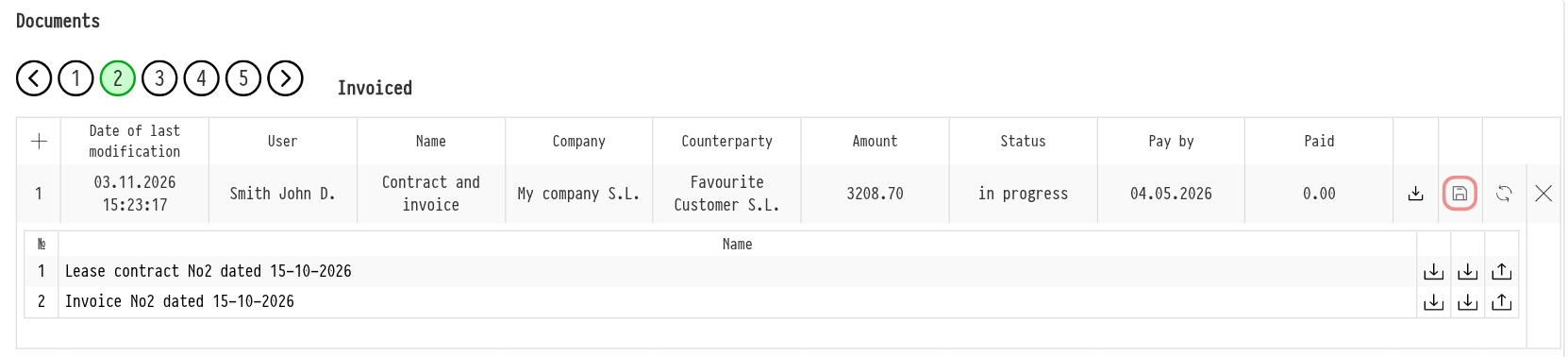
Dans l'onglet « Documents », sur la ligne d'un package généré, se trouve l'icône « Save to Drive », à côté de l'icône « download all ». En cliquant dessus, l'intégralité du package est transférée dans le dossier « Documents » du projet, dans un sous-dossier portant le nom du package, avec l'heure de création et tous les fichiers qu'il contient.
Les documents enregistrés deviennent des fichiers ordinaires dans Storage : vous pouvez les télécharger, les consulter sans les télécharger et les partager.
Documents de l'onglet « Print »
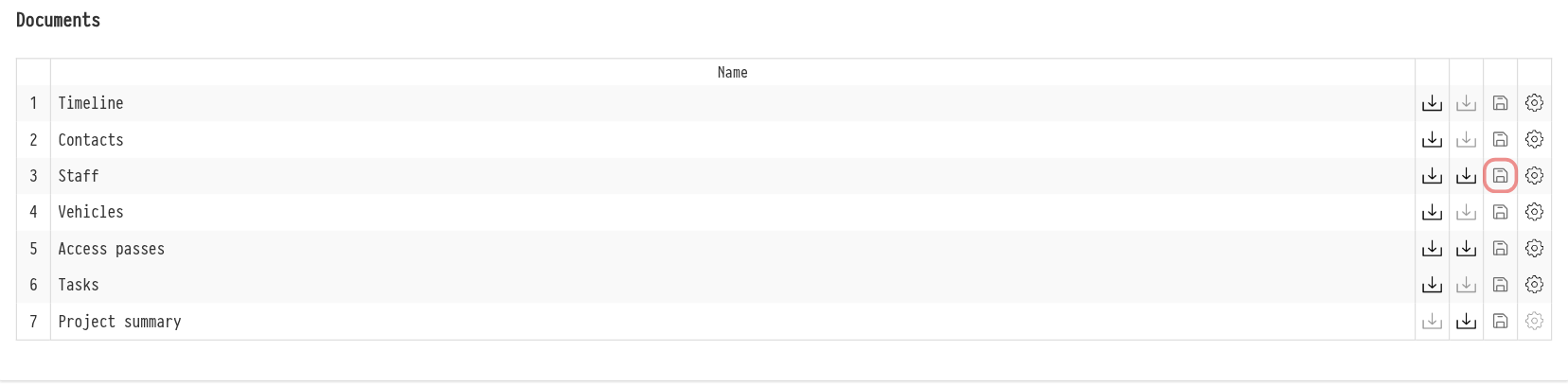
Dans l'onglet « Print » du projet, dans le bloc des documents, la ligne de chaque document (« Timeline », « Contacts », « Staff », « Vehicles », « Access passes », « Tasks », « Project summary ») comporte une icône « Save to Storage ». Elle enregistre le document avec les paramètres actuels de la ligne « parameters » :
« Timeline », « Contacts », « Vehicles », « Tasks » : en PDF ;
« Staff » et « Access passes » : en PDF et en Excel ;
« Project summary » : en Excel.
Les fichiers sont placés dans le dossier « Other » du projet, dans un sous-dossier portant le nom du document.
Nombre de versions conservées
Chaque dossier que Golova alimente (« With prices », « Without prices », « Warehouse list », les sous-dossiers de « Other » et des packages de documents) conserve les 10 fichiers les plus récents. Les fichiers plus anciens sont supprimés automatiquement. Si vous souhaitez conserver une version durablement, copiez-la dans votre propre dossier dans Storage ou téléchargez-la.
L'onglet « Files/Links »
Le bloc « Files » de l'onglet « Files/Links » du projet est une fenêtre Storage intégrée directement au projet : elle affiche le dossier « Files » de ce projet. Vous pouvez également y créer des dossiers, télécharger des fichiers, les faire glisser à la souris, les déplacer et les supprimer.
La synchronisation est stricte et fonctionne dans les deux sens :
vous téléchargez un fichier dans le projet, et il apparaît dans Storage dans le dossier « Files » ;
vous le téléchargez dans Storage, et il apparaît dans le projet ;
vous le supprimez à un endroit, et il disparaît à l'autre.
Vous n'avez pas besoin de cliquer sur « enregistrer » ici : il s'agit du même stockage avec deux interfaces. Consultez Fichiers/Liens.
Pourquoi en avez-vous besoin
Le principal cas d'usage concerne les participants externes. Partagez le dossier « Documents » ou « Commercial proposal » du projet avec le client : il l'ouvre via un lien, télécharge tout ce dont il a besoin et voit les nouvelles versions au fur et à mesure que vous les enregistrez. Consultez Comment partager un fichier.
Articles connexes : Stockage · Comment partager un fichier