Projekto laiko juosta
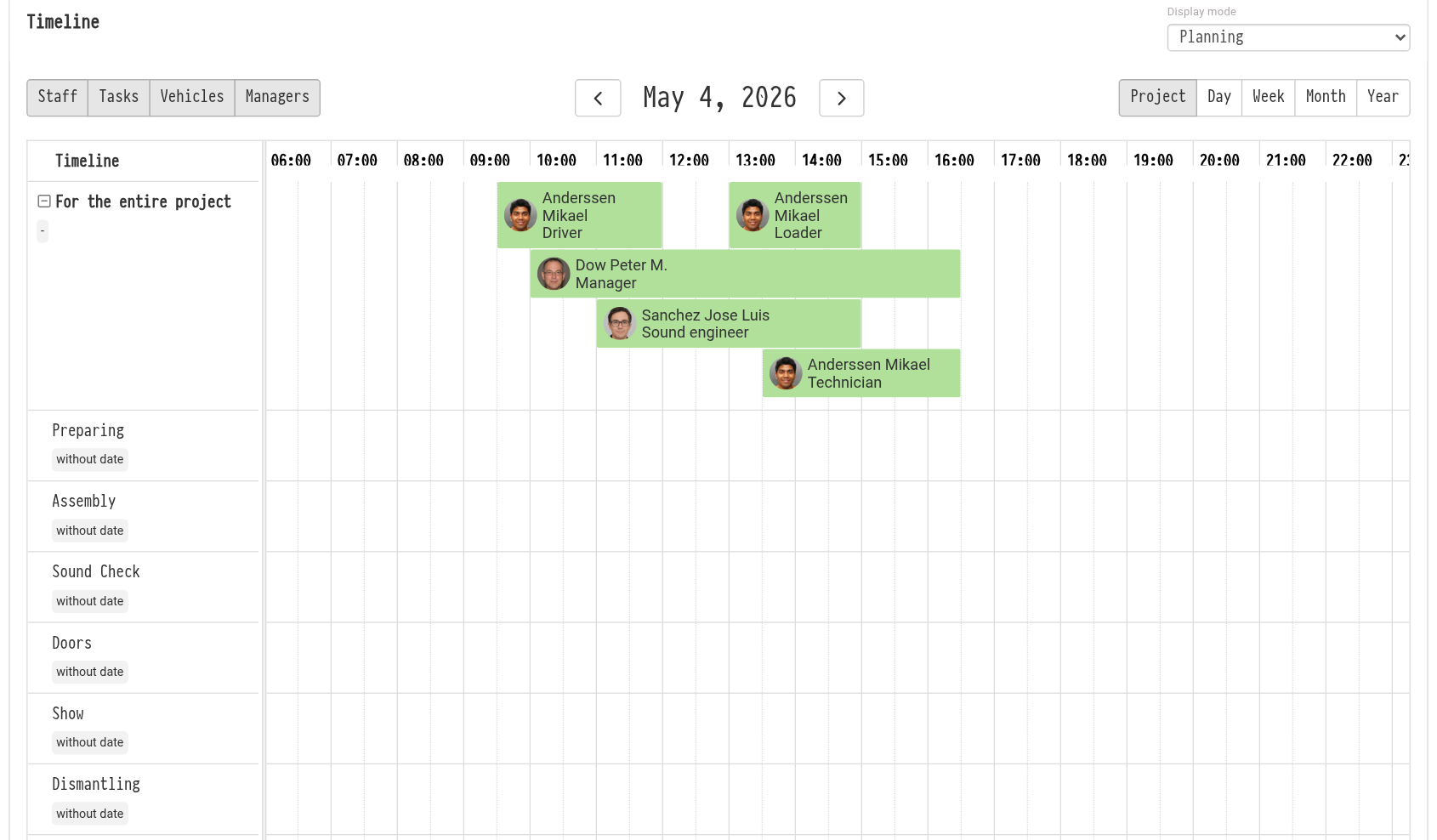
Bloke „Timeline" skirtuke „Planavimas" projektas rodomas laiko skalėje: fazės (pasiruošimas, montavimas, garso patikrinimas, šou, demontavimas), žmonės, transporto priemonės ir užduotys. Čia patogu išdėstyti fazes, matyti, kas ir kada dirba, ir iš karto pastebėti persidengimus.
Kiti šio skirtuko blokai – „Personalas", „Projekto valdymas", „Transporto priemonės" ir „Užduotys" – aprašyti skyriuje Planavimas. Viskas, ką pridedate diagramoje, patenka į šiuos blokus, ir atvirkščiai.
Diagramos struktūra
Diagramos eilutės yra kairėje:
„Visam projektui": fazės, bendros visam projektui;
po vieną eilutę kiekvienam aktyviam sąmatos lapui: to lapo fazės. Tai patogu, kai lapai yra skirtingos salės arba renginių vietos: kiekviena turi savo garso patikrinimą ir savo montavimą.
Projekto arba lapo fazės rodomos po jo eilute. Pradžia ir pabaiga nurodytos šalia fazės pavadinimo; fazė be laiko rodoma kaip „be datos". Eilutei „Visam projektui" laikotarpis skaičiuojamas automatiškai: nuo anksčiausios fazės pradžios iki vėliausios pabaigos.
Fazės eilutėje rūšiuojamos pagal pradžios laiką – anksčiausios pirmos. Fazės be datos yra sąrašo pabaigoje.
Numatytosios naujų projektų fazės nustatomos parametruose: krumpliaračio piktograma „Nustatymai" → „Sistema" → „Projektas", kortelė „Timeline setup". Daugiau: Projektas.
Skalė pasirenkama virš diagramos dešinėje: „Projektas" (arba „10 dienų", jei projektas ilgesnis), „Diena", „Savaitė", „Mėnesis", „Metai". Rodyklės abiejose datos pusėse slinkti laikotarpį.
Fazės
Norėdami tvarkyti fazes, lauke „Rodymo režimas" dešinėje nuo bloko pavadinimo pasirinkite „Fazių redagavimas".
Pridėti fazę: pele pasirinkite laiko diapazoną projekto arba lapo eilutėje ir pasirodžiusiame meniu pasirinkite „Pridėti fazę". Atsidaro langas „Laiko juostos pridėjimas": laukas su lapu, kuriam priklauso fazė, ir „Laikotarpis" jau užpildyti pagal jūsų pasirinkimą – tereikia įvesti pavadinimą ir spustelėti „Sukurti". Taip pat galite naudoti mygtuką „Pridėti fazę" virš diagramos.
Pakeisti fazę: pasirinkite laiko diapazoną fazės eilutėje ir pasirinkite „Redaguoti fazę". Lange „Laiko juostos redagavimas" galite pakeisti pavadinimą ir laiką arba ištrinti fazę.
Fazę galima perkelti arba pratęsti pele tiesiai diagramoje.
Jei fazė baigiasi kitą dieną – pavyzdžiui, demontavimas nuo 22:00 iki 4:00 – skalėje ji rodoma per vidurnaktį.
Atkreipkite dėmesį. Režimas „Fazių redagavimas" pasiekiamas darbuotojams, kurių prieigos šablone skirtuko „Projektas" eilutėje „Timeline" pasirinkta „visa prieiga". Nustačius „tik skaityti", diagramą galima tik peržiūrėti.
Žmonių, transporto priemonių ir užduočių planavimas
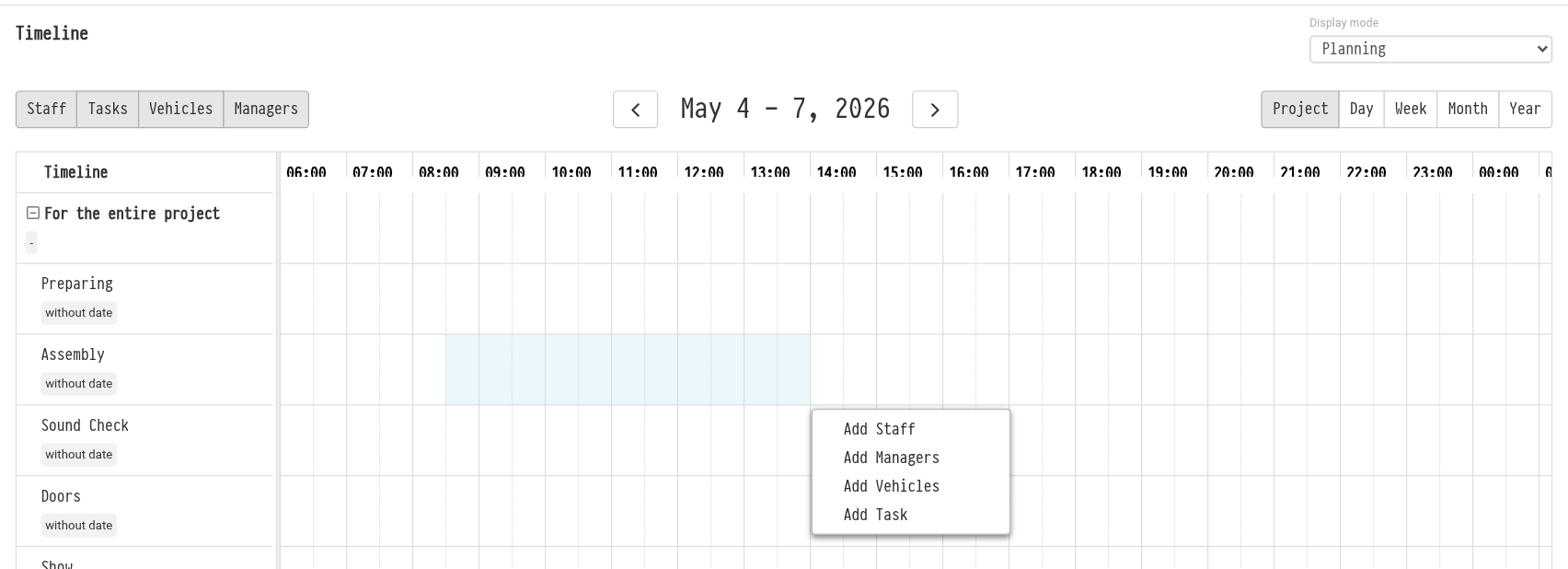
Grįžkite į režimą „Planavimas". Pele pasirinkite laiko diapazoną reikiamos fazės arba lapo eilutėje – pasirodys meniu:
„Pridėti personalą": atsidaro langas „Personalo pridėjimas prie renginio". Lapas, fazė („Timeline") ir „Laikotarpis" užpildomi pagal jūsų pasirinkimą. Pasirinkite specialybę ir darbuotoją arba įveskite „Kiekį", jei tikslūs žmonės dar nežinomi. Po laukais matysite, kiek pasirinktas darbuotojas užimtas, todėl iš karto galėsite spręsti, ar jis laisvas.
„Pridėti vadovus": priskirti vadovą visam projektui arba vienam lapui. Vadovai paima visą projekto arba lapo laiką, o ne vieną pamainą.
„Pridėti transporto priemones": pasirinkti transporto priemonę šiam laikui. Sąraše šalia transporto priemonės numerio rodomas savininkas: įmonė arba darbuotojas.
„Pridėti užduotį": sukurti užduotį, susietą su faze.
Viskas, ką pridedote, diagramoje rodoma kaip juostos. Užveskite pelę ant juostos, kad matytumėte išsamią informaciją: darbuotoją, specialybę, laiką, sumą. Juostą galima perkelti arba pratęsti pele: pamainos, kelionės ar užduoties laikas atitinkamai pasikeičia ir žemiau esančiuose blokuose.
Mygtukai „Personalas", „Transporto priemonės", „Vadovai" ir „Užduotys" kairėje virš diagramos rodo ir slepia šias juostas. Mygtukai matomi, jei darbuotojo prieigos šablonas suteikia prieigą prie atitinkamo planavimo bloko.
Suvestinė lentelė
Po diagrama yra blokas „Suvestinė lentelė": tos pačios fazės, žmonės, transporto priemonės ir užduotys kaip sąrašas. Grupavimą pasirinkite lauke „Lentelės tipas":
„Pagal datą ir lapus": pagal dienas, o dienos viduje – pagal sąmatos lapus;
„Pagal lapus ir datą": pagal lapus, o juose – pagal dienas;
„Pagal lapus ir fazę": pagal lapus, o juose – pagal fazes;
„Suvestinė pagal datą": visos visų lapų fazės tvarka kiekvienoje dienoje.
Lentelė turi stulpelius „Pavadinimas", „Pradžia", „Pabaiga", taip pat „Darbuotojai", „Vadovai", „Transporto priemonės" ir „Užduotys", jei turite prieigą prie šių blokų.
Lentelę galima atsisiųsti kaip PDF skirtuke „Spausdinti", eilutėje „Timeline": ten pasirenkate tą patį lentelės tipą ir įtrauktinus skyrius. Daugiau: Spausdinti.
Pagrindinės sąvokos
laiko juosta, Ganto diagrama, projekto fazės, fazių redagavimas, planavimas, personalas, transporto priemonės, vadovai, užduotys, suvestinė lentelė