Línia de temps del projecte
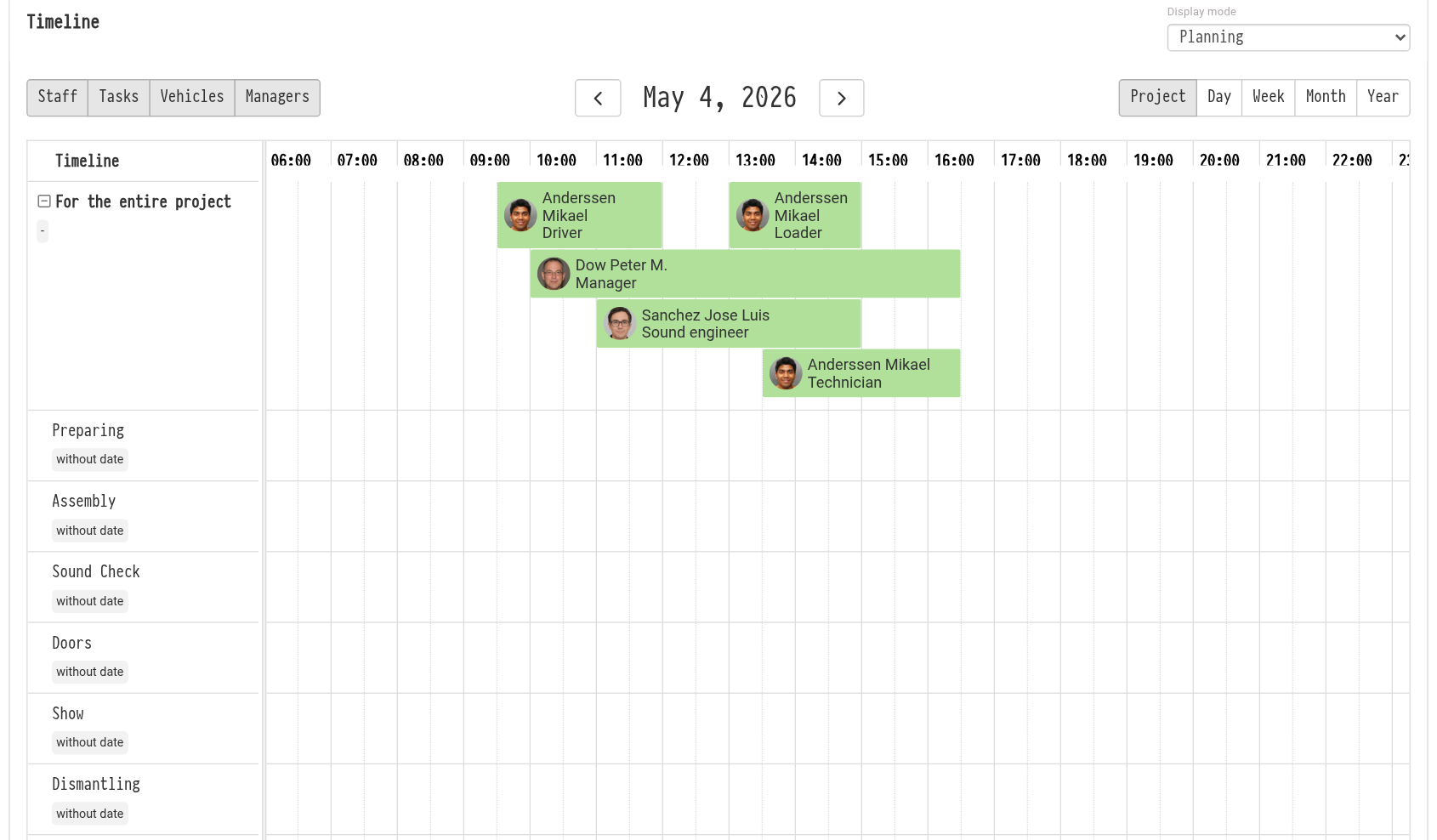
El bloc "Timeline" de la pestanya "Planificació" mostra el projecte en una escala de temps: fases (preparació, muntatge, prova de so, espectacle, desmuntatge), persones, vehicles i tasques. Aquí és fàcil organitzar les fases, veure qui treballa quan i detectar solapaments de seguida.
Els altres blocs de la pestanya, "Personal", "Gestió del projecte", "Vehicles" i "Tasques", es descriuen a Planificació. Tot el que afegiu al gràfic apareix en aquests blocs, i a l'inrevés.
Com s'organitza el gràfic
Les files del gràfic es troben a l'esquerra:
"Per a tot el projecte": fases comunes a tot el projecte;
una fila per a cada full de pressupost actiu: les fases d'aquell full. Això és pràctic quan els fulls corresponen a sales o emplaçaments diferents: cadascun té la seva pròpia prova de so i el seu propi muntatge.
Les fases d'un projecte o full apareixen sota la seva fila. L'inici i el final es mostren al costat del nom de la fase; una fase sense temps mostra "sense data". Per a la fila "Per a tot el projecte", el període es calcula automàticament: des de l'inici de la fase més primerenca fins al final de la més tardana.
Les fases dins d'una fila s'ordenen per hora d'inici, les més primerenques primer. Les fases sense data es troben al final de la llista.
Les fases predeterminades per als projectes nous es configuren als ajustos: engranatge "Configuració" → "Sistema" → "Projecte", la targeta "Configuració de la Timeline". Més informació: Projecte.
L'escala se selecciona a dalt del gràfic a la dreta: "Projecte" (o "10 dies" si el projecte és més llarg), "Dia", "Setmana", "Mes", "Any". Les fletxes a banda i banda de la data desplacen el període.
Fases
Per organitzar les fases, seleccioneu "Edició de fases" al camp "Mode de visualització" a la dreta del títol del bloc.
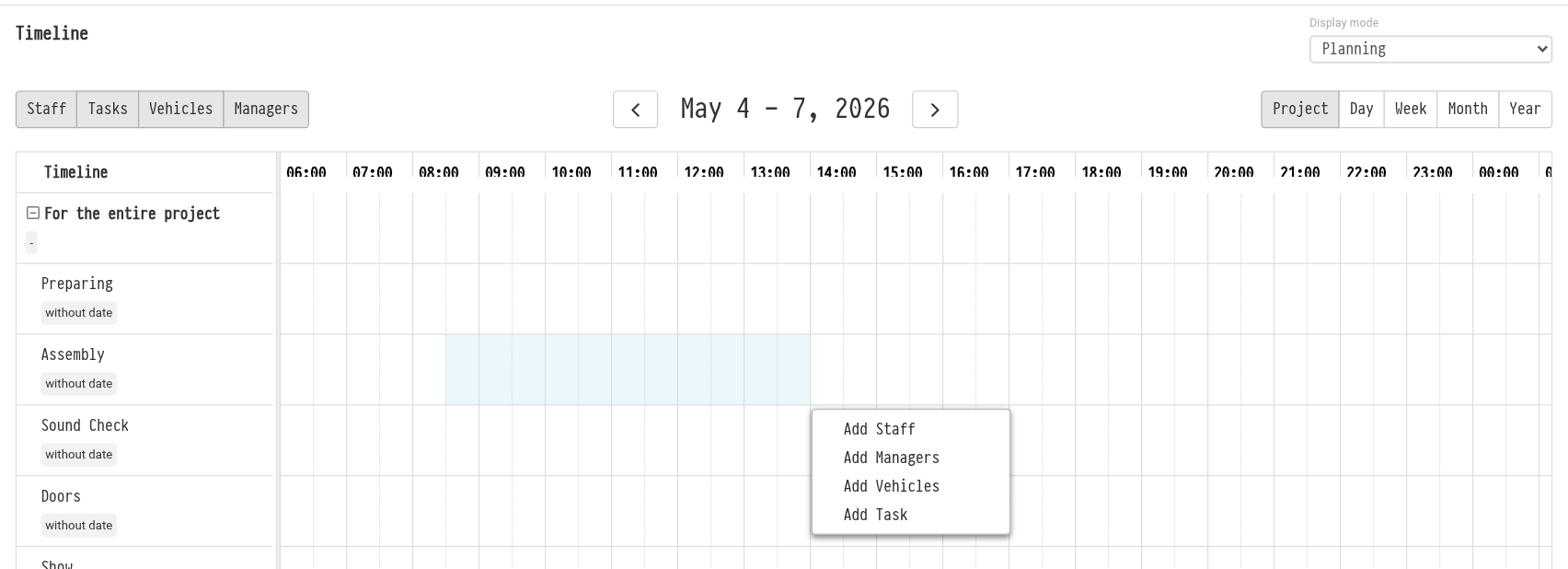
Afegir una fase: seleccioneu un interval de temps amb el ratolí a la fila del projecte o del full i trieu "Afegir fase" al menú que apareix. S'obre la finestra "Afegint la timeline": el full al qual pertany la fase i el "Període" ja estan emplenats a partir de la vostra selecció, de manera que només cal introduir el nom i fer clic a "Crear". També podeu utilitzar el botó "Afegir fase" a dalt del gràfic.
Modificar una fase: seleccioneu un interval de temps a la fila de la fase i trieu "Editar fase". A la finestra "Editant la timeline" podeu canviar el nom i l'hora o eliminar la fase.
Podeu moure o estirar una fase amb el ratolí directament al gràfic.
Si una fase acaba l'endemà, per exemple el desmuntatge de les 22:00 a les 4:00, l'escala la mostra atravessant la mitjanit.
Tingueu en compte que el mode "Edició de fases" està disponible per als empleats la plantilla d'accés dels quals tingui seleccionat "accés complet" per a la fila "Timeline" a la pestanya "Projecte". Amb "només lectura", el gràfic només es pot visualitzar.
Planificació de persones, vehicles i tasques
Torneu al mode "Planificació". Seleccioneu un interval de temps amb el ratolí a la fila de la fase o del full que necessiteu, i apareixerà un menú:
"Afegir Personal": s'obre la finestra "Afegint personal a l'esdeveniment". El full, la fase ("Timeline") i el "Període" s'omplen a partir de la vostra selecció. Seleccioneu una especialitat i un empleat, o introduïu una "Quantitat" si encara no sabeu les persones concretes. Sota els camps podeu veure com d'ocupat està l'empleat seleccionat, de manera que podeu saber de seguida si és lliure.
"Afegir Responsables": assigneu un responsable a tot el projecte o a un full. Els responsables ocupen tot el temps del projecte o del full, no un torn individual.
"Afegir Vehicles": trieu un vehicle per a aquest interval de temps. La llista mostra el propietari al costat del número del vehicle: l'empresa o un empleat.
"Afegir Tasca": creeu una tasca vinculada a la fase.
Tot el que afegiu apareix al gràfic com a barres. Passeu el cursor per sobre d'una barra per veure els detalls: empleat, especialitat, hora, import. Podeu moure o estirar una barra amb el ratolí: l'hora del torn, el viatge o la tasca també canvia als blocs de sota.
Els botons "Personal", "Vehicles", "Responsables" i "Tasques" a l'esquerra a dalt del gràfic mostren i amaguen aquestes barres. Els botons són visibles si la plantilla d'accés de l'empleat permet l'accés al bloc de planificació corresponent.
Taula resum
Sota el gràfic hi ha el bloc "Taula resum": les mateixes fases, persones, vehicles i tasques en forma de llista. Trieu l'agrupació al camp "Tipus de taula":
"Per data i pestanyes": per dies, i dins de cada dia per fulls de pressupost;
"Per pestanyes i data": per fulls, i dins d'ells per dies;
"Per pestanyes i fase": per fulls, i dins d'ells per fases;
"Resum per data": totes les fases de tots els fulls en ordre dins de cada dia.
La taula té les columnes "Nom", "Inici", "Final", així com "Empleats", "Responsables", "Vehicles" i "Tasques" si teniu accés a aquests blocs.
Podeu descarregar la taula en PDF a la pestanya "Imprimir", a la fila "Timeline": allà trieu el mateix tipus de taula i les seccions a incloure. Més informació: Imprimir.
Conceptes clau
timeline, diagrama de Gantt, fases del projecte, edició de fases, planificació, personal, vehicles, responsables, tasques, taula resum