Chronologie du projet
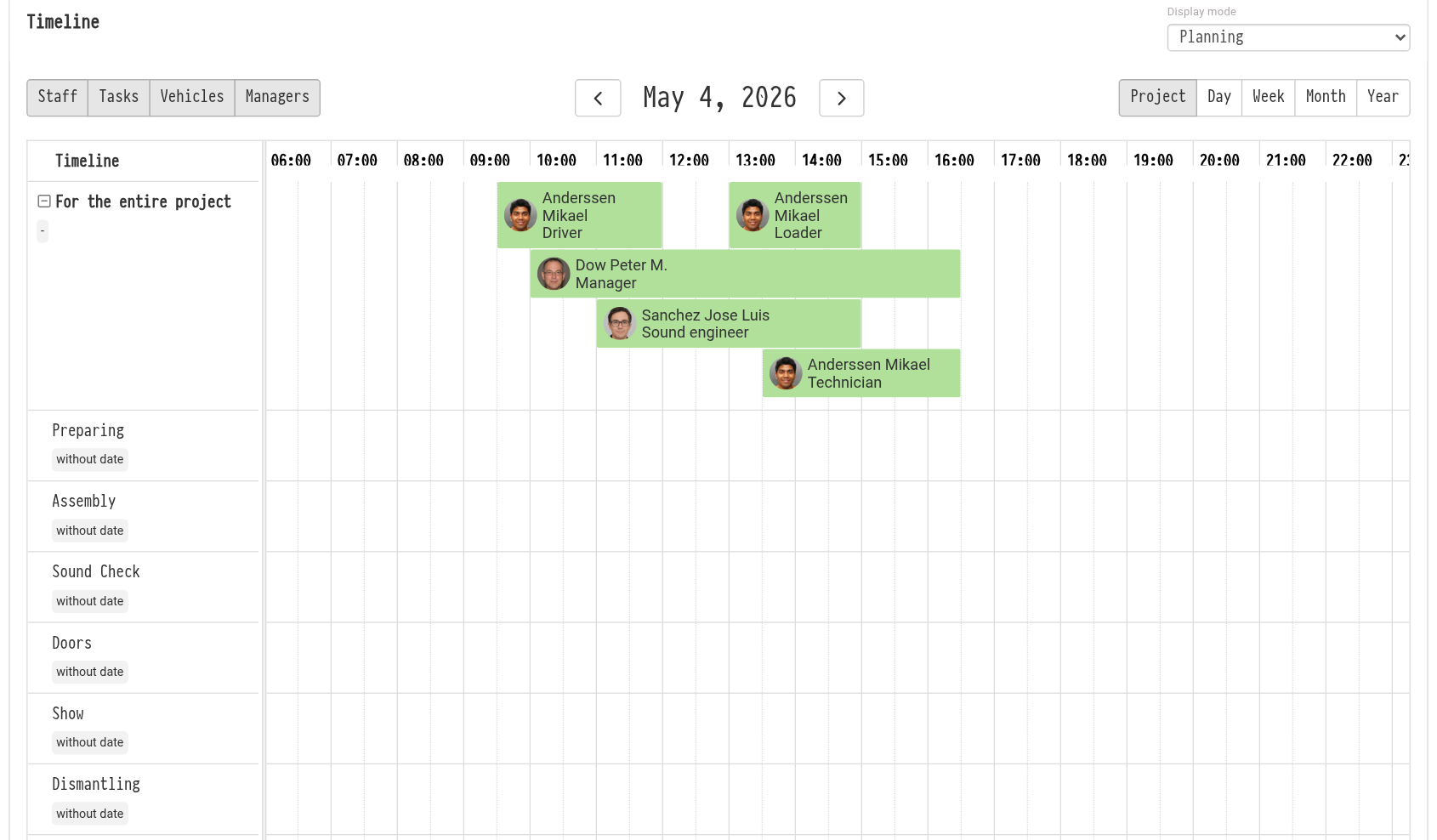
Le bloc « Timeline » de l'onglet « Planification » affiche le projet sur une échelle de temps : les phases (préparation, montage, balance, spectacle, démontage), les personnes, les véhicules et les tâches. Il est ainsi facile d'organiser les phases, de voir qui travaille quand et de repérer immédiatement les chevauchements.
Les autres blocs de l'onglet, « Staff », « Gestion de projet », « Véhicules » et « Tâches », sont décrits dans Planification. Tout ce que vous ajoutez sur le diagramme apparaît dans ces blocs, et inversement.
Structure du diagramme
Les lignes du diagramme sont affichées à gauche :
« Pour l'ensemble du projet » : phases communes à tout le projet ;
une ligne par feuille de devis active : les phases de cette feuille. Cela est pratique lorsque les feuilles correspondent à des salles ou des lieux différents : chacun dispose de sa propre balance et de son propre montage.
Les phases d'un projet ou d'une feuille s'affichent sous sa ligne. Les heures de début et de fin sont indiquées à côté du nom de la phase ; une phase sans horaire affiche « sans date ». Pour la ligne « Pour l'ensemble du projet », la période est calculée automatiquement : du début de la phase la plus précoce à la fin de la plus tardive.
Les phases d'une ligne sont triées par heure de début, la plus ancienne en premier. Les phases sans date se trouvent en fin de liste.
Les phases par défaut pour les nouveaux projets sont définies dans les paramètres : roue dentée « Paramètres » → « Système » → « Projet », la carte « Configuration du Timeline ». En savoir plus : Projet.
L'échelle est sélectionnée au-dessus du diagramme, à droite : « Projet » (ou « 10 jours » si le projet est plus long), « Jour », « Semaine », « Mois », « Année ». Les flèches de chaque côté de la date permettent de faire défiler la période.
Phases
Pour organiser les phases, sélectionnez « Modification des phases » dans le champ « Mode d'affichage » à droite du titre du bloc.
Ajouter une phase : sélectionnez une plage horaire avec la souris dans la ligne du projet ou de la feuille, puis choisissez « Ajouter une phase » dans le menu qui apparaît. La fenêtre « Ajout du timeline » s'ouvre : la feuille à laquelle appartient la phase et la « Période » sont déjà renseignées d'après votre sélection ; il vous suffit de saisir le nom et de cliquer sur « Créer ». Vous pouvez également utiliser le bouton « Ajouter une phase » situé au-dessus du diagramme.
Modifier une phase : sélectionnez une plage horaire dans la ligne de la phase et choisissez « Modifier la phase ». Dans la fenêtre « Modification du timeline », vous pouvez changer le nom, l'horaire ou supprimer la phase.
Vous pouvez déplacer ou étirer une phase avec la souris directement sur le diagramme.
Si une phase se termine le lendemain — par exemple un démontage de 22h00 à 4h00 —, l'échelle l'affiche à cheval sur minuit.
Remarque. Le mode « Modification des phases » est accessible aux employés dont le modèle d'accès a « accès complet » sélectionné pour la ligne « Timeline » dans l'onglet « Projet ». Avec « lecture seule », le diagramme peut uniquement être consulté.
Planification des personnes, des véhicules et des tâches
Repassez en mode « Planification ». Sélectionnez une plage horaire avec la souris dans la ligne de la phase ou de la feuille souhaitée ; un menu apparaît :
« Ajouter du Staff » : la fenêtre « Ajout de staff à l'événement » s'ouvre. La feuille, la phase (« Timeline ») et la « Période » sont renseignées d'après votre sélection. Sélectionnez une spécialité et un employé, ou saisissez une « Quantité » si vous ne connaissez pas encore les personnes exactes. Sous les champs, vous voyez le niveau d'occupation de l'employé sélectionné, ce qui vous permet de savoir immédiatement s'il est disponible.
« Ajouter des Managers » : affectez un manager à l'ensemble du projet ou à une feuille. Les managers occupent toute la durée du projet ou de la feuille, et non un seul créneau.
« Ajouter des Véhicules » : choisissez un véhicule pour ce créneau. La liste affiche le propriétaire à côté du numéro du véhicule : l'entreprise ou un employé.
« Ajouter une Tâche » : créez une tâche liée à la phase.
Tout ce que vous ajoutez apparaît sur le diagramme sous forme de barres. Passez la souris sur une barre pour afficher les détails : employé, spécialité, horaire, montant. Vous pouvez déplacer ou étirer une barre avec la souris : l'horaire du créneau, du trajet ou de la tâche est également mis à jour dans les blocs situés en dessous.
Les boutons « Staff », « Véhicules », « Managers » et « Tâches » situés à gauche au-dessus du diagramme permettent d'afficher ou de masquer ces barres. Les boutons sont visibles si le modèle d'accès de l'employé lui donne accès au bloc de planification correspondant.
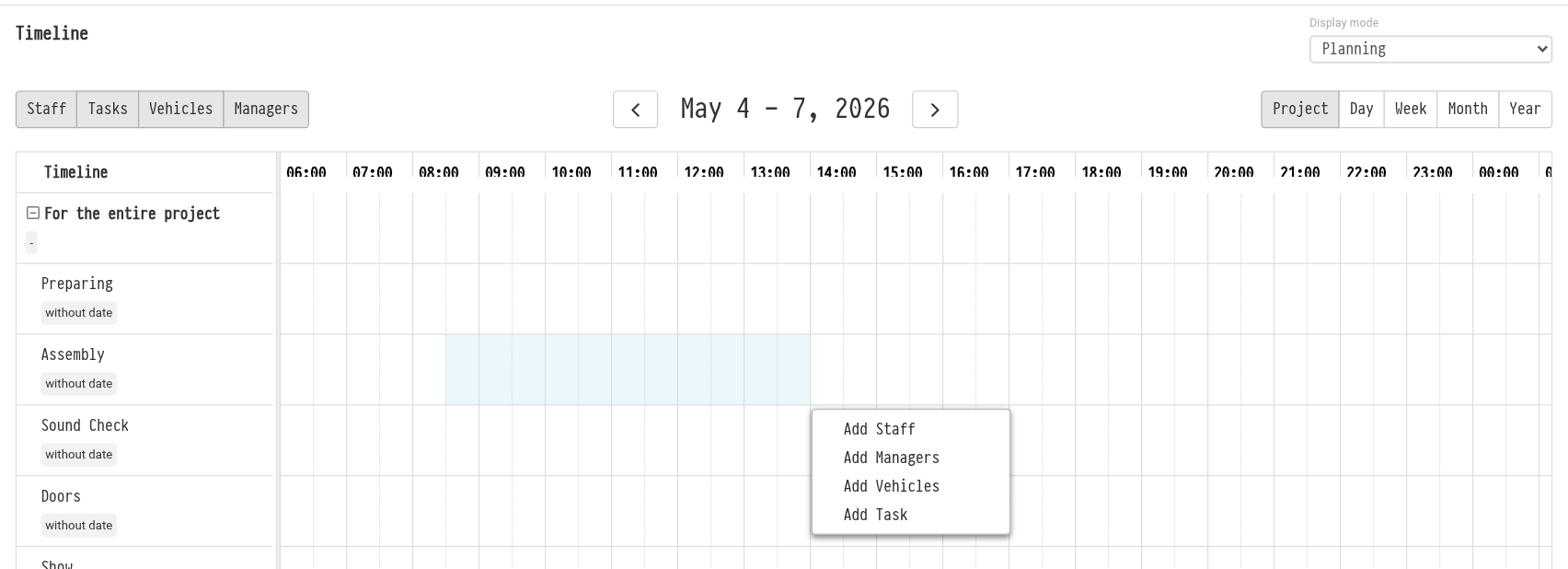
Tableau récapitulatif
Sous le diagramme se trouve le bloc « Tableau récapitulatif » : les mêmes phases, personnes, véhicules et tâches sous forme de liste. Choisissez le regroupement dans le champ « Type de tableau » :
« Par date et onglets » : par jours, et au sein d'un jour par feuilles de devis ;
« Par onglets et date » : par feuilles, et au sein de chacune par jours ;
« Par onglets et phase » : par feuilles, et au sein de chacune par phases ;
« Récapitulatif par date » : toutes les phases de toutes les feuilles dans l'ordre au sein de chaque jour.
Le tableau comporte les colonnes « Nom », « Début », « Fin », ainsi que « Employés », « Managers », « Véhicules » et « Tâches » si vous avez accès à ces blocs.
Vous pouvez télécharger le tableau en PDF depuis l'onglet « Impression », dans la ligne « Timeline » : vous y choisissez le même type de tableau et les sections à inclure. En savoir plus : Impression.
Concepts clés
timeline, diagramme de Gantt, phases du projet, modification des phases, planification, staff, véhicules, managers, tâches, tableau récapitulatif